
Trong bài viết này, chúng tôi rất vui được chỉ cho bạn 3 cách nhanh chóng để tìm văn bản cụ thể chỉ trong bảng Word của bạn.
Bằng cách sử dụng “Tìm và Thay thế”, một chức năng tích hợp sẵn trong Word, bạn có thể tìm kiếm và tìm một văn bản cụ thể trong một tài liệu dài. Như bạn thấy, điều này dựa trên toàn bộ tài liệu. Chúng ta giới hạn phạm vi tìm kiếm chỉ trong các bảng Word thì sao? Đọc tiếp để xem chi tiết.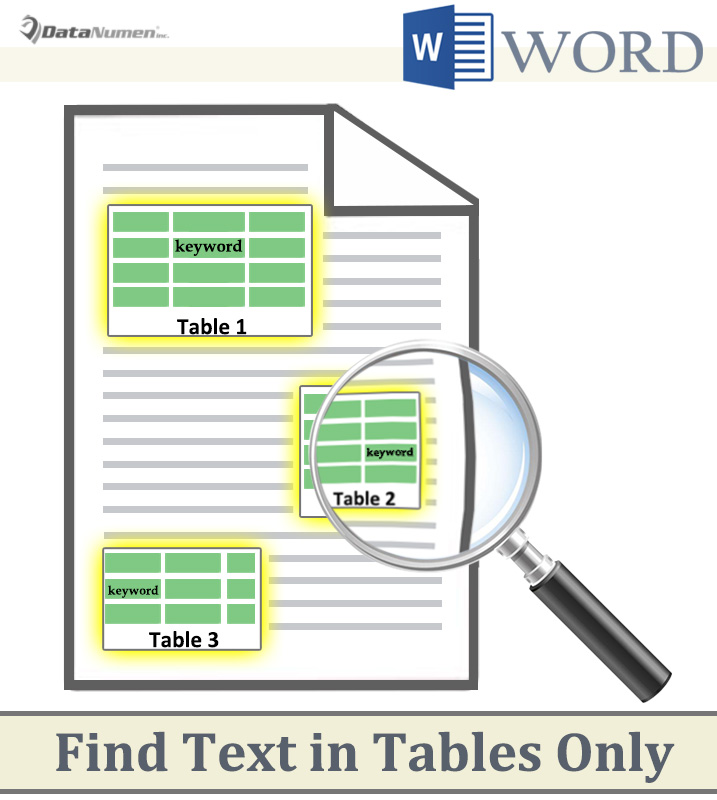
Phương pháp 1: Tìm văn bản trong vùng chọn
- Trước hết, chọn thủ công một hoặc nhiều bảng trong tài liệu.
- Sau đó nhấp vào nút thả xuống bên cạnh lệnh “Tìm” trong tab “Trang chủ”.
- Chọn “Tìm nâng cao” để mở hộp thoại “Tìm và thay thế”.
- Nhập văn bản tìm kiếm vào hộp văn bản “Find what”.
- Nhấp vào tab “Tìm trong” và chọn “Lựa chọn hiện tại”.

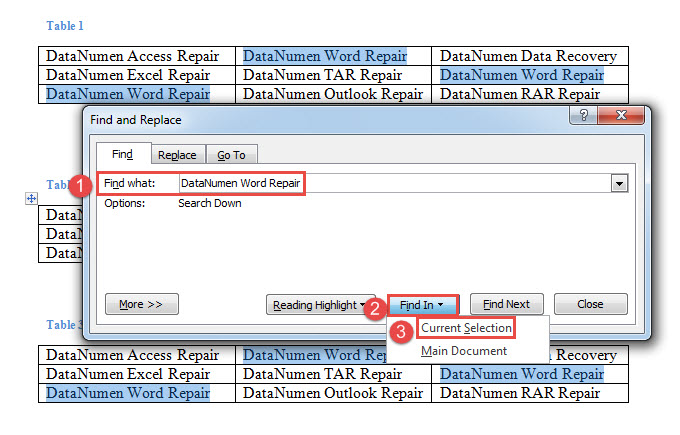
Word sẽ chỉ tìm thấy văn bản trong lựa chọn của bạn.
Phương pháp 2: Tìm văn bản trong bảng
Bên cạnh cách thông thường, bạn có thể chọn chạy macro để thực hiện các tác vụ tùy biến hơn.
- Trước hết, hãy đặt con trỏ bên trong bảng mà bạn muốn tìm văn bản.
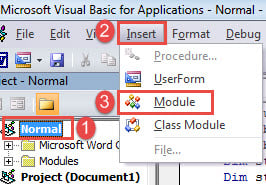
- Sau đó nhấn “Alt + F11” để mở trình soạn thảo VBA.
- Nhấp vào “Bình thường” ở cột bên trái.
- Sau đó nhấp vào “Chèn” và chọn “Mô-đun”.

- Tiếp theo nhấp đúp vào mô-đun để mở nó.
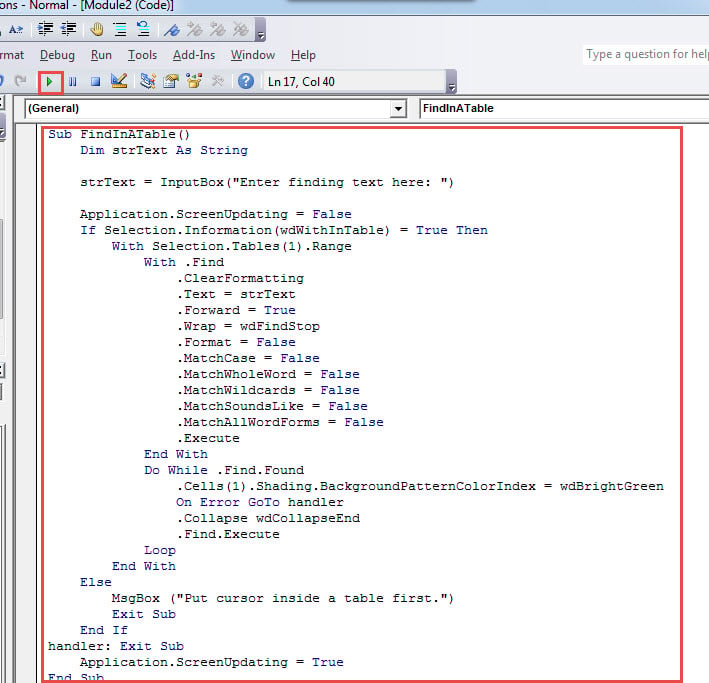
- Dán các mã sau vào mô-đun:
Sub FindInATable()
  Dim strText As String

  strText = InputBox("Enter finding text here: ")

  Application.ScreenUpdating = False
  If Selection.Information(wdWithInTable) = True Then
    With Selection.Tables(1).Range
      With .Find
        .ClearFormatting
        .Text = strText
        .Forward = True
        .Wrap = wdFindStop
        .Format = False
        .MatchCase = False
        .MatchWholeWord = False
        .MatchWildcards = False
        .MatchSoundsLike = False
        .MatchAllWordForms = False
        .Execute
      End With
      Do While .Find.Found
        .Cells(1).Shading.BackgroundPatternColorIndex = wdBrightGreen
        On Error GoTo handler
        .Collapse wdCollapseEnd
        .Find.Execute
      Loop
    End With
  Else
    MsgBox ("Put cursor inside a table first.")
    Exit Sub
  End If
  handler: Exit Sub
  Application.ScreenUpdating = True
End Sub
- Cuối cùng, nhấp vào "Chạy". Nhập một văn bản bên trong hộp nhập và nhấp vào “OK” để tiếp tục.


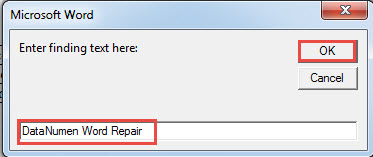
Phương pháp 3: Tìm văn bản trong tất cả các bảng trong tài liệu
- Trước hết, hãy lặp lại các bước trong phương pháp 2 để cài đặt và chạy macro.
- Tiếp theo thay thế macro đó bằng cái này:
Sub FindTextsInAllTables()
  Dim strText As String

  strText = InputBox("Enter finding text here: ")

  Application.ScreenUpdating = False
  With Selection
    .HomeKey Unit:=wdStory
    With Selection.Find
      .ClearFormatting
      .Text = strText
      .Forward = True
      .Wrap = wdFindStop
      .Format = False
      .MatchCase = False
      .MatchWholeWord = False
      .MatchWildcards = False
      .MatchSoundsLike = False
      .MatchAllWordForms = False
      .Execute
    End With
    Do While .Find.Found = True
      If .Information(wdWithInTable) = True Then
        .Cells(1).Shading.BackgroundPatternColorIndex = wdBrightGreen
      End If
      .Collapse wdCollapseEnd
      .Find.Execute
    Loop
  End With
  Application.ScreenUpdating = True
End Sub
- Tương tự, nhập văn bản tìm kiếm bên trong hộp nhập liệu. Và nhấp vào “OK” để tiếp tục.
Cứu dữ liệu của bạn kịp thời
Sau khi bạn nhận được dữ liệu bị xâm phạm, hãy nhớ rằng chúng có thể khôi phục được. Vì vậy, đừng bao giờ bỏ cuộc trước khi cố gắng. Trong những trường hợp như vậy, bạn cần kiểm tra bản sao lưu mới nhất của mình, nếu có. Có một cơ hội tốt để lấy lại một số dữ liệu của bạn. Bên cạnh đó, bạn luôn có thể dùng đến tài liệu sửa chữa công cụ phục hồi dữ liệu.
Giới thiệu tác giả:
Vera Chen là một chuyên gia phục hồi dữ liệu trong DataNumen, Inc., công ty hàng đầu thế giới về công nghệ khôi phục dữ liệu, bao gồm hư hỏng xls và pdf sửa chữa các sản phẩm phần mềm. Để biết thêm thông tin, hãy truy cập www.datanumennăm