
Trong bài viết này, chúng tôi xin cung cấp cho bạn 5 cách để nhanh chóng chèn dấu ngắt trang vào tài liệu Word của bạn.
Trong khi soạn thảo trong Word, văn bản của bạn sẽ chuyển sang trang tiếp theo khi bạn nhập. Thực tế là Word đã chèn tính năng ngắt trang tự động để tách 2 trang. Điều này chỉ xảy ra khi trang đầu tiên được lấp đầy. Bài viết này sẽ hướng dẫn các bạn cách chèn ngắt trang thủ công để ghim các khối nội dung trên các trang khác nhau. Nó ngăn văn bản trên 2 trang hợp nhất ngay cả khi bạn thêm hoặc xóa nội dung trên một trong số chúng. 
Cách 1: Chèn ngắt trang bằng lệnh trên Ribbon
- Đầu tiên đặt con trỏ chèn vào vị trí ngắt trang.
- Tiếp theo nhấp vào “Bố cục trang” trong Ribbon.
- Sau đó nhấp vào “Nghỉ giải lao”.
- Và chọn “Trang” trong phần “Ngắt trang”.
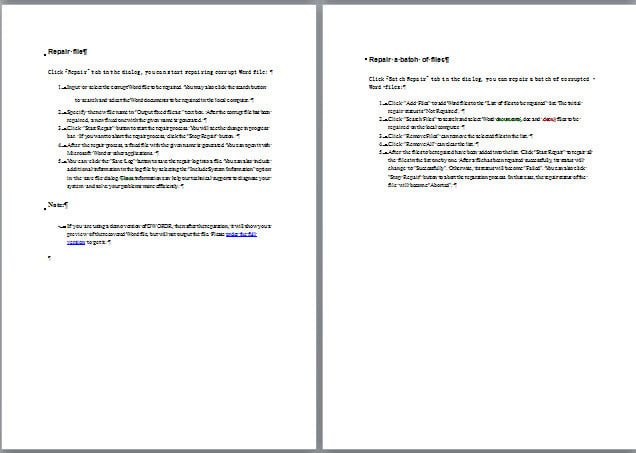
Bạn có thể nhấp vào lệnh “Hiển thị/Ẩn” trong tab “Trang chủ” để xem ngắt trang. Đây là ngắt trang được chèn vào tài liệu: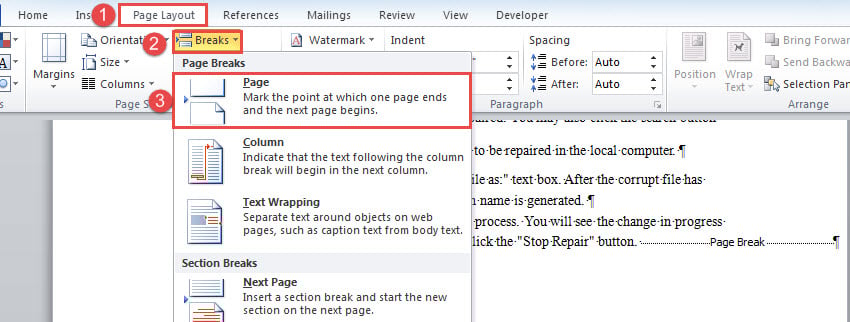
Cách 2: Chèn ngắt trang bằng phím tắt
- Tương tự, đặt con trỏ đúng cách.
- Sau đó nhấn “Ctrl+Enter”.
Phương pháp 3: Chèn ngắt trang trước phần có kiểu dáng cụ thể
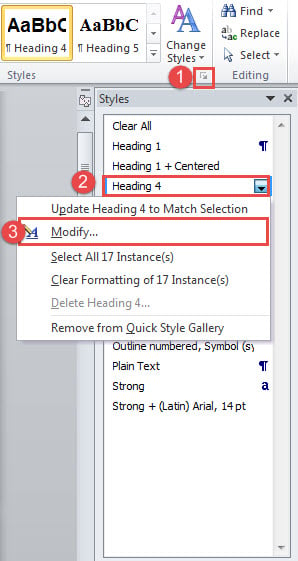
- Trước hết, hãy nhấp vào nút mũi tên trong nhóm “Styles” trong tab “Home”.
- Trong cửa sổ “Styles” mở ra, nhấp chuột phải vào một kiểu.
- Sau đó chọn “Sửa đổi” trên menu của nó.

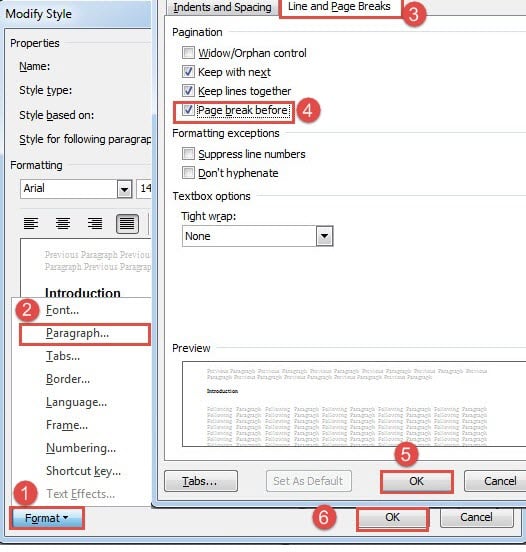
- Trong cửa sổ “Sửa đổi kiểu”, nhấp vào tab “Định dạng”.
- Sau đó nhấp vào “Đoạn” để mở hộp tên tương tự.
- Tiếp theo, nhấp vào tab “Dòng và ngắt trang”.
- Chọn hộp “Ngắt trang trước” và nhấp vào “OK”.
- Bây giờ hãy quay lại “Sửa đổi kiểu” và nhấp vào “OK”.


Phương pháp 4: Chèn ngắt trang trên một trang cụ thể
Nếu bạn có một tài liệu dài, bạn có thể sử dụng phương pháp này để nhanh chóng chèn ngắt trang vào một trang cụ thể mà không cần cuộn lên xuống để tìm vị trí cần thiết.
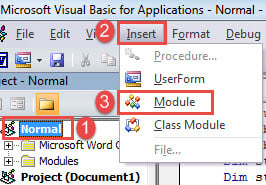
- Trước tiên, hãy nhấn tổ hợp phím “Alt + F11” để mở trình chỉnh sửa VBA.
- Tiếp theo, nhấp vào dự án “Bình thường” và nhấp vào tab “Chèn” trên thanh menu.
- Sau đó chọn “Mô-đun”.

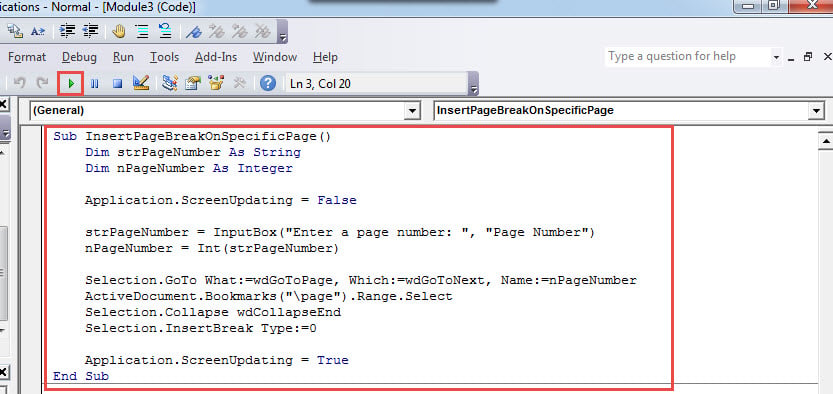
- Mở mô-đun mới bằng cách nhấp đúp và dán các mã sau vào đó:
Sub InsertPageBreakOnSpecificPage()
  Dim strPageNumber As String
  Dim nPageNumber As Integer

  Application.ScreenUpdating = False

  strPageNumber = InputBox("Enter a page number: ", "Page Number")
  nPageNumber = Int(strPageNumber)

  Selection.GoTo What:=wdGoToPage, Which:=wdGoToNext, Name:=nPageNumber
  ActiveDocument.Bookmarks("\page").Range.Select
  Selection.Collapse wdCollapseEnd
  Selection.InsertBreak Type:=wdPageBreak

  Application.ScreenUpdating = True
End Sub
- Bây giờ hãy nhấp vào nút “Run” hoặc nhấn “F5”.

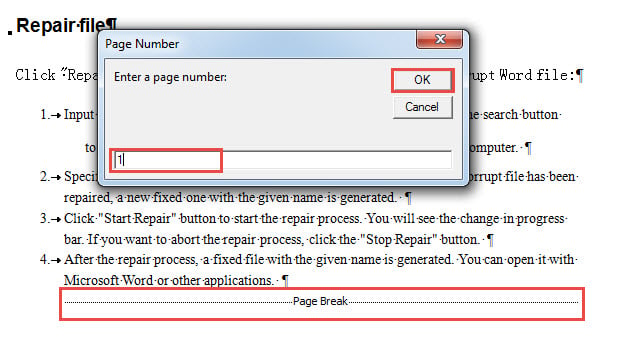
- Trong hộp nhập liệu mở ra, nhập số trang và nhấp vào “OK” để tiếp tục.

Cách 5: Chèn ngắt trang vào từng trang trong tài liệu
Trong trường hợp bạn vừa đọc xong một cuốn sách và cần từng đoạn văn bản ngay tại chỗ, bạn có thể sử dụng phương pháp này để chèn ngắt trang trên mỗi trang.
- Làm theo các bước trong phương pháp 4 để cài đặt và chạy macro.
- Hãy nhớ thay thế macro bằng cái này:
Sub InsertPageBreakOnEachPageInDoc()
  Dim objPageRange As Range
  Dim nTotalPageNumber As Integer
  Dim nPageNumber As Integer

  Application.ScreenUpdating = False

  nTotalPageNumber = ActiveDocument.ComputeStatistics(wdStatisticPages)

  For nPageNumber = nTotalPageNumber To 1 Step -1
    Set objPageRange = ActiveDocument.GoTo(wdGoToPage, wdGoToAbsolute, nPageNumber)
    objPageRange.InsertBreak WdBreakType.wdPageBreak
  Next nPageNumber

  Selection.HomeKey Unit:=wdStory
  Selection.TypeBackspace
  Selection.Delete

  Application.ScreenUpdating = True
End Sub
Giảm thiểu tác động của việc mất dữ liệu
Khi xảy ra tình trạng mất mát dữ liệu có thể mang đến cho chúng ta rất nhiều bất tiện. Và đôi khi hậu quả của nó quá nặng nề đến mức sự nghiệp kinh doanh có thể bị đe dọa. Vì vậy, để giảm thiểu sự thiệt hại từBạn sẽ cần một công cụ của bên thứ ba có chuyên môn để khôi phục dữ liệu bị mất.
Giới thiệu tác giả:
Vera Chen là một chuyên gia phục hồi dữ liệu trong DataNumen, Inc., công ty hàng đầu thế giới về công nghệ khôi phục dữ liệu, bao gồm sửa chữa xlsx và pdf sửa chữa các sản phẩm phần mềm. Để biết thêm thông tin, hãy truy cập www.datanumennăm