
Bạn có một sổ làm việc Excel chứa rất nhiều biểu đồ trải rộng trong tất cả các trang tính Excel của nó. Bây giờ, nếu bạn muốn xuất hàng loạt tất cả các biểu đồ vào một thư mục Windows, bạn có thể sử dụng bất kỳ phương pháp nào trong số 3 phương pháp được giới thiệu trong bài viết này.
Sau khi tạo nhiều biểu đồ cho dữ liệu trong sổ làm việc Excel, bạn cũng có thể muốn xuất các biểu đồ này sang một thư mục cục bộ dưới dạng tệp hình ảnh JPEG. Tất nhiên, trong trường hợp này, bạn có thể sử dụng Phương pháp 1 sau đây để lưu từng biểu đồ theo cách thủ công. Tuy nhiên, sẽ rất tẻ nhạt với hàng trăm trang tính và biểu đồ trong tệp Excel. Vì vậy, ở đây chúng tôi sẽ hướng dẫn bạn 2 cách tiếp cận khác, có thể cho phép bạn lấy số lượng lớn.
Cách 1: Copy Charts sang MS Word/PowerPoint
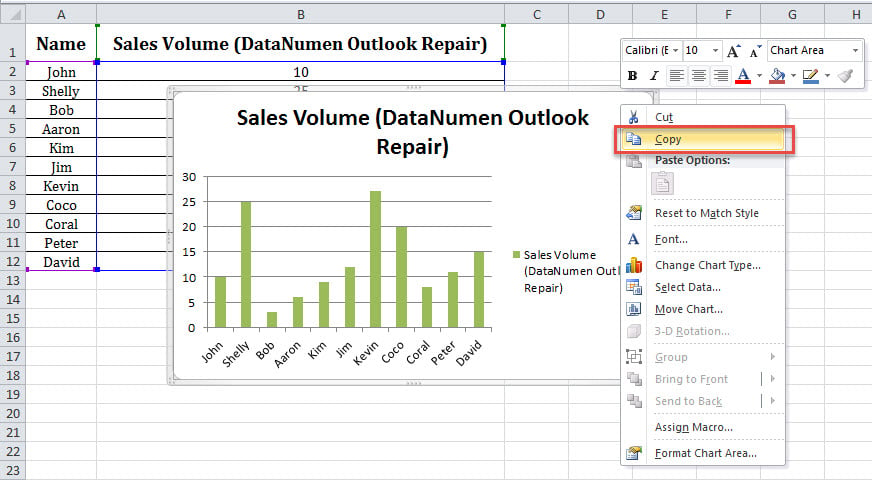
- Trước tiên, hãy chọn một biểu đồ trong tệp Excel.
- Sau đó, nhấp chuột phải vào nó và chọn tùy chọn “Sao chép” từ menu ngữ cảnh.
- Tiếp theo, tạo một tài liệu Word mới.
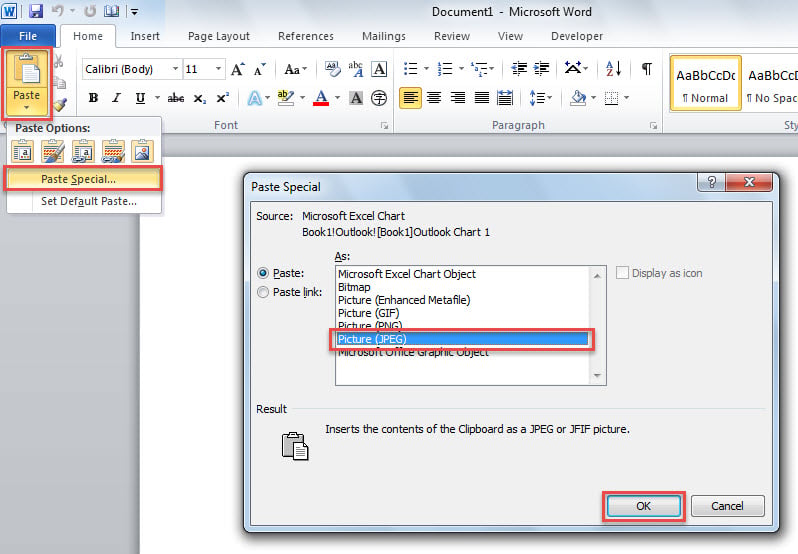
- Sau đó, nhấp vào nút "Dán" và chọn tùy chọn "Dán đặc biệt".
- Trong hộp thoại bật lên, chọn “Ảnh (JPEG)” từ danh sách “Như” và nhấp vào “OK”.

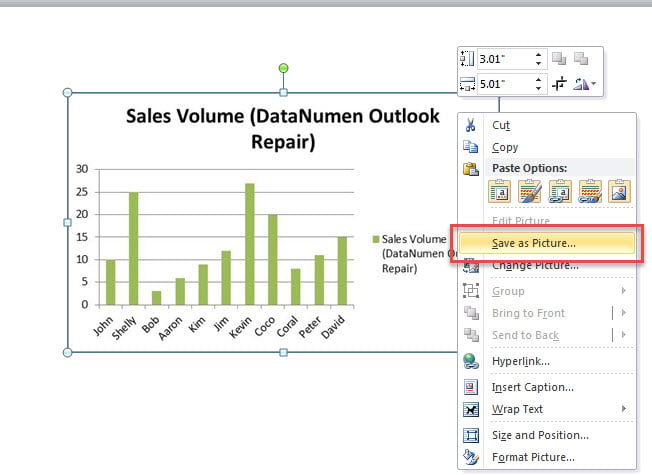
- Sau đó, quảng cáo chiêu hàng trên ảnh đã chèn trong tài liệu.
- Sau đó, nhấp chuột phải vào nó và chọn tùy chọn “Save as Picture”.

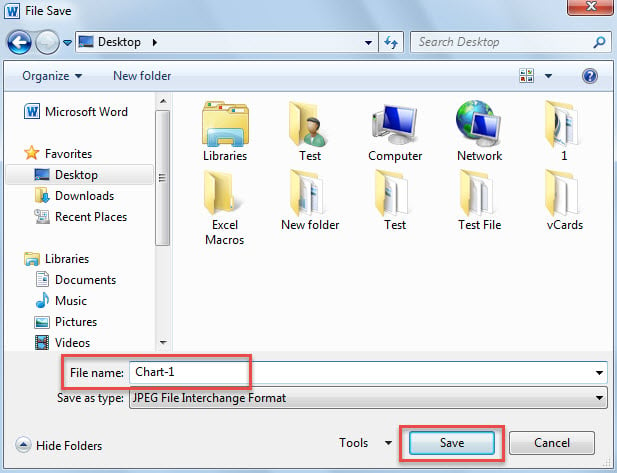
- Trong cửa sổ “Lưu tập tin”, nhập tên và chọn thư mục Windows đích.
- Cuối cùng, nhấp vào "Lưu".

- Bây giờ, bạn có thể sử dụng cách này để xuất các biểu đồ khác từ tệp Excel.
Phương pháp 2: Lưu Sổ làm việc dưới dạng Trang Web
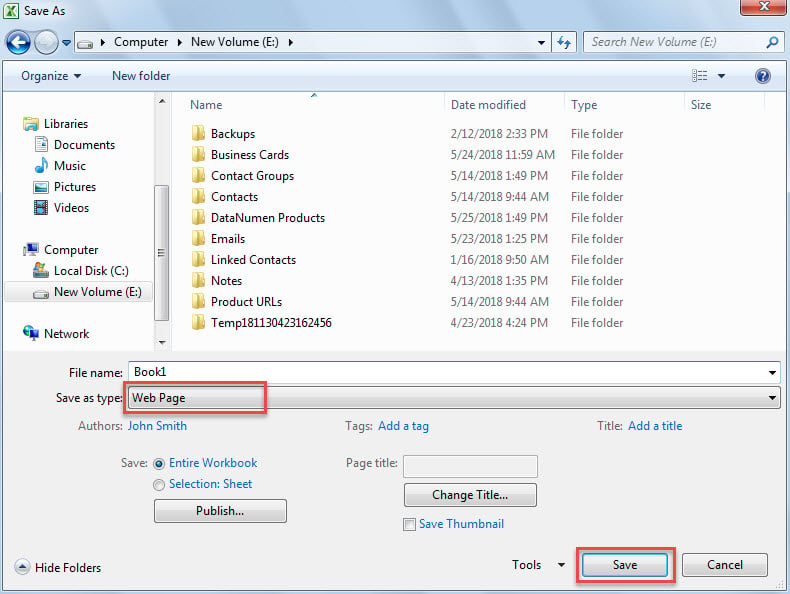
- Ngay từ đầu, trong sổ làm việc Excel đã mở, hãy chuyển đến “Tệp” và nhấp vào “Lưu dưới dạng”.
- Sau đó, trong cửa sổ bật lên “Lưu dưới dạng”, chọn “Trang web” trong “Lưu dưới dạng”.

- Sau đó, chọn thư mục Windows đích và nhấp vào “Lưu”.
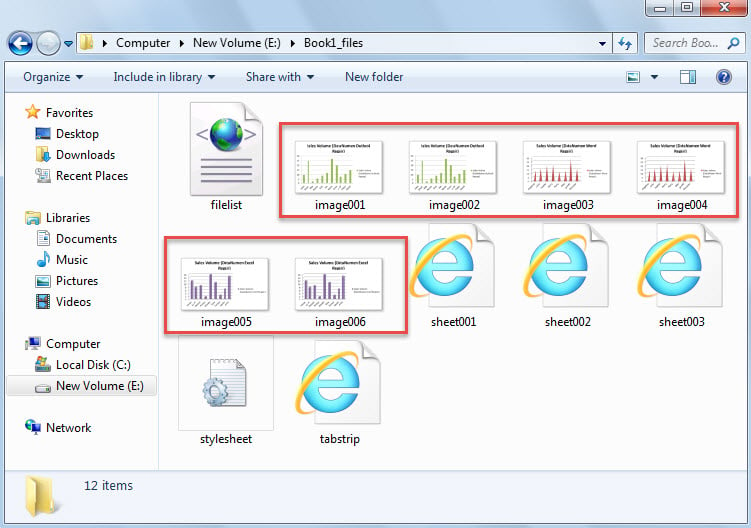
- Sau đó, duyệt đến thư mục “XXX_files”, trong đó bạn có thể xem hình ảnh biểu đồ đã xuất.

Phương pháp 3: Xuất hàng loạt qua Excel VBA
- Để bắt đầu, hãy khởi chạy trình soạn thảo Excel VBA theo “Cách chạy mã VBA trong Excel của bạn".
- Tiếp theo, đặt đoạn mã sau vào một mô-đun hoặc dự án.
Sub ExportAllCharts()
    Dim objShell As Object
    Dim objWindowsFolder As Object
    Dim strWindowsFolder As String
    Dim objSheet As Excel.Worksheet
    Dim objChartObject As Excel.ChartObject
    Dim objChart As Excel.Chart

    'Select a Windows folder
    Set objShell = CreateObject("Shell.Application")
    Set objWindowsFolder = objShell.BrowseForFolder(0, "Select a Windows folder:", 0, "")

    If Not objWindowsFolder Is Nothing Then
       strWindowsFolder = objWindowsFolder.self.Path & "\"

       For i = ThisWorkbook.Worksheets.Count To 1 Step -1
           Set objSheet = ThisWorkbook.Worksheets(i)

           If objSheet.ChartObjects.Count > 0 Then
              For Each objChartObject In objSheet.ChartObjects
                  Set objChart = objChartObject.Chart
                  objChart.Export strWindowsFolder & objChart.Name & ".jpg"
              Next
          End If
       Next

       'Open the windows folder
       Shell "Explorer.exe" & " " & strWindowsFolder, vbNormalFocus
   End If
End Sub
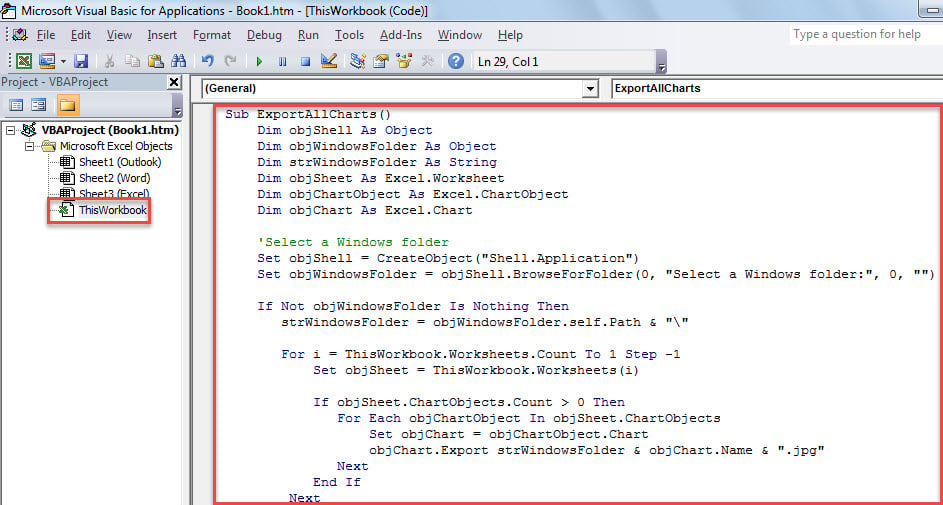
- Sau đó, nhấn phím “F5” để chạy macro này ngay bây giờ.
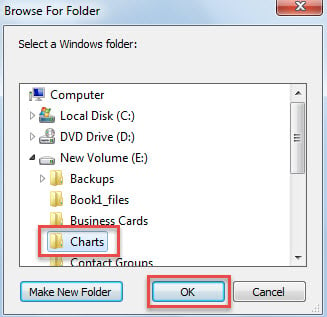
- Tiếp theo, chọn một thư mục Windows trong hộp thoại bật lên.

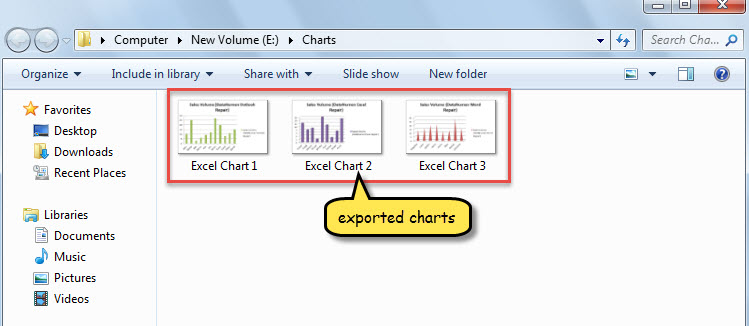
- Ngay lập tức, thư mục Windows sẽ hiển thị chứa các biểu đồ đã xuất.

sự so sánh
| Ưu điểm | Nhược điểm | |
| Phương pháp 1 | Dễ dàng hoạt động | Rất tẻ nhạt nếu có quá nhiều bảng tính và biểu đồ |
| Phương pháp 2 | Dễ dàng hoạt động | Sẽ lưu các đối tượng vô dụng khác trong sổ làm việc Excel này |
| Phương pháp 3 | Rất nhanh chóng và tiện lợi | Người dùng phải cẩn thận với các macro độc hại bên ngoài |
Sửa chữa các tệp Excel bị hỏng
Các tệp Excel dễ bị tổn thương tương tự như các tệp phổ biến khác, chẳng hạn như tài liệu Word. Vì vậy, nó được khuyến khích để giữ một mạnh mẽ xls sửa chữa tiện ích xung quanh như DataNumen Excel Repair. Nó sẽ có ích khi tệp Excel của bạn bị hỏng.
Giới thiệu tác giả:
Shirley Zhang là một chuyên gia phục hồi dữ liệu trong DataNumen, Inc., công ty hàng đầu thế giới về công nghệ khôi phục dữ liệu, bao gồm sql bị hỏng và các sản phẩm phần mềm sửa chữa triển vọng. Để biết thêm thông tin, hãy truy cập www.datanumennăm