
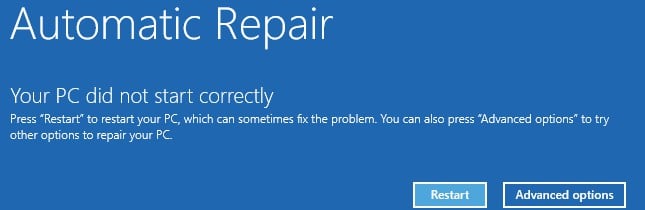
Bạn đã bao giờ khởi động máy tính nhưng lại gặp phải thông báo lỗi như – “Máy tính của bạn không khởi động đúng cách” chưa? Bài viết này sẽ chia sẻ 8 giải pháp hiệu quả cho vấn đề này.
Việc gặp phải lỗi “Máy tính của bạn không khởi động đúng cách” khi bật máy có thể khá khó chịu. Nó ngăn bạn khởi động máy tính, chưa kể đến việc truy cập vào dữ liệu trên máy tính. Do đó, để tránh mất dữ liệu, bạn cần khắc phục lỗi này càng sớm càng tốt. Vì vậy, hãy nhanh chóng thực hiện 8 biện pháp sau!
KHAI THÁC. Chạy Trình kiểm tra tệp hệ thống
Trước hết, bạn cần phải thử công cụ kiểm tra tập tin hệ thống (SFC) Để sửa chữa các tập tin hệ thống bị hỏng hoặc thiếu, bạn có thể làm theo các bước dưới đây.
- Chèn ổ đĩa cài đặt hoặc khởi động Windows vào PC.
- Sau đó, khởi động lại PC từ ổ đĩa này.
- Tiếp theo, chọn tùy chọn và nhấp vào “Tiếp theo”.
- Sau đó, chọn “Sửa chữa máy tính của bạn” > “Khắc phục sự cố” > “Dấu nhắc Lệnh”.
- Sau đó, trong cửa sổ “Command Prompt” mới, hãy nhập “sfc /scannow” và nhấn “Enter”.
- Sau đó, gõ “exit” và nhấn “Enter”.
- Cuối cùng, hãy khởi động lại máy tính bình thường để xem lỗi có còn tiếp diễn hay không.
2. Xây dựng lại dữ liệu cấu hình khởi động
Ngoài ra, khi gặp sự cố khởi động, bạn cần xem xét liệu dữ liệu cấu hình khởi động có bị hỏng hay không. Do đó, bạn nên sử dụng công cụ bootrec.exe để xây dựng lại dữ liệu.
- Khởi động PC từ ổ đĩa có thể khởi động như bình thường.
- Sau đó, truy cập “Command Prompt” giống như giải pháp trên.
- Tiếp theo, chạy lần lượt các dòng lệnh sau.
- Cuối cùng, thoát khỏi Dấu nhắc Lệnh và khởi động lại PC.
bootrec /fixmbr
bootrec /fixboot
bootrec /rebuildbcd
3. Tắt Antivirus
Tính năng chống vi-rút cũng có thể dẫn đến lỗi này. Do đó, bạn có thể khởi động lại PC của mình thông qua việc tắt tính năng bảo vệ chống phần mềm độc hại theo các bước sau.
- Trước tiên, trong màn hình "lỗi", hãy chọn "Tùy chọn nâng cao".
- Tiếp theo, chọn “Khắc phục sự cố” > “Cài đặt khởi động” > “Khởi động lại”.
- Tiếp theo, nhấn phím “8” hoặc “F8” để chọn tùy chọn “Tắt bảo vệ chống phần mềm độc hại khởi chạy sớm”.
- Cuối cùng, hãy khởi động lại máy tính của bạn.
4. Sửa bản ghi khởi động chính
Bản ghi khởi động chính là một khu vực khởi động cực kỳ quan trọng chứa quá trình khởi động và thông tin phân vùng ổ đĩa của bạn. Do đó, nếu nó bị hỏng, bạn cũng có thể nhận được thông báo lỗi. Để sửa chữa nó, bạn cần sử dụng một công cụ hoặc dịch vụ chuyên dụng.
5. Gỡ cài đặt phần mềm hoặc trình điều khiển mới ở Chế độ an toàn
Nếu bạn gặp lỗi này sau khi cài đặt phần mềm hoặc trình điều khiển mới, rất có thể nguyên nhân là do những vấn đề mới này. Trong trường hợp này, bạn có thể gỡ cài đặt chúng ở chế độ an toàn.
- Khởi động PC của bạn từ một ổ đĩa có thể khởi động bên ngoài.
- Sau đó, chọn “Sửa chữa máy tính của bạn” > “Khắc phục sự cố” > “Cài đặt khởi động” > “Khởi động lại”.
- Sau đó, nhấn “F4” để khởi động Windows ở chế độ an toàn.
- Nếu PC khởi động thành công, hãy gỡ cài đặt phần mềm hoặc trình điều khiển mới cùng một lúc.
6. Cập nhật Windows
Ngoài ra, có khả năng hệ thống Windows lỗi thời gây ra lỗi này. Do đó, bạn nên cập nhật hệ thống Windows. Bạn chỉ cần vào “Cài đặt” > “Cập nhật & bảo mật” để kiểm tra các bản cập nhật.
7. Khôi phục hệ thống
Bây giờ đã xảy ra sự cố với hệ thống hiện tại, bạn có thể cố gắng loại bỏ chúng bằng cách khôi phục hệ thống về trạng thái tốt trước đó.
- Đầu tiên, chọn “Sửa chữa máy tính của bạn” > “Khắc phục sự cố” > “Tùy chọn nâng cao” > “Khôi phục hệ thống”.
- Tiếp theo, hãy chọn một hệ thống mục tiêu.
- Trong cửa sổ "Khôi phục hệ thống" tiếp theo, hãy làm theo hướng dẫn trên màn hình để chọn điểm khôi phục hệ thống và bắt đầu quá trình đó.
8. Cài đặt lại Windows
Giả sử rằng tất cả các giải pháp được đề cập ở trên không thể giúp ích cho bạn, chắc chắn phương án tự làm cuối cùng của bạn là cài đặt lại Windows. Tuy nhiên, cách này sẽ xóa sạch một số dữ liệu. Vì vậy, bạn nên đảm bảo sao lưu dữ liệu hiệu quả cho phép bạn khôi phục dữ liệu mà không phải đổ mồ hôi, chẳng hạn như lấy lại PST hỏng dữ liệu từ các tệp PST đã sao lưu.
Giới thiệu tác giả:
Shirley Zhang là một chuyên gia phục hồi dữ liệu trong DataNumen, Inc., công ty hàng đầu thế giới về công nghệ khôi phục dữ liệu, bao gồm sửa chữa mdf và các sản phẩm phần mềm sửa chữa triển vọng. Để biết thêm thông tin, hãy truy cập www.datanumennăm