
VBA là một công cụ tuyệt vời trong bộ Microsoft Office, bao gồm cả ứng dụng MS Excel. Nó có thể giúp bạn hoàn thành nhiều tác vụ không được hỗ trợ bởi các tính năng gốc trong Excel. Bây giờ, trong bài viết này, chúng tôi sẽ hướng dẫn bạn từng bước chạy mã VBA trong Excel.
Nếu bạn định viết một số mã VBA để đạt được một số yêu cầu của mình, trước tiên bạn phải tìm ra cách chạy mã VBA trong Excel của mình. Bây giờ, sau đó, chúng tôi sẽ sử dụng MS Excel 2010 làm ví dụ để hiển thị các bước chi tiết, bao gồm cách bật macro, kích hoạt trình chỉnh sửa VBA và một số phương tiện để chạy macro, v.v.
Bước 1: Hiển thị Dải băng "Nhà phát triển"
- Trước hết, hãy khởi chạy ứng dụng Excel.
- Sau đó, vào menu "Tệp" và nhấp vào "Tùy chọn".
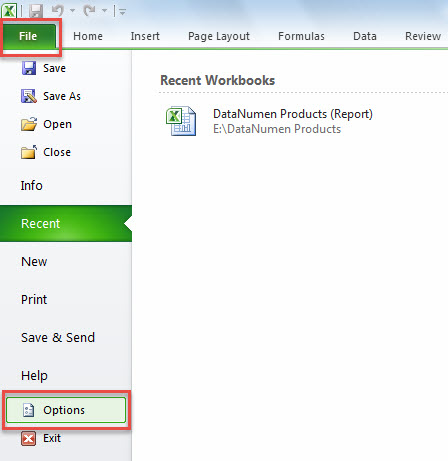
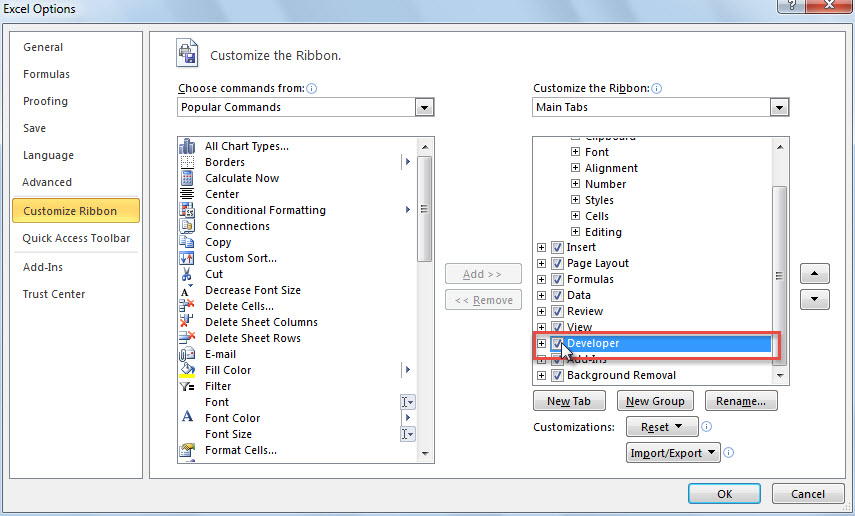
- Trong cửa sổ bật lên “Tùy chọn Excel”, hãy chuyển sang tab “Tùy chỉnh Ribbon”.
- Tiếp theo, ở phía bên phải, tìm và kiểm tra tùy chọn “Nhà phát triển”.

- Cuối cùng, nhấp vào “OK” để kích hoạt các sửa đổi.
Bước 2: Thay đổi cài đặt bảo mật macro
Vì Excel đi kèm với tính năng tự động tắt macro trong cài đặt bảo mật, nên trước tiên bạn cần thay đổi cài đặt bằng cách thực hiện theo các bước bên dưới:
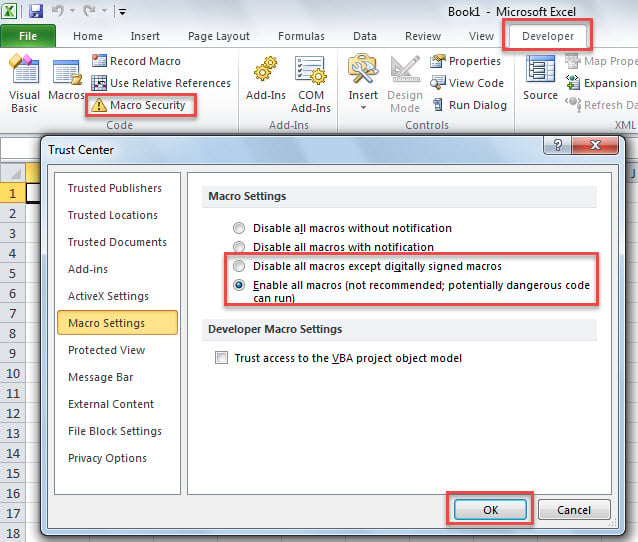
- Lúc đầu, trong cửa sổ chính của Excel, hãy chuyển sang dải băng "Nhà phát triển".
- Sau đó, nhấp vào nút “Macro Security” trong nhóm “Code”.
- Tiếp theo, trong cửa sổ mới, chọn tùy chọn “Tắt tất cả các macro ngoại trừ các macro được ký điện tử” hoặc “Bật tất cả các macro” theo ý thích của bạn.

- Cuối cùng, nhấp vào “OK” để lưu các thay đổi.
Bước 3: Kích hoạt Trình chỉnh sửa VBA Excel
Trình soạn thảo VBA của Excel là nơi bạn đặt mã. Bạn có thể truy cập nó bằng 2 cách.
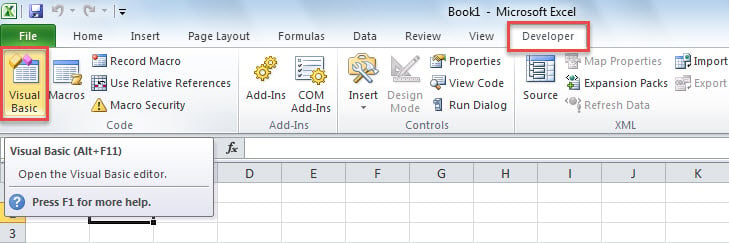
- Trên tab “Nhà phát triển”, nhấp vào nút “Visual Basic” trong nhóm “Mã”.

- Nhấn trực tiếp phím tắt “Alt + F11” để hiển thị cửa sổ “Microsoft Visual Basic for Applications”.
Bước 4: Thêm mã VBA
Sau khi vào trình soạn thảo Excel VBA, bạn cần thêm mã của mình vào dự án hoặc mô-đun.
1. Đặt mã vào dự án hiện có
Như bạn có thể thấy, trong thư mục “Đối tượng Microsoft Excel” được mở rộng, bạn có thể xem các dự án hiện có, bao gồm các dự án cho từng trang tính và dự án cho sổ làm việc hiện tại có tên “ThisWorkbook”.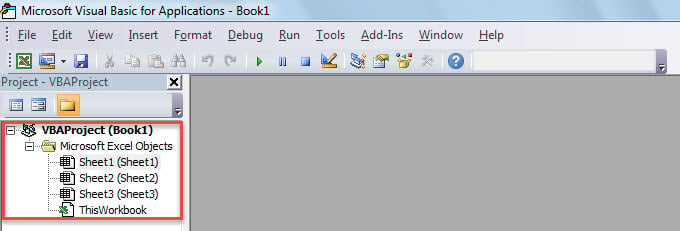
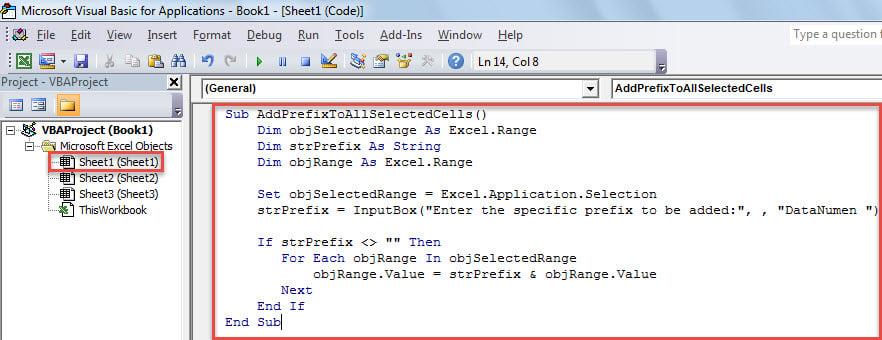
- Để bắt đầu, nhấp đúp chuột vào một dự án để mở cửa sổ của nó.
- Sau đó, đặt mã vào đó.

2. Đặt Code vào Module
Ngoài ra, bạn có thể thêm mã vào mô-đun theo các bước sau.
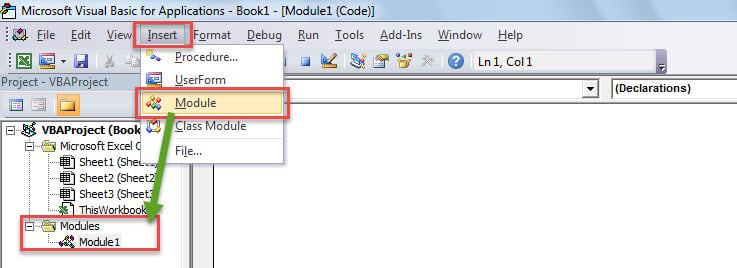
- Trước tiên, hãy nhấp vào nút “Chèn” trên thanh công cụ.
- Từ danh sách thả xuống, chọn “Mô-đun”.

- Sau đó, trong mô-đun mới, bạn có thể đặt mã của mình.
Bước 5: Chạy mã VBA
1. Chạy Macro trong VBA Editor
Để chạy VBA trong cửa sổ “Microsoft Visual Basic for Applications”, bạn chỉ cần nhấn nút phím “F5” hoặc nhấp vào biểu tượng “Run” trên thanh công cụ.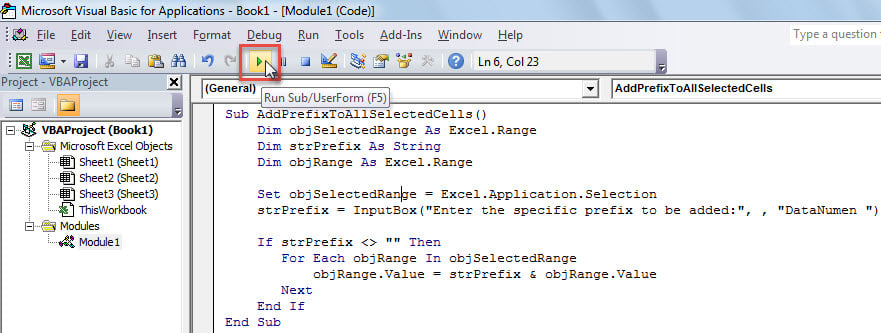
2. Chạy Macro thông qua Quick Access Toolbar (QAT)
Ngoài ra, bạn có thể thêm macro vào Thanh công cụ truy cập nhanh và chạy nó thông qua QAT theo các bước bên dưới.
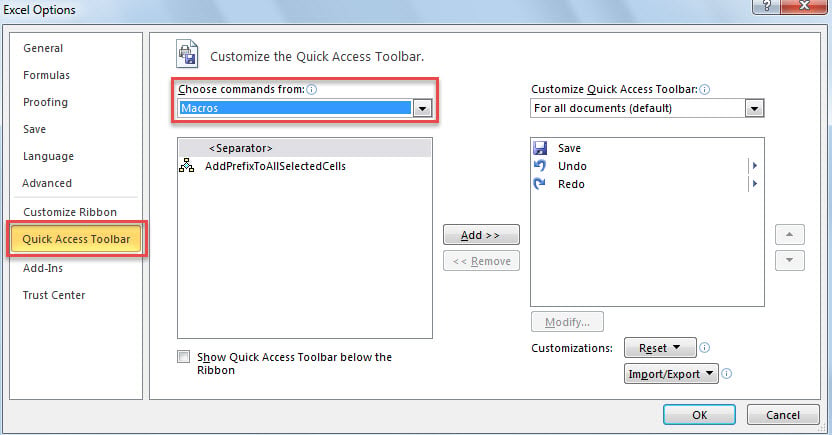
- Ngay từ đầu, hãy chuyển đến “Tệp” > “Tùy chọn”.
- Trong cửa sổ bật lên, truy cập tab “Quick Access Toolbar”.
- Sau đó, chọn “Macro” từ danh sách “Chọn lệnh từ”.

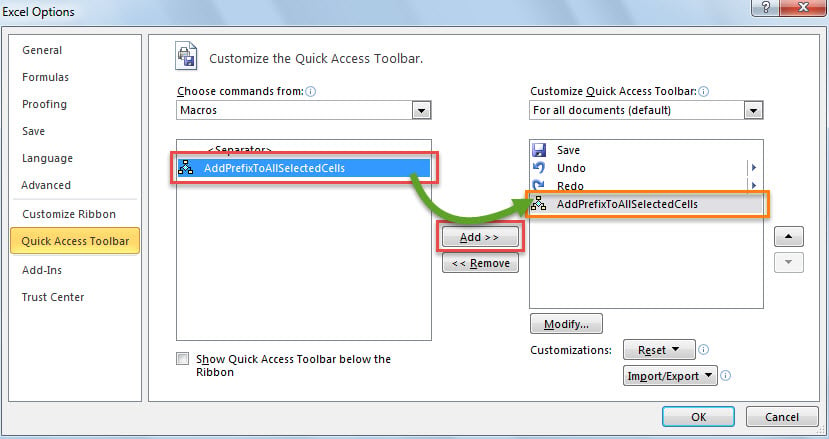
- Tiếp theo, chọn macro ở phía bên trái.
- Sau đó, nhấp vào nút "Thêm" ở trung tâm.

- Sau đó, nhấp vào “OK” để lưu các thay đổi vào Thanh công cụ truy cập nhanh.
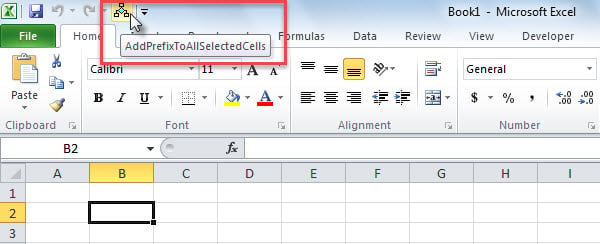
- Cuối cùng, trong cửa sổ chính của Excel, để chạy macro này, bạn có thể bấm vào nút macro trong Thanh công cụ truy cập nhanh, như minh họa trong ảnh chụp màn hình sau.

3. Chạy Macro qua Ribbon
Ngoài ra, giống như Quick Access Toolbar, bạn có thể thêm và chạy macro trong ribbon.
- Trước tiên, hãy vào menu "Tệp" và chọn "Tùy chọn".
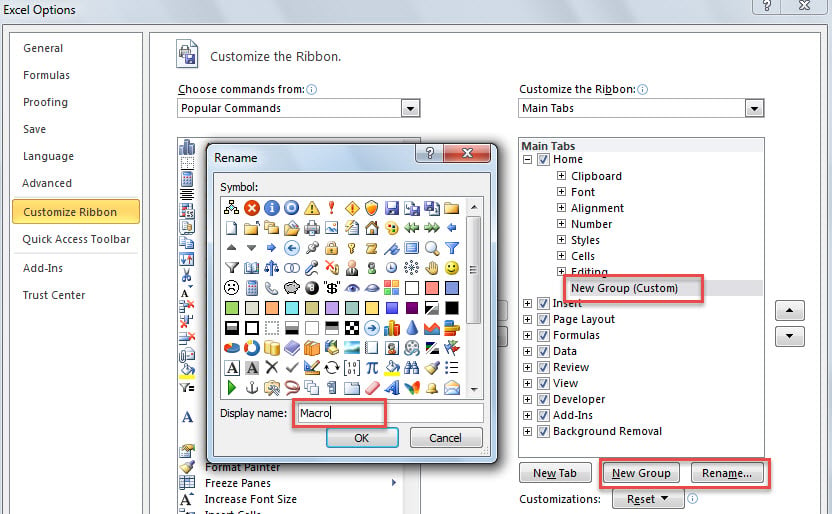
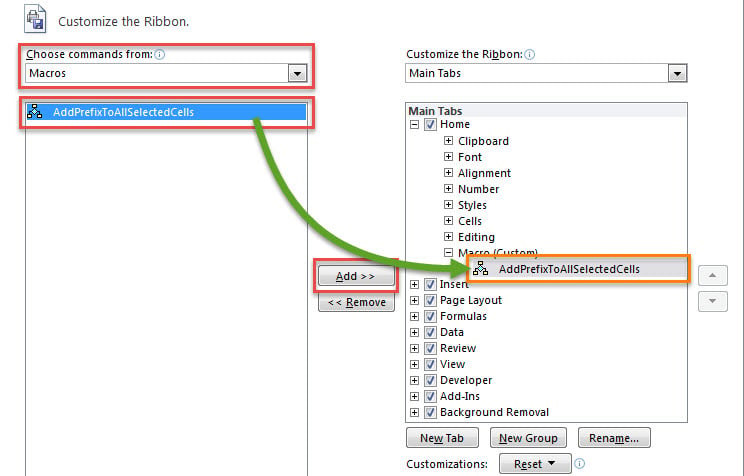
- Trong “Tùy chọn Excel”, hãy chuyển đến “Tùy chỉnh Ruy-băng”.
- Sau đó, tạo một nhóm mới trên tab “Trang chủ” bằng “Nhóm mới”.
- Theo tùy chọn, bạn có thể đổi tên nhóm này bằng nút “Đổi tên…”.

- Sau đó, chọn “Macro” trong danh sách “Chọn lệnh từ”.
- Sau đó, quảng cáo chiêu hàng trên macro mong muốn ở phía bên trái.
- Tiếp theo, nhấp vào nút “Thêm” để thêm macro này vào nhóm mới.

- Cuối cùng, nhấp vào “OK” để lưu các tùy chọn.
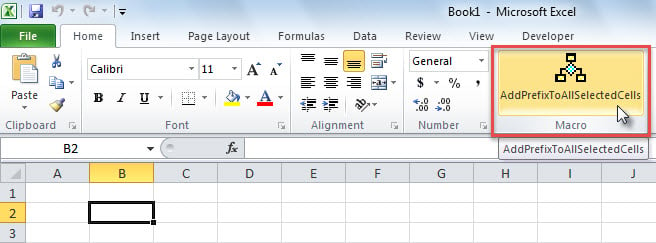
- Kể từ đó, để chạy macro này, bạn có thể bấm vào nút macro mới được thêm vào trong ruy-băng.

Giới thiệu tác giả:
Shirley Zhang là một chuyên gia phục hồi dữ liệu trong DataNumen, Inc., công ty hàng đầu thế giới về công nghệ khôi phục dữ liệu, bao gồm phục hồi mdf và các sản phẩm phần mềm sửa chữa triển vọng. Để biết thêm thông tin, hãy truy cập www.datanumennăm