
Tỷ lệ phần trăm là một dạng dữ liệu rất phổ biến trong Excel. Để làm cho mọi thứ dễ dàng hơn, Excel có tính năng đặt dữ liệu ở định dạng phần trăm.
Có 3 phương pháp khác nhau để thay đổi định dạng. Nhưng bạn cũng có thể cần chú ý đến một số chi tiết. Trong hình ảnh dưới đây, chúng ta cần nhập tốc độ tăng trưởng của khối lượng bán hàng theo cách thủ công.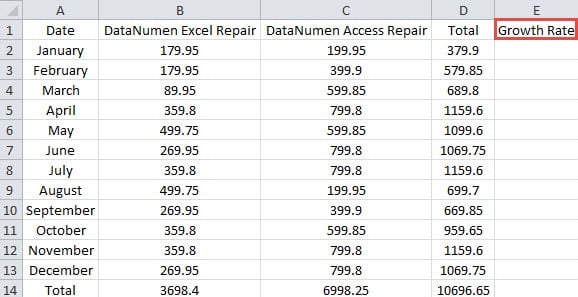
Có rất nhiều dữ liệu mà chúng ta cần phải nhập. Do đó, nếu Excel có thể tự động thay đổi biểu mẫu thành định dạng phần trăm, nhiệm vụ có thể dễ dàng hơn nhiều.
Cách 1: Sử dụng Tổ hợp phím tắt
Tổ hợp phím tắt rất đơn giản để sử dụng. Ở đây tổ hợp phím tắt là “Ctrl + Shift + %”. Trên thực tế, nó giống như việc nhấp vào nút trên thanh công cụ.
Nhưng sử dụng combo này trước khi nhập số hay sau khi nhập sẽ cho kết quả khác nhau. Và chúng tôi sẽ thảo luận chi tiết.
(1) Sử dụng sau khi nhập số
- Nhập số “0.12” vào ô đích.
- Bây giờ hãy nhấn “Enter” hoặc nhấp vào một ô khác trong trang tính.
- Và sau đó bấm vào ô một lần nữa để định vị con trỏ tại ô.
Hai bước trên sẽ thoát khỏi chế độ chỉnh sửa. Nếu không, phím tắt không thể có hiệu lực. Tại đây, bạn cũng có thể nhận thấy rằng danh mục ô là “Chung”.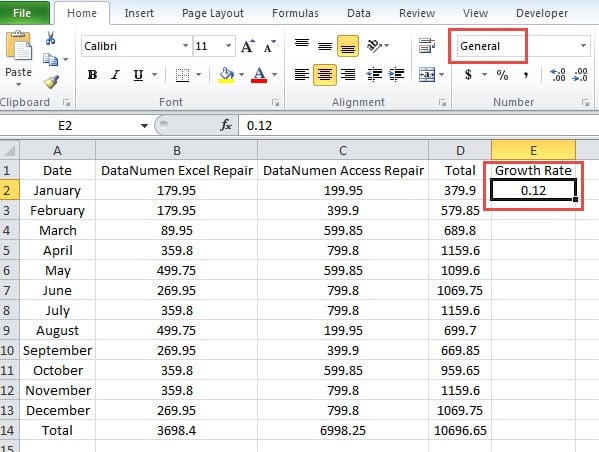
- Bây giờ hãy nhấn các phím “Ctrl + Shift +%” trên bàn phím. Và dấu phần trăm sẽ xuất hiện ngay lập tức. Số trong ô sẽ trở thành “12%”.

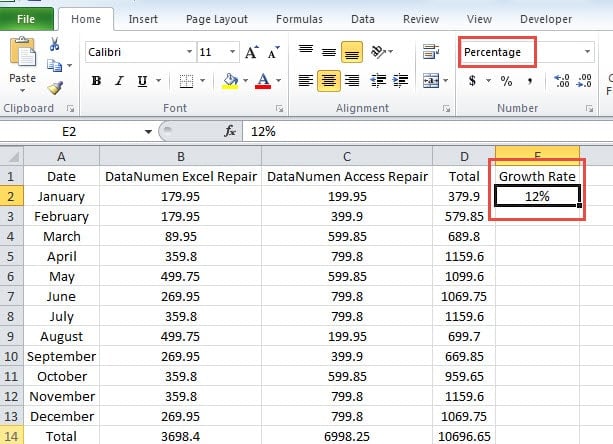
Lúc này, danh mục ô chuyển thành “Tỷ lệ phần trăm”. Do đó, nếu bạn cần sử dụng tổ hợp phím tắt sau khi nhập số, bạn cần chia số cho 100.
Mặt khác, khi liên quan đến số thập phân, mọi thứ sẽ khác. Excel sẽ tự động làm tròn số mà bạn nhập vào ô.
Con số sẽ được nhân với 100 sau khi bạn sử dụng các phím tắt. Nếu không có dấu thập phân trong số, Excel sẽ trực tiếp thêm dấu phần trăm.
Mặt khác, nếu số đầu tiên sau dấu thập phân lớn hơn hoặc bằng 5, thì số cuối cùng trước dấu thập phân sẽ cộng 1. Hoặc nó sẽ không cộng 1.
Do đó, kết quả xuất hiện trong ô sẽ là số nguyên mọi lúc. Và bạn có thể kiểm tra dạng thập phân ban đầu trong thanh công thức. Nếu còn khó khăn về quy tắc, bạn có thể tham khảo một số ví dụ trong bảng dưới đây:
| Số bạn nhập | Sử dụng tổ hợp phím tắt sau khi nhập số. | Số nhân với 100 | Kết quả trong ô | Kết quả trong thanh công thức | Mô tả Chi tiết |
| 2 | 200 | 200% | 200% | \ | |
| 0.54 | 54 | 54% | 54% | \ | |
| 0.543 | 54.3 | 54% | 54.3% | Số đầu tiên sau số thập phân nhỏ hơn 5. | |
| 0.545 | 54.5 | 55% | 54.5% | Số đầu tiên sau số thập phân bằng 5. | |
| 0.0081 | 0.81 | 1% | 0.81% | Số đầu tiên sau số thập phân lớn hơn 5. | |
| 0.0021 | 0.21 | 0% | 0.21% | Số đầu tiên sau số thập phân nhỏ hơn 5. |
(2) Dùng trước khi Nhập Số.
- Bấm vào ô. Trong bước này, danh mục ô vẫn là “Chung”.
- Bây giờ hãy nhấn “Ctrl + Shift + %”. Sau hành động này, danh mục ô sẽ thay đổi thành “Phần trăm”.
- Và sau đó nhập số “12” vào ô. Excel sẽ tự động thêm dấu phần trăm sau số.

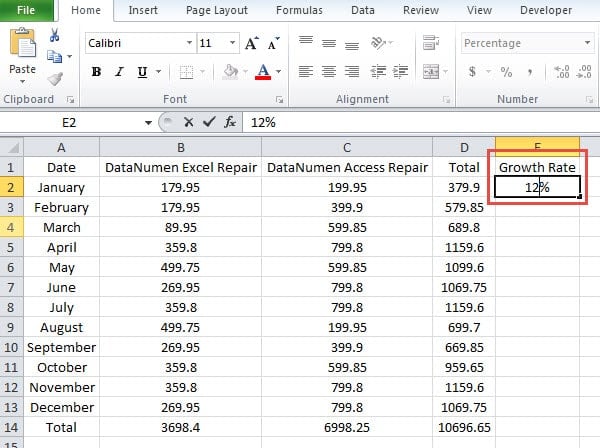
Do đó, theo thứ tự này, bạn không cần chia 100 trước khi nhập số.
Theo thứ tự này, Excel cũng sẽ làm tròn số nếu bạn nhập số thập phân. Ở đây số bạn nhập sẽ không nhân với 100. Do đó, nếu bạn nhập một số nguyên thì sẽ không có thay đổi. Đối với số thập phân, số đầu tiên sau dấu thập phân lớn hơn hoặc bằng 5, số cuối cùng trước dấu thập phân sẽ cộng 1. Và không cộng 1 nếu số sau dấu thập phân nhỏ hơn 5. Bạn cũng có thể tham khảo thêm bảng dưới đây cho một số ví dụ.
| Sử dụng các phím tắt trước khi nhập số | Số bạn nhập | Kết quả trong ô | Kết quả trong thanh công thức | Mô tả Chi tiết |
| 12 | 12% | 12% | \ | |
| 5.2 | 5% | 5.2% | Số đầu tiên sau số thập phân nhỏ hơn 5. | |
| 5.8 | 6% | 5.8% | Số đầu tiên sau số thập phân lớn hơn 5. | |
| 0.81 | 1% | 0.81% | Số đầu tiên sau số thập phân lớn hơn 5. | |
| 0.23 | 0% | 0.23% | Số đầu tiên sau số thập phân nhỏ hơn 5. |
Trên đây là những khác biệt về thứ tự sử dụng tổ hợp phím tắt. Bạn có thể áp dụng bất kỳ thứ tự nào trong hai thứ tự theo nhu cầu của bạn. Ngoài ra, bạn cần cẩn thận hơn về tính năng làm tròn trong Excel.
(3) Vô hiệu hóa mục nhập tỷ lệ phần trăm tự động
Có một tính năng nhập phần trăm tự động trong Excel.
- Nhấp vào "Tệp" trong ruy-băng.
- Và sau đó nhấp vào "Tùy chọn".

- Trong cửa sổ “Tùy chọn Excel”, nhấp vào “Nâng cao”.
- Và sau đó bỏ chọn tùy chọn “Bật mục nhập tỷ lệ phần trăm tự động”.

- Tiếp theo, nhấp vào “OK”. Bây giờ tính năng này đã bị vô hiệu hóa.
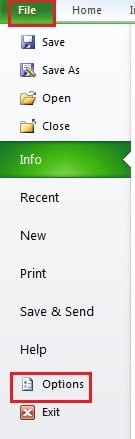
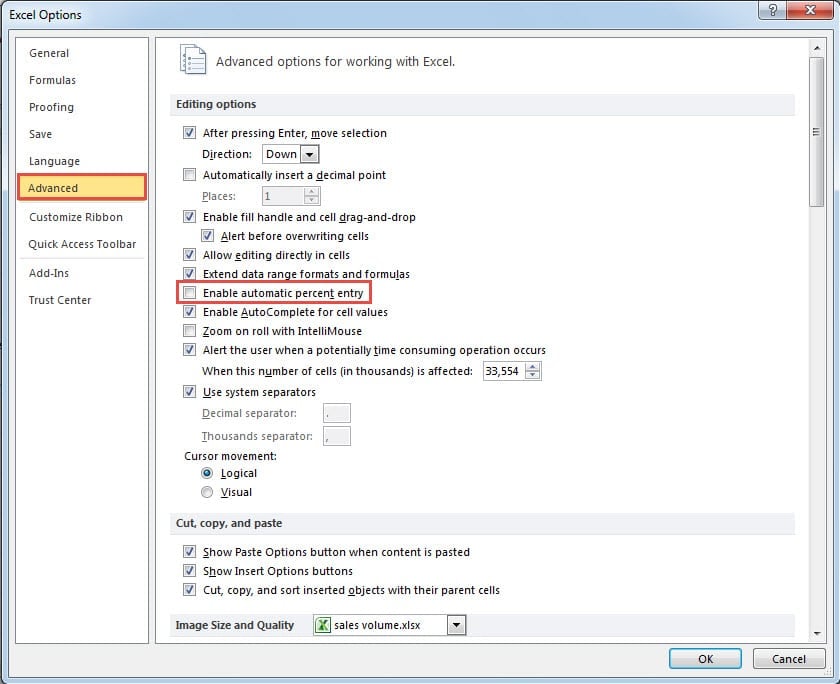
Bây giờ nếu bạn sử dụng tổ hợp phím tắt sau khi nhập số, bạn sẽ nhận được kết quả giống như khi tính năng này vẫn khả dụng.
Nhưng nếu bạn sử dụng thứ tự khác, kết quả sẽ khác. Số bạn nhập cũng sẽ nhân với 100 trước khi thêm dấu phần trăm. Bên cạnh đó, Excel cũng sẽ làm tròn số. Do đó, Excel sẽ cho ra kết quả tương tự như thứ tự sử dụng tổ hợp phím tắt sau khi nhập số.
Cách 2: Thay đổi Định dạng Số trên Thanh công cụ
Trong phương pháp này, bạn có thể thay đổi định dạng số trên thanh công cụ.
(1) Thay đổi định dạng trước khi nhập số
- Nhập số 0.12 vào ô.
- Sau đó nhấp vào mũi tên nhỏ của định dạng số.
- Và sau đó chọn tùy chọn “Phần trăm” trong danh sách thả xuống. Do đó, định dạng sẽ thay đổi. Con số bạn nhìn thấy trong ô sẽ là 12.00%.

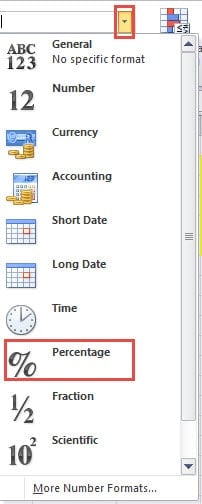
Ở đây số sẽ nhân 100 và cũng cộng hai chữ số thập phân vào số. Nếu có nhiều hơn 2 chữ số thập phân trong các số đã nhân 100, Excel sẽ làm tròn số.
Nếu số thập phân thứ ba lớn hơn hoặc bằng 5 thì số thập phân thứ hai sẽ cộng 1. Ngược lại, nó sẽ không cộng 1. Bạn có thể tham khảo bảng bên dưới:
| Số bạn nhập | Chọn tùy chọn | Số nhân với 100 | Kết quả trong ô | Kết quả trong thanh công thức | Mô tả Chi tiết |
| 12 | 1200 | 1200.00% | 1200.00% | \ | |
| 7.23 | 723 | 723.00% | 723.00% | \ | |
| 0.7234 | 72.34 | 72.34% | 72.34% | \ | |
| 0.72343 | 72.343 | 72.34% | 72.343% | Số của số thập phân thứ ba nhỏ hơn 5. | |
| 0.72345 | 72.345 | 72.35% | 72.345% | Số của số thập phân thứ ba bằng 5. |
Ngoài ra, ngay cả khi bạn bỏ chọn tùy chọn “Bật mục nhập tỷ lệ phần trăm tự động”, bạn sẽ nhận được kết quả tương tự.
(2) Thay đổi định dạng sau khi nhập số
Bây giờ bạn thay đổi thứ tự, và ở đây số sẽ không nhân với 100. Nhưng đối với quy tắc làm tròn số, nó cũng phụ thuộc vào số thập phân thứ ba. Bảng dưới đây cũng liệt kê một số ví dụ.
| Chọn tùy chọn | Số bạn nhập | Kết quả trong ô | Kết quả trong thanh công thức | Mô tả Chi tiết |
| 12 | 12.00% | 12.00% | \ | |
| 2.1 | 2.10% | 2.10% | \ | |
| 2.13 | 2.13% | 2.13% | \ | |
| 2.134 | 2.13% | 2.134% | Số của số thập phân thứ ba nhỏ hơn 5. | |
| 2.135 | 2.14% | 2.135% | Số của số thập phân thứ ba bằng 5. |
Ngoài ra, nếu tắt tùy chọn “Bật nhập phần trăm tự động”, bạn sẽ nhận được kết quả tương tự như thứ tự thay đổi định dạng trước khi nhập số.
Cách 3: Thay đổi loại ô trong Format Cells
Phương pháp này có một số điểm tương đồng với phương pháp trước. Nhưng nơi để thay đổi nó là khác nhau.
Các câu bên dưới chỉ ra các bước để thay đổi thể loại.
- Đầu tiên nhấp vào mũi tên nhỏ trong phần “Căn chỉnh”.
- Trong cửa sổ “Định dạng ô”, hãy kiểm tra tab “Số”.
- Và sau đó chọn tùy chọn “Phần trăm”.
- Và sau đó đặt dấu thập phân trong "Số thập phân".
- Sau đó, nhấp vào “OK”. Do đó, danh mục ô sẽ thay đổi thành “Phần trăm”.

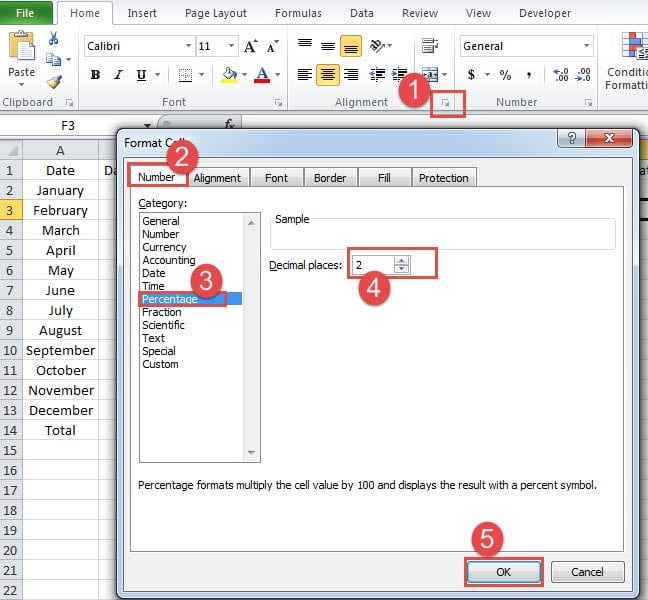
Bạn có thể thay đổi danh mục trước khi nhập số hoặc sau khi vào. Giả sử vị trí thập phân là 2, kết quả hoàn toàn giống như thay đổi định dạng số. Kết quả tương tự này cũng bao gồm thay đổi của “Bật mục nhập tỷ lệ phần trăm tự động”. Ngoài ra, nếu vị trí thập phân khác nhau, chẳng hạn như 3, Excel sẽ tham chiếu đến số thứ tư khi làm tròn số. Vì vậy, bạn sẽ biết cách thức hoạt động của vị trí thập phân ở đây.
Ba phương pháp trên sẽ cho ra kết quả khác nhau nếu bạn thay đổi thứ tự hoặc sửa đổi tùy chọn “Cho phép nhập phần trăm tự động”. Bạn cũng có thể thử và sử dụng phương pháp phù hợp nhất trong bảng tính của mình.
Đừng hoảng sợ khi Excel bị hỏng
Đôi khi bạn sẽ gặp lỗi hỏng tệp Excel. Tại thời điểm này, đừng hoảng sợ. Các hành động bạn thực hiện khi bắt đầu tệp sẽ xác định xem tệp có thể tồn tại hay không. Bạn có thể liên hệ ngay với các chuyên gia Excel của chúng tôi và nhận sửa lỗi excel công cụ để sửa chữa excel. Nếu bạn tự ý sửa chữa mà không tìm ra nguyên nhân thì không ai có thể đảm bảo kết quả.
Giới thiệu tác giả:
Anna Ma là một chuyên gia phục hồi dữ liệu trong DataNumen, Inc., công ty hàng đầu thế giới về công nghệ khôi phục dữ liệu, bao gồm phục hồi từ và các sản phẩm phần mềm sửa chữa triển vọng. Để biết thêm thông tin, hãy truy cập www.datanumennăm