
Bạn không thể tạo biểu đồ cột hoặc biểu đồ đường có ba chuỗi dữ liệu trong trang tính Excel. Do đó, biểu đồ bong bóng có thể là lựa chọn đầu tiên của bạn.
Sự khác biệt chính của biểu đồ bong bóng là bản thân bong bóng cũng đại diện cho một tập hợp dữ liệu. Do đó, trong một biểu đồ như vậy, nó thực sự chứa ba chuỗi dữ liệu. Và sau đây sẽ giới thiệu cách tạo một biểu đồ như vậy.
Tạo biểu đồ bong bóng
Trong bảng tính này, có ba chuỗi dữ liệu về khối lượng bán hàng. Và bây giờ bạn có thể tạo biểu đồ bong bóng cho trang tính này.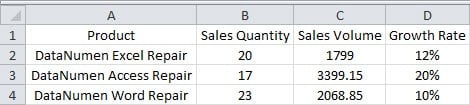
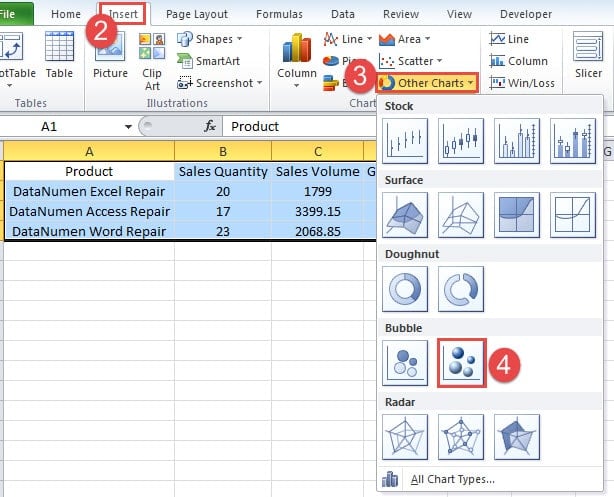
- Chọn khu vực mục tiêu.
- Nhấp vào tab “Chèn” trong ruy-băng.
- Và sau đó nhấp vào nút “Biểu đồ khác”.
- Trong trình đơn thả xuống, nhấp vào tùy chọn biểu đồ bong bóng. Nếu bạn muốn có hiệu ứng tốt hơn, bạn cũng có thể chọn hiệu ứng có hiệu ứng 3D.
Bây giờ bạn sẽ thấy một biểu đồ chỉ có một bong bóng.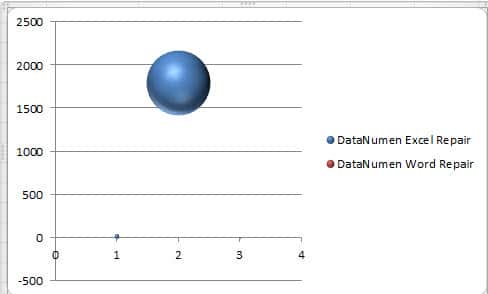
Do đó, các bước tiếp theo là bắt buộc.
- Sau khi bạn tạo biểu đồ, bạn sẽ thấy các tùy chọn “Công cụ biểu đồ” trên thanh công cụ. Và ở đây nhấp vào nút "Chọn dữ liệu".

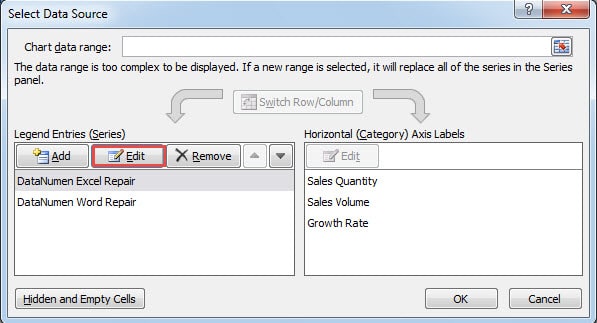
- Bây giờ trong cửa sổ “Chọn nguồn dữ liệu”, nhấp vào nút “Chỉnh sửa”.

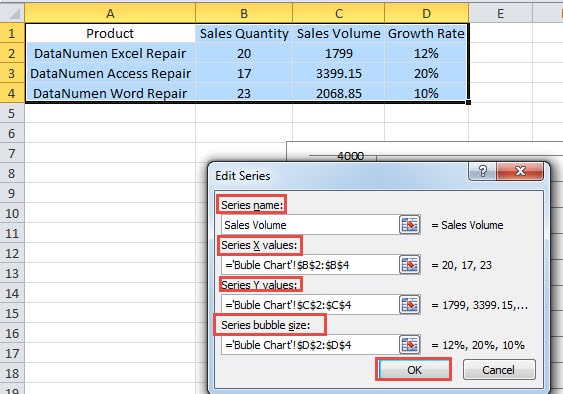
- Và sau đó nhập nội dung tương ứng vào các hộp văn bản trong cửa sổ “Chỉnh sửa sê-ri”. Đối với tên sê-ri, bạn có thể nhập trực tiếp tên vào đó. Hoặc bạn cũng có thể chọn trong trang tính. Các giá trị của trục và kích thước bong bóng đều liên quan đến dữ liệu trong trang tính. Bạn cũng có thể chuyển đổi chúng theo nhu cầu của bạn.

- Sau đó, nhấp vào “OK”.
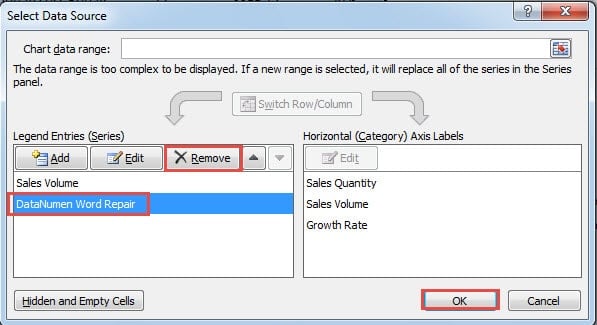
- Bây giờ bạn quay lại cửa sổ “Select Data Source”. Ở đây xóa sê-ri “DataNumen Word Repair”. Trong trang tính của bạn, bạn cần xóa theo cài đặt thực tế.

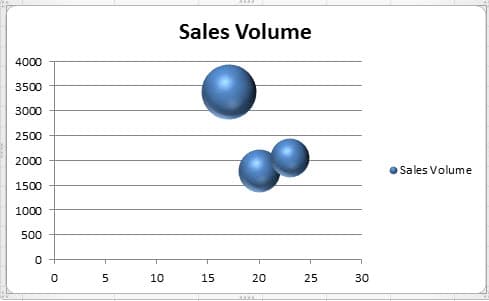
- Và sau đó nhấp vào “OK”. Bây giờ trong biểu đồ, có ba bong bóng.


Điều chỉnh biểu đồ bong bóng
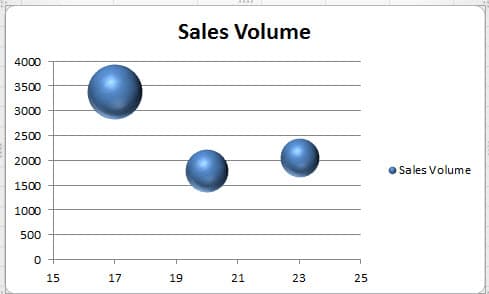
Trong biểu đồ bong bóng này, hai bong bóng kết nối với nhau, điều này không quá rõ ràng. Do đó, bạn cũng có thể sửa đổi biểu đồ.
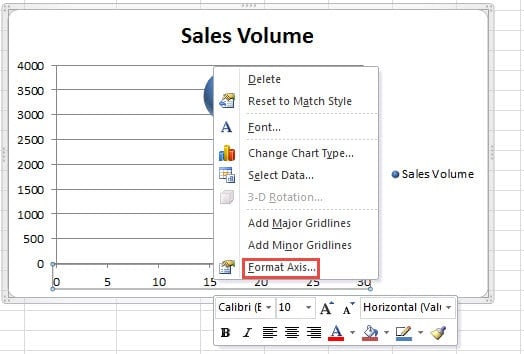
- Nhấp chuột phải vào trục X trong biểu đồ.
- Trong menu, chọn tùy chọn “Định dạng trục”.

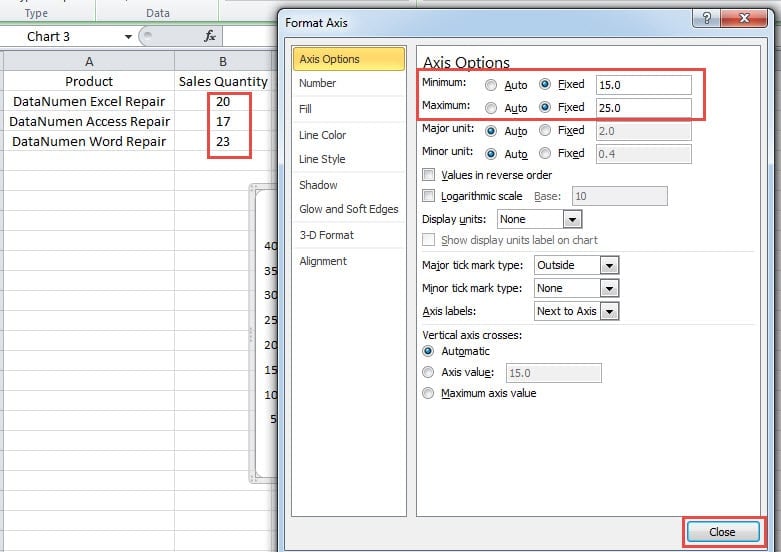
- Trong cửa sổ “Định dạng trục”, thay đổi số lượng tối thiểu và tối đa theo giá trị “Số lượng bán hàng”. Bạn cũng có thể điều chỉnh theo dữ liệu thực tế của mình.

- Và sau đó đóng cửa sổ. Và bây giờ bạn sẽ thấy rằng tất cả các bong bóng đều tách biệt ở những vị trí riêng của chúng. Giao diện này tốt hơn nhiều so với giao diện cũ.
Thay đổi màu của bong bóng
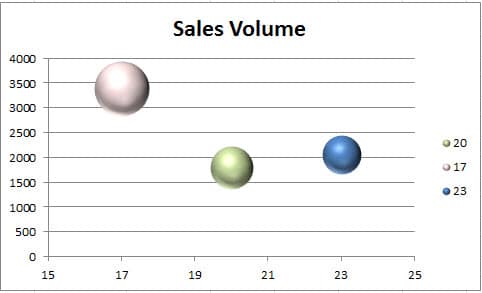
Màu mặc định của mỗi bong bóng là giống nhau. Nếu bạn muốn làm cho mỗi bong bóng có màu khác nhau, bạn cũng có thể đặt thủ công.
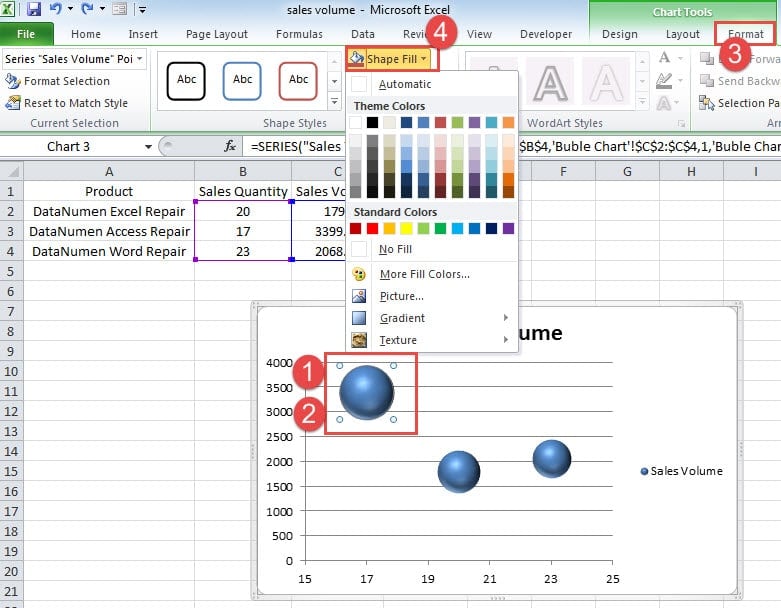
- Nhấp vào bong bóng nhất định mà bạn muốn thay đổi màu sắc. Bây giờ bạn sẽ thấy rằng trên thực tế tất cả các bong bóng trong biểu đồ đều được chọn.
- Bây giờ hãy nhấp chuột vào biểu đồ một lần nữa. Như vậy, chỉ có bong bóng mục tiêu được chọn. Và hãy cẩn thận đừng nhấp đúp vào bong bóng. Nếu không, cửa sổ “Định dạng chuỗi dữ liệu” sẽ hiện ra.
- Bây giờ hãy nhấp vào tab “Định dạng” trong dải băng bên dưới “Công cụ biểu đồ”.
- Và sau đó nhấp vào nút “Điền hình dạng” trên thanh công cụ.

- Trong trình đơn thả xuống, hãy chọn màu cho bong bóng.
- Và bây giờ lặp lại các bước và thay đổi màu sắc cho các bong bóng khác. Trong hình ảnh bên dưới, chúng tôi cũng đã thay đổi màu sắc trong biểu đồ.
Xác định các bong bóng khác nhau
Trong biểu đồ, ngay cả khi bạn đặt màu khác, bạn vẫn không biết sản phẩm nào là dữ liệu tương ứng của bong bóng. Chú thích trong biểu đồ chỉ hiển thị số lượng bán của từng sản phẩm. Vì vậy, bạn cần thêm nhãn trong biểu đồ.
- Xóa chú giải trong biểu đồ.
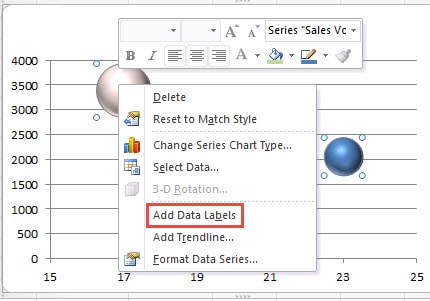
- Nhấp chuột phải vào bất kỳ bong bóng nào.
- Và sau đó chọn tùy chọn “Thêm nhãn dữ liệu”. Như vậy, các nhãn dữ liệu sẽ xuất hiện trong biểu đồ.

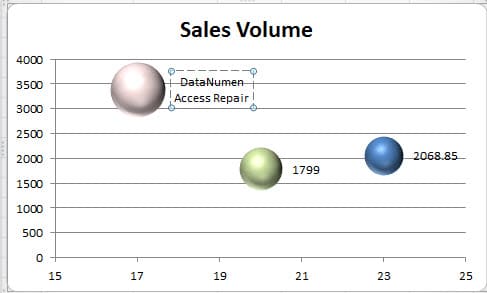
- Bây giờ hãy nhấp vào nhãn mà bạn muốn sửa đổi. Ở đây tất cả các nhãn sẽ được chọn.
- Ở bước này, hãy nhấp chuột vào nhãn một lần nữa. Như vậy, chỉ nhãn mục tiêu sẽ được chọn.
- Bây giờ bạn có thể thay số vào sản phẩm.

- Lặp lại các bước trên và thay đổi tất cả các nhãn khác trong biểu đồ.

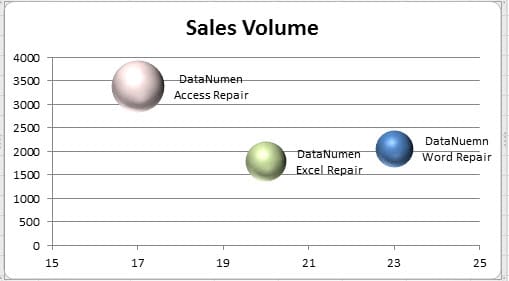
Sau tất cả các bước bên dưới, bây giờ bạn đã tạo một biểu đồ bong bóng hoàn hảo. Và bạn sẽ không bị nhầm lẫn về các sản phẩm tương ứng.
Biểu đồ bong bóng khó tồn tại trong sự cố Excel
Sự cố Excel có thể xảy ra bất cứ lúc nào. Kết quả là, hầu hết dữ liệu và thông tin trong Excel sẽ bị hỏng, bao gồm cả biểu đồ và bảng. Trong trường hợp này, chúng tôi khuyên bạn nên sử dụng công cụ sửa chữa mạnh mẽ của chúng tôi để khắc phục. phục hồi Excel. Với công cụ này trong tay, bạn có thể lấy lại tất cả các thành phần trong tệp Excel bị hỏng.
Giới thiệu tác giả:
Anna Ma là một chuyên gia phục hồi dữ liệu trong DataNumen, Inc., công ty hàng đầu thế giới về công nghệ khôi phục dữ liệu, bao gồm phục hồi từ và các sản phẩm phần mềm sửa chữa triển vọng. Để biết thêm thông tin, hãy truy cập www.datanumennăm