
Như bạn đã biết, Outlook không hỗ trợ các bộ lọc xuất. Vì vậy, nếu bạn có nhiều mục trong lịch Outlook, làm cách nào bạn có thể trích xuất và in ra tất cả các mục lặp lại của cuộc hẹn? Bài viết này sẽ dạy bạn đạt được nó bằng 2 bước đơn giản.
Tôi đã tạo rất nhiều mục trong Lịch Outlook, bao gồm các cuộc họp bất thường, các cuộc hẹn không thường xuyên cũng như một cuộc hẹn định kỳ được lên lịch vào ngày 2nd thứ tư hàng tháng. Bây giờ tôi chỉ muốn trích xuất và in chuỗi cuộc hẹn để tôi có thể kiểm tra ngày thứ Tư cụ thể hàng tháng là ngày nào và không bỏ lỡ bất kỳ cuộc hẹn nào. Tuy nhiên, tôi biết rằng Outlook không hỗ trợ các bộ lọc xuất. Tôi phải xem xét các cách tiếp cận khác. Đây là giải pháp của tôi.
Bước 1: Xuất tất cả các cuộc hẹn Outlook sang Excel
- Ngay từ đầu, trong khung Lịch Outlook, hãy chuyển sang tab “Chế độ xem” và nhấp vào nút “Thay đổi chế độ xem”. Từ danh sách bật lên, chọn tùy chọn “Danh sách”.
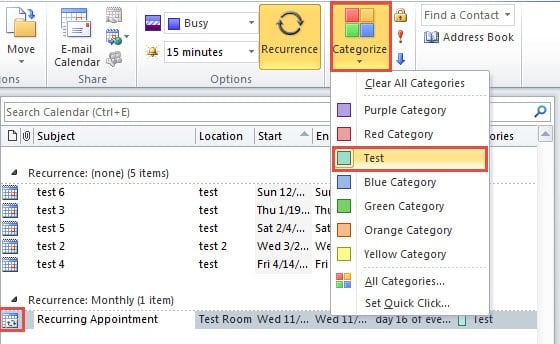
- Sau đó, từ danh sách cuộc hẹn, hãy tìm cuộc hẹn định kỳ và gán danh mục cho cuộc hẹn đó.
- Sau đó, vào “Tệp” > “Mở” > “Nhập”.
- Một hộp thoại 'Import and Export Wizard' mới sẽ hiển thị, trong đó chọn "Export to a File" và nhấp vào "Next".
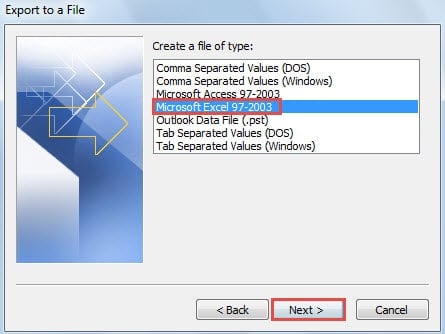
- Trong màn hình tiếp theo của “Export to a File”, chọn “Microsoft Excel 97 – 2003” và nhấn “Next”.

- Trong giao diện thứ hai, chọn thư mục Lịch nguồn và nhấp vào “Tiếp theo”.
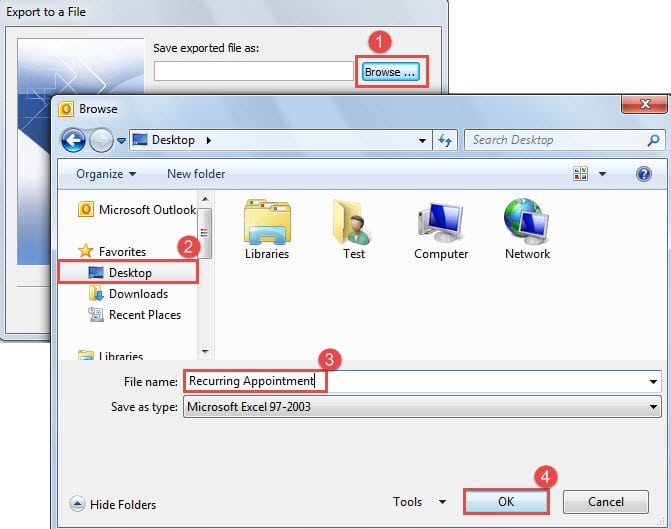
- Tiếp theo, bạn nên chỉ định "lưu tệp đã xuất dưới dạng". Thực hiện các bước sau:
- Đầu tiên, nhấp vào nút "Duyệt".
- Và sau đó chọn đích lưu, chẳng hạn như “Máy tính để bàn”.
- Tiếp theo đặt tên cho tệp đã xuất, chẳng hạn như “Cuộc hẹn định kỳ”.
- Cuối cùng nhấp vào “OK”.

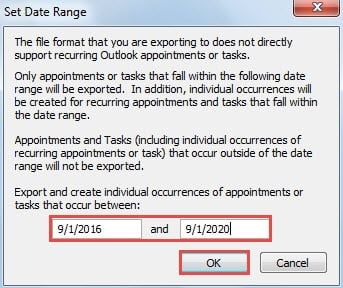
- Sau đó nhấp vào nút “OK” > “Finish”. Bạn sẽ được yêu cầu đặt phạm vi ngày. Bạn có thể chỉ định nó theo nhu cầu in của bạn.

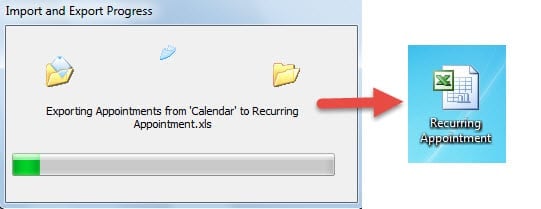
- Sau khi bạn nhấp vào nút “OK”, quá trình xuất sẽ bắt đầu. Cuối cùng, bạn sẽ nhận được tệp Excel đã xuất trong thư mục đích.

Bước 2: Lọc để chỉ hiển thị tất cả các lần lặp lại của một cuộc hẹn
- Bây giờ, bạn nên nhấp đúp vào tệp đã xuất để mở tệp đó trong ứng dụng Excel.
- Sau đó, bạn có thể xóa các cột không mong muốn theo nhu cầu của mình.
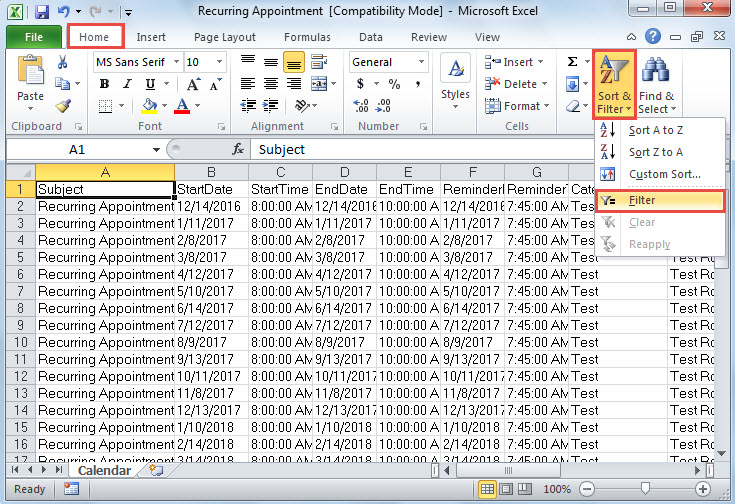
- Sau đó, bạn nên nhấp vào nút “Sắp xếp & Lọc” trong tab “Trang chủ”. Từ danh sách thả xuống, chọn “Bộ lọc”.

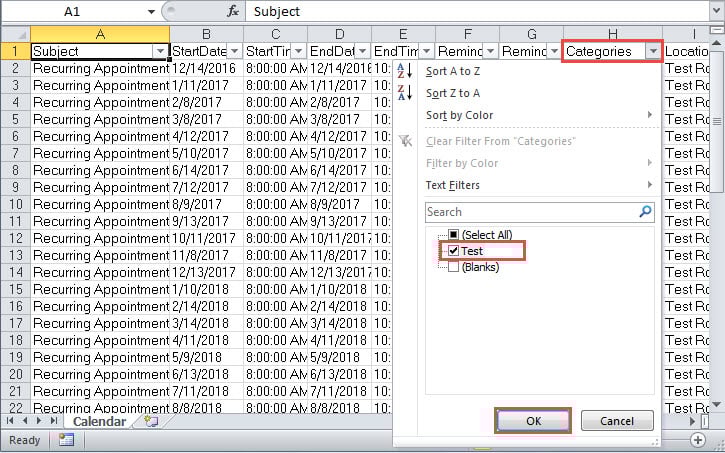
- Tiếp theo nhấp vào tiêu đề "Danh mục". Từ danh sách thả xuống, hãy tắt “(Chọn tất cả)” để bỏ chọn tất cả các hộp kiểm. Sau đó, chỉ chọn danh mục đặt trước ở Bước 1.

- Sau đó, nhấp vào “OK” để bật bộ lọc theo danh mục.
- Bây giờ chỉ có chuỗi cuộc hẹn trong một lần lặp lại được hiển thị trong tệp. Bạn có thể in trang hiện tại như bình thường. Chỉ cần vào menu “Tệp” và tab “In”. Cuối cùng chọn máy in và nhấp vào nút “Print”.
Cứu dữ liệu Outlook của bạn kịp thời
Khi Outlook bị xâm phạm, bạn phải cân nhắc sử dụng Công cụ sửa chữa hộp thư đến ngay từ đầu. Nhưng tốt hơn hết bạn nên chuẩn bị trước cho sự thất bại của nó ở chỗ nó không thể giải quyết các tình huống cực đoan. Nói cách khác, nó không thể sửa chữa các tệp Outlook bị hỏng nghiêm trọng. Trong trường hợp đó, bạn không có lựa chọn nào khác ngoài việc nhờ sự trợ giúp của một người đáng tin cậy hơn. phục hồi PST công cụ, như DataNumen Outlook Repair.
Giới thiệu tác giả:
Shirley Zhang là một chuyên gia phục hồi dữ liệu trong DataNumen, Inc., công ty hàng đầu thế giới về công nghệ khôi phục dữ liệu, bao gồm phục hồi sql và các sản phẩm phần mềm sửa chữa triển vọng. Để biết thêm thông tin, hãy truy cập www.datanumennăm