
Khi người nhận phàn nàn với bạn rằng email của bạn luôn chứa tệp đính kèm bổ sung hoặc biểu tượng kẹp giấy, bạn có thể thắc mắc tại sao điều đó lại xảy ra. Trên thực tế, biểu tượng hoặc tệp đính kèm chỉ là hình ảnh trong chữ ký của bạn. Bài viết này sẽ đi sâu vào nguyên nhân gốc rễ của nó và các giải pháp.
Khi email chứa hình ảnh, bản thân Outlook sẽ không thay đổi hình ảnh thành tệp đính kèm hoặc biểu tượng kẹp giấy. Nhưng không phải tất cả ứng dụng email đều có thể hoạt động giống như Outlook. Ngoài các ứng dụng thư khác nhau, định dạng thư email và trình quét vi-rút cũng có thể gây ra sự cố. Đọc để hiểu nguyên nhân cũng như các cách tiếp cận tương ứng.
1. Email được nhận ở định dạng Văn bản thuần túy thay vì định dạng HTML.
Nếu email được nhận ở định dạng văn bản thuần túy, tất cả các hình ảnh bên trong sẽ được chuyển đổi thành tệp đính kèm. Nếu bạn thực sự đang phải chịu loại tình huống này, việc ngăn chặn nó sẽ dễ dàng hơn nhiều. Chỉ cần ngừng nhận tất cả các email ở định dạng Văn bản thuần túy.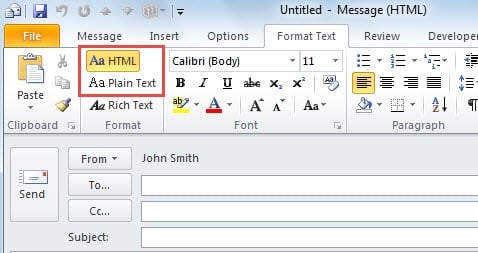
2. Việc tích hợp trình quét vi-rút với Outlook có thể là nguyên nhân.
Mặc dù phần mềm quét virus giúp chúng ta rất nhiều trong việc ngăn chặn sự lây nhiễm virus, nhưng nó cũng có thể gây ra một số rắc rối. Vấn đề rõ ràng nhất là nó sẽ biến các hình ảnh được nhúng thành tệp đính kèm. Điều này có thể xảy ra ở phía bạn hoặc phía người nhận. Để giải quyết vấn đề này, bạn có thể tắt tính năng tích hợp phần mềm quét virus với Outlook. Vào “Tệp” > “Tùy chọn” > “Tiện ích bổ sung” và nhấp vào nút “Đi”. Trong hộp thoại bật lên, hãy tắt tính năng tích hợp phần mềm quét virus.
3. Người nhận đang sử dụng ứng dụng thư khách khác với bạn.
Trên thực tế, trong trường hợp này, hình ảnh không thể hiển thị theo cách bình thường, rất có thể nó bắt nguồn từ ứng dụng email nhận thay vì ứng dụng email gửi của bạn. Ví dụ: mặc dù Outlook sẽ không hiển thị hình ảnh dưới dạng tệp đính kèm bổ sung hoặc biểu tượng kẹp giấy, nhưng Windows Live Mail sẽ hiển thị biểu tượng kẹp giấy. Hơn nữa, hiện tại có nhiều ứng dụng email. Do đó, có khả năng các ứng dụng khách khác có thể hoạt động khác với Outlook để hình ảnh có thể được chuyển thành tệp đính kèm hoặc biểu tượng mặc dù thư ở định dạng HTML.
Bất kể người nhận sử dụng ứng dụng email nào, cách hiệu quả nhất để ngăn chặn điều này xảy ra là đặt hình ảnh vào chữ ký của bạn trên máy chủ web. Sau đó, hãy liên kết đến hình ảnh đó khi tạo chữ ký, thay vì gửi trực tiếp hình ảnh.
- Lúc đầu, hãy mở Outlook và vào menu “Tệp”.
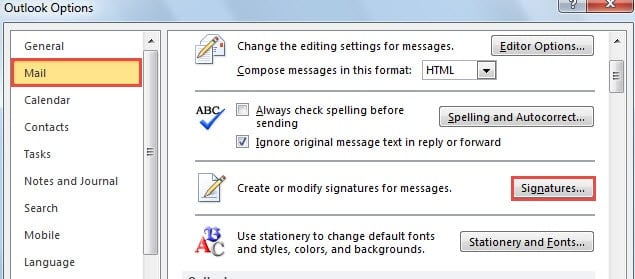
- Sau khi nhấp vào “Tùy chọn”, cửa sổ “Tùy chọn Outlook” sẽ bật lên. Trong đó, chuyển sang tab “Mail”.
- Sau đó tìm và nhấn nút “Chữ ký”.

- Tạo chữ ký mới, trong phần “Chỉnh sửa chữ ký”, nhấp vào biểu tượng hình ảnh để chèn hình ảnh.
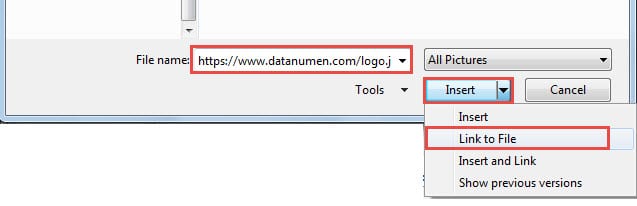
- Cuối cùng, trong cửa sổ bật lên, hãy dán URL của hình ảnh vào trường “Tên tệp”. Nhấp vào mũi tên xuống bên cạnh nút “Chèn” và từ danh sách thả xuống, chọn “Liên kết tới tệp”.

Lưu ý: Theo mặc định, Outlook vẫn sẽ cố gắng tải xuống hình ảnh trên máy chủ web và nhúng nó khi gửi email. Do đó, bạn nên thay đổi khoá đăng ký có liên quan “Gửi ảnh kèm theo tài liệu” để định cấu hình Outlook không nhúng hình ảnh được đặt trên web.
Công cụ sửa chữa phải có ích trong trường hợp Outlook gặp sự cố
Một số người có thể nghĩ rằng với công cụ sửa chữa tích hợp sẵn, họ có thể giải quyết các sự cố Outlook khác nhau. Trên thực tế, ScanPST không thể tạo hiệu ứng khi Outlook gặp sự cố. Vì vậy, nó là khôn ngoan để giữ một kinh nghiệm PST sửa chữa công cụ gần đó, chẳng hạn như DataNumen Outlook Repair.
Giới thiệu tác giả:
Shirley Zhang là một chuyên gia phục hồi dữ liệu trong DataNumen, Inc., công ty hàng đầu thế giới về công nghệ khôi phục dữ liệu, bao gồm phục hồi sql và các sản phẩm phần mềm sửa chữa triển vọng. Để biết thêm thông tin, hãy truy cập www.datanumennăm