
Trong bài viết này, chúng tôi xin chia sẻ với bạn 3 cách dễ dàng để điều chỉnh độ rộng của trang cho vừa với cửa sổ Word của bạn.
Thỉnh thoảng, có những lúc chúng ta cần xem nhiều tài liệu Word cùng một lúc. Để làm như vậy, chúng ta phải thay đổi kích thước cửa sổ Word. Tuy nhiên, bạn hẳn đã nhận thấy rằng khi kích thước cửa sổ thay đổi, phần trăm thu phóng tài liệu vẫn bị đình trệ, chỉ hiển thị nội dung hạn chế. Ví dụ: chúng ta có thể thấy các văn bản bên trái trong mẫu sau: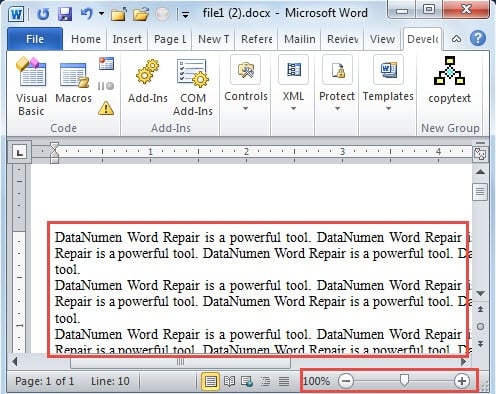
Do đó, chúng ta phải thực hiện hành động để hiển thị phần ẩn của tệp. Dưới đây là 3 cách của chúng tôi mà bạn có thể cân nhắc để thử.
Phương pháp 1: Điều chỉnh tỷ lệ phần trăm thu phóng
Mỗi khi bạn thay đổi kích thước cửa sổ Word, chỉ cần nhấp và kéo thanh trượt thu phóng trên thanh trạng thái ở góc dưới bên phải để điều chỉnh tỷ lệ phần trăm thu phóng của tài liệu.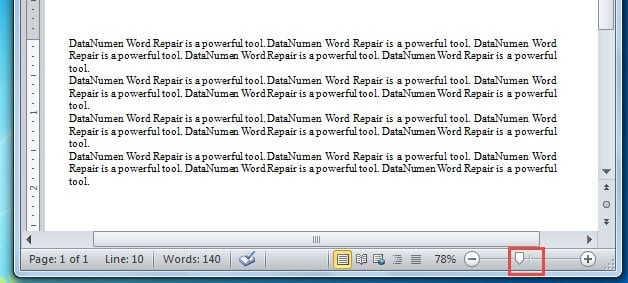
Bằng cách thực hiện thủ công, bạn có thể phóng to hoặc thu nhỏ để xem tệp.
Cách 2: Sử dụng lệnh “Page Width”
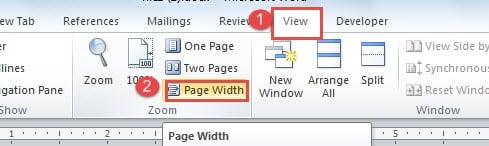
- Trước tiên, trước khi bạn bắt đầu điều chỉnh kích thước cửa sổ Word, hãy nhấp vào tab “Xem”.
- Sau đó, chuyển đến nhóm "Thu phóng" và nhấp vào "Chiều rộng trang" ở đó.

- Bây giờ bạn sẽ nhận thấy phần trăm thu phóng mặc định đã thay đổi ngay cả khi kích thước cửa sổ vẫn ở mức tối đa. Sau đó, mỗi khi bạn thay đổi kích thước cửa sổ, chiều rộng của trang sẽ tự động thay đổi để khớp với chiều rộng của cửa sổ.
Để có ý tưởng tốt hơn về kết quả, bạn có thể kiểm tra phần trình diễn dưới đây:
Phương pháp 3: Chạy Macro từ
Để có một tác vụ được thực hiện tự động, chạy macro Word vẫn là lựa chọn hàng đầu của chúng tôi.
- Trước tiên, hãy nhấp vào tab “Nhà phát triển” trên thanh Ribbon.
- Tiếp theo, nhấp vào “Visual Basic” để kích hoạt trình soạn thảo Word VBA. Nếu tab “Nhà phát triển” chưa khả dụng, thay vào đó, chỉ cần nhấn “Alt + F11”.

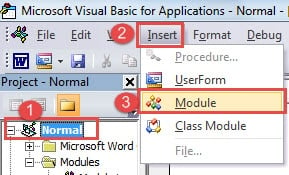
- Sau đó nhấp vào “Bình thường”.
- Và tiếp tục nhấp vào “Chèn”.
- Sau đó chọn “Mô-đun” để chèn một mô-đun mới vào dự án bình thường.

- Nhấp đúp vào nó.
- Ở bên phải của không gian chỉnh sửa, dán các mã sau:

'Automatically change the page width to match with the Word window's.
Sub AutoChangePageWidth()
  Dim objDoc As Document

  'Initialization
  Set objDoc = ActiveDocument

  With objDoc.ActiveWindow.View
    .Zoom.PageFit = wdPageFitBestFit
  End With
End Sub
- Nhấn “Run” trước khi bạn thay đổi kích thước cửa sổ Word.

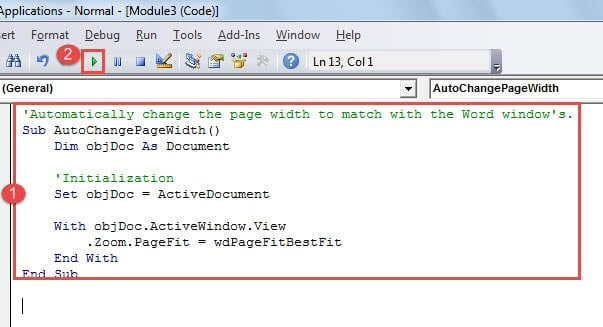
Trong trường hợp bạn có thể sử dụng macro trong tương lai, hãy cân nhắc gán nó cho một nút trong Dải băng. Bạn có thể tham khảo bài viết này để được hướng dẫn: Cách xóa định dạng của văn bản đã dán bằng Macro và VBA trong Word của bạn
Khôi phục tệp Word bị mất của bạn
Vì Word không phải là hoàn hảo, nên nó có thể dễ dàng trở thành nạn nhân của sự cố tăng điện áp, vi rút tấn công, lỗi người dùng, v.v. Tất cả những tai nạn này xảy ra cả ngày với cái giá là tệp bị hỏng. Do đó, bạn cần tìm ra cách xử lý các tệp bị hỏng. Cách tốt nhất là tìm một Công cụ sửa lỗi file Word. Nó có thể giúp bạn tiết kiệm nhiều thời gian quý báu.
Giới thiệu tác giả:
Vera Chen là một chuyên gia phục hồi dữ liệu trong DataNumen, Inc., công ty hàng đầu thế giới về công nghệ khôi phục dữ liệu, bao gồm Sản phẩm sửa chữa sự cố dữ liệu Excel xls và pdf sửa chữa các sản phẩm phần mềm. Để biết thêm thông tin, hãy truy cập www.datanumennăm