
Trong bài viết này, có 4 cách nhanh chóng để phóng to khoảng cách giữa các dòng trong danh sách dấu đầu dòng hoặc đánh số trong Word.
Chắc hẳn đã rất nhiều lần bạn tạo danh sách gạch đầu dòng hoặc đánh số trong tệp của mình. Và theo mặc định, khoảng cách dòng của danh sách được đặt ở chế độ “Đơn”. Sau đó, nếu bạn muốn tăng khoảng cách giữa 2 mục danh sách thì sao? Một không gian lớn hơn chắc chắn có thể làm cho danh sách trông rõ ràng trong mắt. Vì vậy, hôm nay, chúng tôi sẽ chia sẻ 4 phương pháp khắc phục vấn đề này.
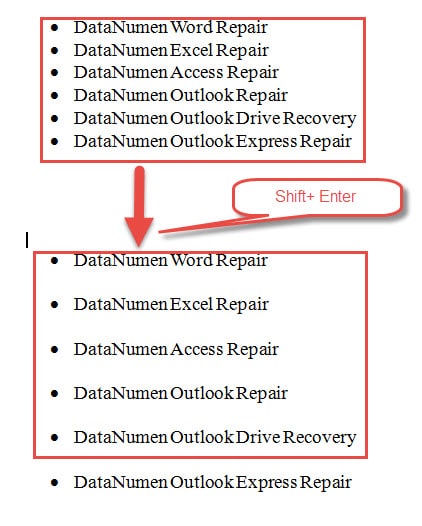
Cách 1: Nhấn “Shift+Enter”
- Đầu tiên, đặt con trỏ của bạn ở cuối một mục danh sách.
- Sau đó nhấn “Shift + Enter”. Và bạn sẽ thấy có một khoảng trống lớn hơn giữa mục danh sách đầu tiên và mục thứ hai. Lặp lại hành động nhiều lần cho đến khi bạn hoàn thành tất cả các mục trong một danh sách.
Phương pháp 2: Sử dụng tùy chọn “Danh sách riêng”
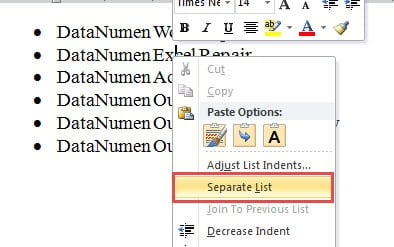
- Ví dụ: nếu bạn muốn mở rộng khoảng cách giữa mục đầu tiên và mục thứ hai, bạn nên định vị con trỏ chèn trong mục thứ hai.
- Sau đó nhấp chuột phải vào nó.
- Trên menu danh sách, chọn “Danh sách riêng biệt”.

Đây là kết quả: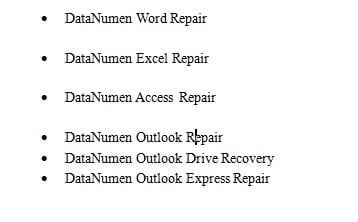
Ghi chú:
- Luôn nhớ nhấp chuột phải vào mục danh sách thứ hai nếu bạn cần phóng to khoảng trống phía trên nó.
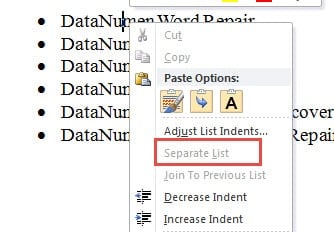
- Không nhấp chuột phải vào mục đầu tiên, vì bạn sẽ chỉ có tùy chọn “Danh sách riêng biệt” chuyển sang màu xám.
- Không bao giờ chọn nhiều mục danh sách cùng một lúc mà chỉ chọn một mục duy nhất. Nếu không, tùy chọn “Danh sách riêng biệt” cũng sẽ chuyển sang màu xám.

Phương pháp 3: Thay đổi khoảng cách dòng
Khá dễ dàng để nhận ra rằng việc thay đổi khoảng cách dòng thành giá trị lớn hơn có thể giải quyết vấn đề.
- Trước hết, chọn toàn bộ danh sách.
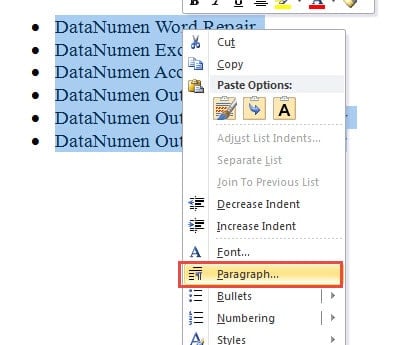
- Sau đó nhấp chuột phải.
- Bây giờ hãy chọn “Đoạn văn” trên menu.

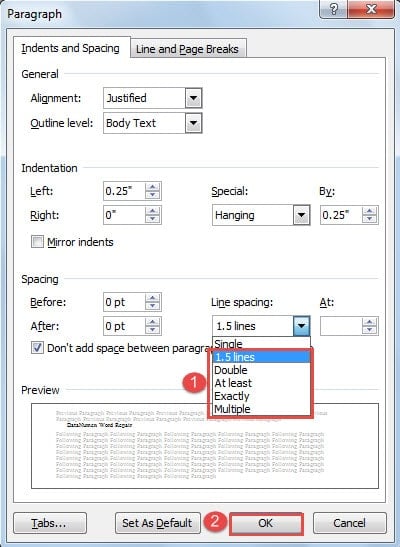
- Tiếp theo trong hộp thoại “Đoạn văn”, hãy chọn giá trị khoảng cách dòng lớn hơn giá trị đơn lẻ.
- Cuối cùng, nhấp vào “OK”.

Cách 4: Sử dụng Macro trong Word
- Trước hết, hãy nhấp vào tab “Nhà phát triển”, sau đó nhấp vào “Visual Basic” để mở trình soạn thảo VBA.

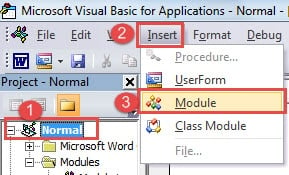
- Tiếp theo, bạn cần chèn một mô-đun mới bằng cách nhấp vào “Bình thường” trước.
- Sau đó nhấp vào “Chèn” và “Mô-đun” tiếp theo.

- Bây giờ, nhấp đúp chuột vào mô-đun mới tạo để vào không gian chỉnh sửa.
- Dán các mã sau vào đó:

Sub ChangeListSpaceTo1pt5()
  Selection.Paragraphs.LineSpacingRule = wdLineSpace1pt5
End Sub

Sub ChangeListSpaceToDouble()
  Selection.Paragraphs.LineSpacingRule = wdLineSpaceDouble
End Sub
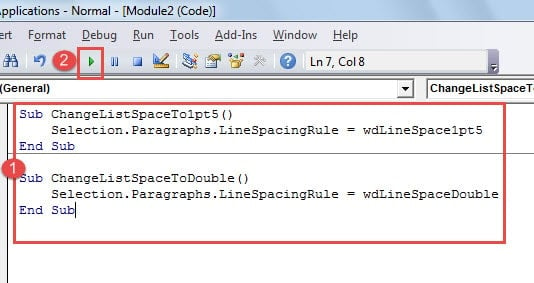
- Macro đầu tiên thay đổi khoảng cách dòng thành 1.5 dòng và macro thứ hai thành dòng kép. Bạn có thể chọn một cho phù hợp. Sau đó đặt con trỏ bên trong các dòng mã.
- Nhấp vào "Chạy".

Không cảm thấy sợ hãi khi tệp bị hỏng
Khi các tập tin, đặc biệt là những tập tin quan trọng, bị xâm phạm, phản xạ thường là hoảng loạn. Rốt cuộc, chúng ta không thể trách mọi người lo lắng. Tuy nhiên, điều mọi người nên biết là hầu hết các tài liệu bị hỏng đều có thể được sửa chữa. Và tất cả những gì bạn cần là... Công cụ sửa lỗi dữ liệu Word mà sẽ trả lại cho bạn dữ liệu của bạn.
Giới thiệu tác giả:
Vera Chen là một chuyên gia phục hồi dữ liệu trong DataNumen, Inc., công ty hàng đầu thế giới về công nghệ khôi phục dữ liệu, bao gồm Công cụ sửa lỗi dữ liệu Excel xlsx và pdf sửa chữa các sản phẩm phần mềm. Để biết thêm thông tin, hãy truy cập www.datanumennăm