
Nếu bạn thường xuyên cần tạo các cuộc hẹn hoặc cuộc họp với cùng chủ đề hoặc cơ quan, tại sao không tạo mẫu để tránh lãng phí thời gian? Bài viết này sẽ dạy cho bạn 2 cách nhanh chóng.
Tôi thường thay mặt cấp trên gửi lời mời họp trong Outlook. Trung bình, những lời mời họp này có cùng một chủ đề – “Weekly Meet for Marketing Group 2”. Ngoài ra, các cuộc họp luôn được tổ chức ở cùng một địa điểm và có cùng người tham dự. Vì vậy, tôi muốn tạo một mẫu cuộc họp trong Outlook.
Tạo mẫu cuộc hẹn và cuộc họp bằng cách xuất bản biểu mẫu
- Trước tiên, hãy mở Outlook và chuyển sang ngăn Lịch.
- Sau đó, bạn nên tạo một cuộc hẹn hoặc cuộc họp mới.
- Trong cửa sổ cuộc hẹn/cuộc họp mới, hãy điền thông tin cuộc hẹn hoặc cuộc họp có liên quan, bao gồm chủ đề, địa điểm cũng như nội dung cuộc họp. Ngoài ra, bạn có thể thêm các điều kiện bổ sung khác, như lời nhắc, danh mục và mức độ quan trọng, v.v.
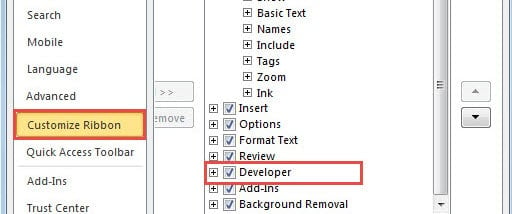
- Sau đó, chuyển sang tab "Nhà phát triển". Nếu bạn không thể tìm thấy tab này, hãy chuyển đến “Tệp” > “Tùy chọn” > “Tùy chỉnh Ruy-băng”. Và sau đó bạn có thể kích hoạt “Nhà phát triển” một cách dễ dàng.
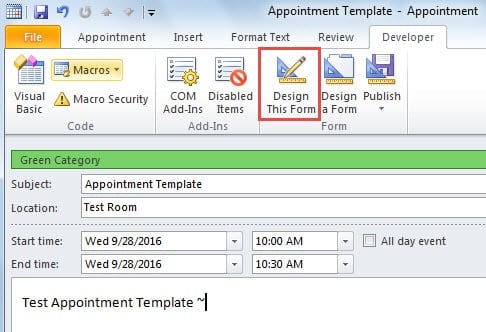
- Tiếp theo trong tab “Nhà phát triển”, bạn cần nhấn nút “Thiết kế biểu mẫu này”.

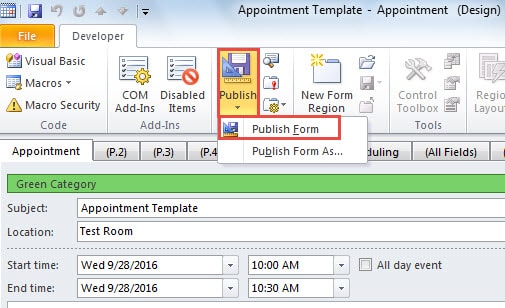
- Trong màn hình tiếp theo, nhấp vào nút "Xuất bản" và chọn "Xuất bản biểu mẫu" từ danh sách thả xuống của nó.

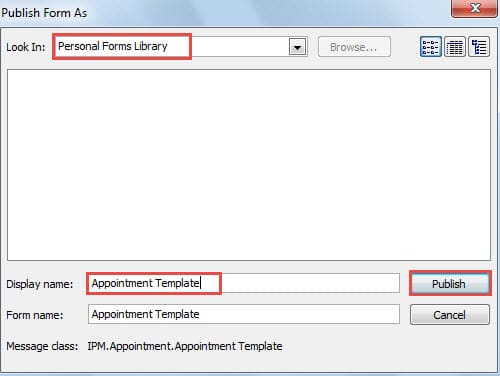
- Sau đó, một hộp thoại mới có tên “Xuất bản biểu mẫu dưới dạng” sẽ hiện ra. Trong mục “Tìm kiếm trong”, chọn “Thư viện biểu mẫu cá nhân”. Tiếp theo, đặt tên cho biểu mẫu này. Cuối cùng, nhấp vào “Xuất bản”.

- Bây giờ bạn có thể đóng cửa sổ cuộc hẹn/cuộc họp mới mà không lưu các thay đổi.
- Đối với cách sử dụng mẫu. Bạn có thể làm theo các bước dưới đây:
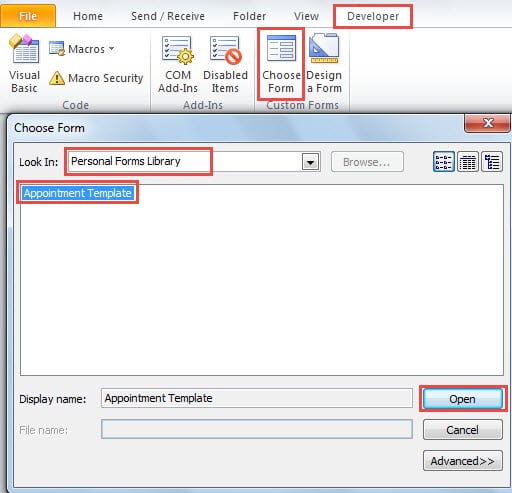
- Trong giao diện chính của Outlook, hãy chuyển sang tab “Nhà phát triển”.
- Và sau đó nhấp vào nút “Chọn Mẫu”.
- Tiếp theo, trong hộp thoại “Chọn biểu mẫu”, hãy chọn “Thư viện biểu mẫu cá nhân” trong trường “Tìm kiếm trong”. Từ danh sách, chọn mẫu mong muốn.
- Cuối cùng, nhấp vào "Mở".

Tạo mẫu cuộc họp bằng cách tạo các bước nhanh
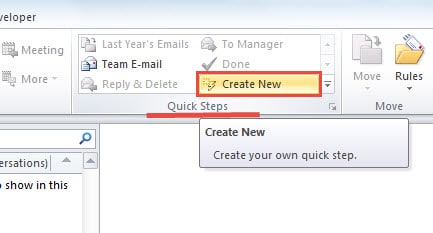
- Trong giao diện chính của Outlook, nhấp vào nút “Tạo mới” trong nhóm “Các bước nhanh” trong tab “Trang chủ”.

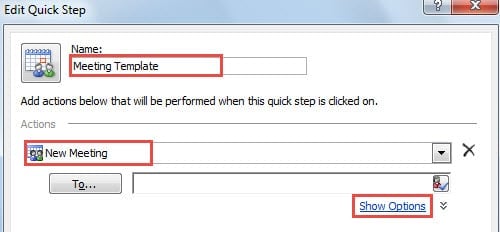
- Trong hộp thoại mới bật lên “Chỉnh sửa bước nhanh”, hãy đặt tên cho nó. Đối với trường “Hành động”, hãy chọn liên kết “Cuộc họp mới” và “Hiển thị tùy chọn”.

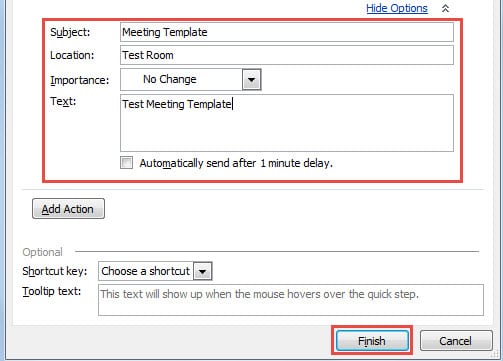
- Tiếp theo, bạn có thể điền vào tất cả thông tin mẫu cuộc họp mới.

- Sau đó, nhấp vào nút “Finish”.
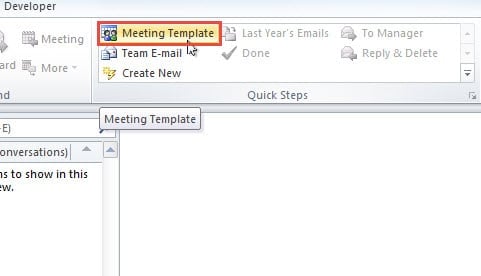
- Cuối cùng bạn có thể có một thử. Trong hộp “Các bước nhanh”, bạn có thể nhấp trực tiếp vào mẫu cuộc họp mới tạo để mở và áp dụng.

Phải làm gì nếu đối mặt với Outlook tham nhũng
Như chúng ta biết, Outlook dễ bị hỏng. Vậy làm cách nào bạn có thể cứu dữ liệu Outlook quý giá của mình trong trường hợp Outlook bị hỏng? Sẽ là một tin tốt nếu bạn giữ các bản sao lưu thường xuyên. Nhưng nếu không, bạn cần dựa vào một công cụ đáng chú ý của bên thứ ba, như DataNumen Outlook Repair, có hiệu suất tốt trong phục hồi PST. Nó phải có khả năng lấy lại dữ liệu tối đa cho bạn.
Giới thiệu tác giả:
Shirley Zhang là một chuyên gia phục hồi dữ liệu trong DataNumen, Inc., công ty hàng đầu thế giới về công nghệ khôi phục dữ liệu, bao gồm phục hồi sql và các sản phẩm phần mềm sửa chữa triển vọng. Để biết thêm thông tin, hãy truy cập www.datanumennăm