
Trong bài viết này, sẽ có 2 cách khác nhau để bạn thay đổi mức thu phóng mặc định của tài liệu Word để đáp ứng nhu cầu cụ thể của bạn.
Nói chung, Word hiển thị mức thu phóng tài liệu ở mức 100%. Đây là một cài đặt được chấp nhận rộng rãi. Tuy nhiên, tình hình thay đổi từ trường hợp này sang trường hợp khác. Giả sử bạn có một số yêu cầu nhất định đối với phông chữ của tài liệu, chẳng hạn như kích thước, nhưng bạn chỉ muốn mọi thứ trông lớn hơn trên màn hình của mình. Sau đó, việc thay đổi mức thu phóng sẽ hữu ích. Hoặc đôi khi do màn hình khác nhau nên cần mức zoom lớn hơn.
Bây giờ, câu hỏi đặt ra là làm thế nào chúng ta có thể có mức thu phóng cố định ở mức chúng ta muốn cho tài liệu Word thay vì 100% mặc định? Nó sẽ thuận tiện hơn nhiều.
Dưới đây là 2 phương pháp để thực hiện nhiệm vụ này.
Phương pháp 1: Sửa đổi mức thu phóng cho các tài liệu trong tương lai
- Đầu tiên, mở Word để tạo một tài liệu mới.
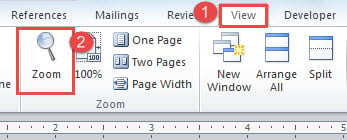
- Sau đó nhấp vào tab "Xem".
- Tiếp theo nhấp vào "Thu phóng".
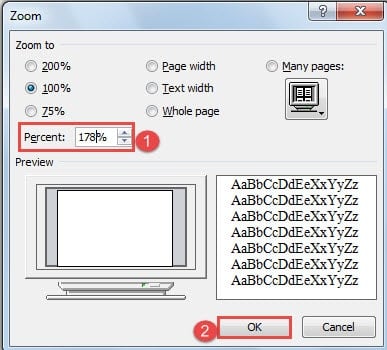
- Trong hộp thoại “Thu phóng” mở ra, bạn có thể chọn một giá trị trong phần “Phóng to” hoặc nhập một giá trị cụ thể vào hộp xoay “Phần trăm”.
- Cuối cùng, nhấp vào “OK”.

Đây là video:
Bây giờ, mức thu phóng của tài liệu bạn vừa tạo sẽ thay đổi thành giá trị bạn chọn và tất cả các tài liệu trong tương lai cũng vậy.
Lưu ý: Khi bạn mở Word vào lần tới, mức thu phóng mặc định sẽ khác. Nhân tiện, các tài liệu bạn đã tạo trước đây sẽ vẫn ở mức mặc định ban đầu.
Phương pháp 2: Thay đổi mức thu phóng cho các tài liệu trước đó
Như chúng tôi đã đề cập ở trên, phương pháp 1 chỉ ảnh hưởng đến các tệp mới được tạo sau khi cài đặt. Vậy còn những tài liệu trước đó thì sao? Phương pháp 2 là kiến trúc để giải quyết vấn đề này. Giải pháp là sử dụng mã VBA để làm việc kỳ diệu.
- Để bắt đầu, hãy mở một tệp hiện có.
- Sau đó nhấn “Alt + F11” để mở trình chỉnh sửa VBA.
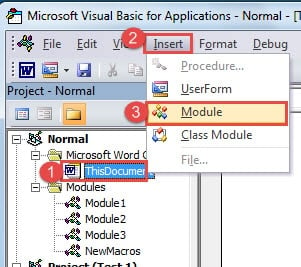
- Trong trình chỉnh sửa VBA, nhấp vào “ThisDocument” trong dự án “Normal” ở bên trái.
- Tiếp theo, nhấp vào “Chèn”.
- Sau đó chọn nhấp vào “Mô-đun” trong danh sách.

- Bây giờ, nhấp đúp vào mô-đun mới để mở khu vực chỉnh sửa ở bên phải và dán các mã sau vào đó:
Sub AutoOpen()
  ActiveWindow.ActivePane.View.Zoom.Percentage = 125
End Sub
- Cuối cùng, nhấp vào "Chạy".
Bạn có thể kiểm tra các cuộc biểu tình dưới đây:
Lưu ý: Giá trị “125” trong mã đề cập đến mức thu phóng, vì vậy bạn có thể chọn bất kỳ số nào bạn muốn. Ngoài ra, cài đặt sẽ không thay đổi mức thu phóng mặc định của các tệp trong tương lai.
Địa chỉ file Word bị lỗi
Đối với những bạn hay làm công việc văn phòng chắc hẳn đã quá quen thuộc với Word. Tuy nhiên, một trợ thủ đắc lực như Word có thể khiến bạn thất vọng bất ngờ. Do đó để có được một nâng cao sản phẩm sửa chữa docx bị hỏng nên nằm trong danh sách việc cần làm của bạn.
Giới thiệu tác giả:
Vera Chen là một chuyên gia phục hồi dữ liệu trong DataNumen, Inc., công ty hàng đầu thế giới về công nghệ khôi phục dữ liệu, bao gồm công cụ sửa chữa tập tin xls bị hỏng và pdf sửa chữa các sản phẩm phần mềm. Để biết thêm thông tin, hãy truy cập www.datanumennăm