
Các ký hiệu đặc biệt có thể đại diện cho một số ý nghĩa đặc biệt. Vì vậy, trong Excel chắc chắn bạn sẽ cần chèn thêm một số ký hiệu đặc biệt để hỗ trợ cho công việc của mình.
Trong một bảng tính Excel, chắc chắn bạn sẽ nhập rất nhiều dữ liệu và thông tin vào đó. Đôi khi bạn cũng sẽ cần sử dụng một số ký hiệu đặc biệt để nhận xét. Sau đây chúng tôi sẽ giới thiệu ba phương pháp hiệu quả giúp bạn chèn các ký hiệu đặc biệt đó.
Cách 1: Các ký hiệu đặc biệt trên bàn phím
Bạn chắc chắn sẽ sử dụng bàn phím để nhập dữ liệu và thông tin. Và có một số ký hiệu đặc biệt trên bàn phím.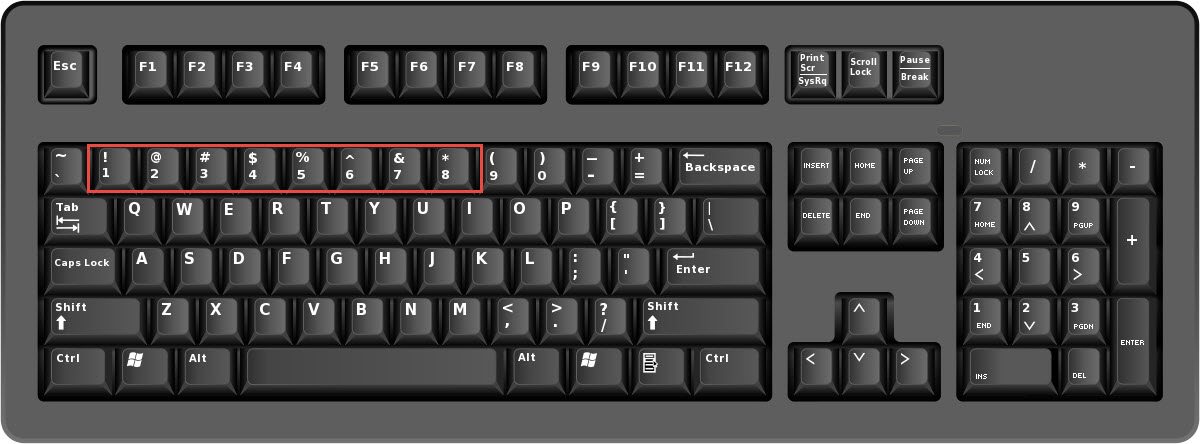
Hình ảnh hiển thị một ví dụ về bàn phím. Bạn có thể thấy trong hình chữ nhật rỗng màu đỏ, có 8 biểu tượng khác nhau. Khi cần sử dụng bất kỳ ký hiệu nào, bạn có thể nhấn nút “Shift” cùng với nút tương ứng. Do đó, nó sẽ xuất hiện trong ô. Điều này rất dễ sử dụng.
Phương pháp 2: Phông chữ đặc biệt
Trong phần này, chúng tôi sẽ hướng dẫn bạn cách thay đổi phông chữ để chèn các ký hiệu đặc biệt.
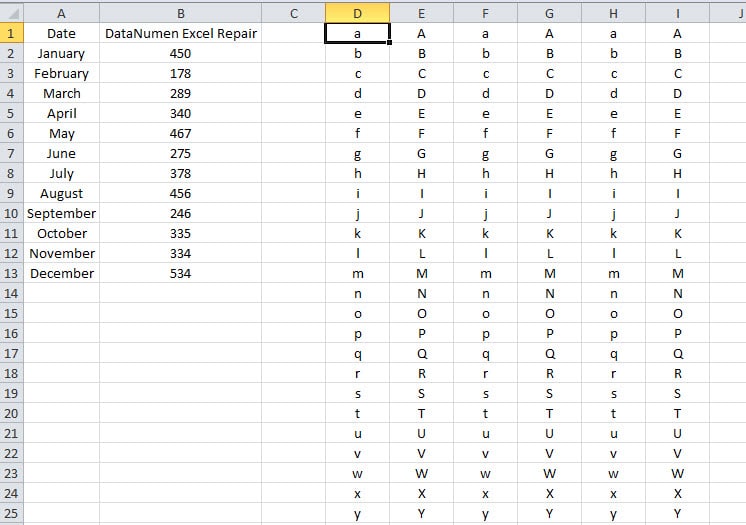
- Nhập các ký tự az vào một phạm vi.
- Và sau đó nhập chữ hoa AZ vào một phạm vi khác.
- Sau đó, lặp lại các bước trên hai lần. Và bảng tính sẽ như thế này:

- Bây giờ hãy thay đổi phông chữ của hai phạm vi đầu tiên thành “Wingdings”.
- Và sau đó thay đổi phông chữ của hai phạm vi thứ hai thành “Wingdings 2”.
- Sau đó, thay đổi phông chữ của hai phạm vi cuối cùng thành “Wingdings 3”.
Khi bạn thay đổi phông chữ của các phạm vi đó, bạn sẽ thấy rằng các ký tự đó sẽ thay đổi thành các ký hiệu đặc biệt.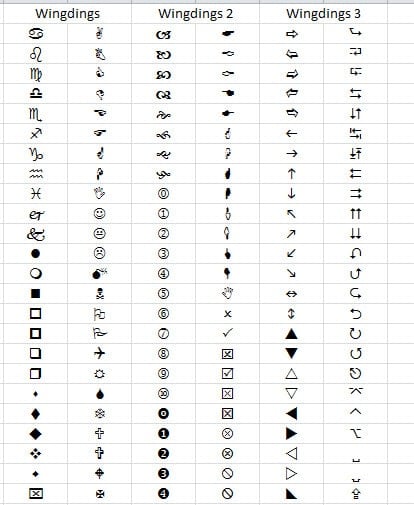
Khi cần sử dụng một trong các ký hiệu trên, bạn có thể nhập ký tự tương ứng và sử dụng phông chữ nhất định. Có tổng số 156 biểu tượng khác nhau mà bạn có thể sử dụng.
Cách 3: Tính năng Symbol trong Excel
Ngoài hai phương pháp trên, bạn cũng có thể sử dụng các tính năng ký hiệu được tích hợp sẵn trong Excel.
- Bấm vào một ô mà bạn cần chèn ký hiệu.
- Và sau đó nhấp vào tab “Chèn” trong ruy-băng.
- Sau đó, nhấp vào nút “Symbol” trên thanh công cụ.

- Do đó, bạn sẽ thấy cửa sổ “Biểu tượng”. Trong cửa sổ này, hãy chọn biểu tượng mà bạn cần. Bạn có thể mất khá nhiều thời gian để tìm thấy mục tiêu của mình.

- Và sau đó nhấp vào nút "Chèn". Như vậy, biểu tượng này sẽ được chèn vào ô.

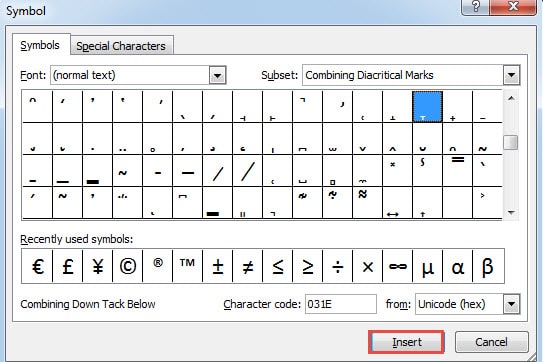
Trong phương pháp này, bạn có thể tìm thấy nhiều biểu tượng đặc biệt. Bạn có thể tìm thấy chúng theo các phân loại đặc biệt.
So sánh ba phương pháp
Trong phần này, chúng tôi sẽ cho bạn thấy sự so sánh của ba phương pháp trên.
|
sự so sánh |
Các ký hiệu đặc biệt trên bàn phím | Phông chữ đặc biệt |
Tính năng ký hiệu trong Excel
|
|
Ưu điểm |
Đây là phương pháp thông thường nhất. Những ký hiệu được sử dụng thường xuyên nhất có thể dễ dàng được chèn vào các ô. | Trong phương pháp này, có rất nhiều biểu tượng đặc biệt thú vị mà bạn có thể sử dụng. | Có nhiều biểu tượng đặc biệt mà bạn có thể sử dụng trong cửa sổ “Symbol”. |
|
Nhược điểm |
Chỉ có 8 ký hiệu trên bàn phím, ít hơn nhiều so với số lượng của hai phương pháp còn lại. | Sẽ rất khó để nhớ ký tự đặc biệt và phông chữ tương ứng. | Với rất nhiều phân loại và ký hiệu đặc biệt, chắc chắn bạn sẽ mất rất nhiều thời gian để tìm thấy mục tiêu của mình. |
Lần sau khi bạn cần chèn một ký hiệu đặc biệt, bạn sẽ biết mình có thể sử dụng phương pháp nào.
Tệp Excel sẽ gặp sự cố
Thảm họa dữ liệu sẽ xảy ra với mọi người dùng máy tính ngày nay. Và để bảo vệ những tai nạn như vậy, chắc chắn bạn đã cài đặt một số phần mềm snit-virus trong máy tính của mình. Tuy nhiên, nhiều lý do khác cũng có thể gây ra thiệt hại cho các tệp Excel của bạn. Khi thảm họa dữ liệu đó xảy ra, bạn có thể sửa chữa xlsx bị hỏng ngay lập tức bởi một công cụ sửa chữa của bên thứ ba. Nếu bạn đã mua một công cụ khôi phục Excel mạnh mẽ như vậy, thảm họa mất dữ liệu sẽ được giảm thiểu.
Giới thiệu tác giả:
Anna Ma là một chuyên gia phục hồi dữ liệu trong DataNumen, Inc., công ty hàng đầu thế giới về công nghệ khôi phục dữ liệu, bao gồm sửa lỗi file word doc và các sản phẩm phần mềm sửa chữa triển vọng. Để biết thêm thông tin, hãy truy cập www.datanumennăm