
Nếu bạn nhận được email ở định dạng Văn bản thuần túy, khi bạn trả lời email đó, thư trả lời sẽ tự động được đặt ở cùng định dạng với email ban đầu. Bài viết này sẽ trình bày 2 cách để trả lời luôn ở định dạng HTML.
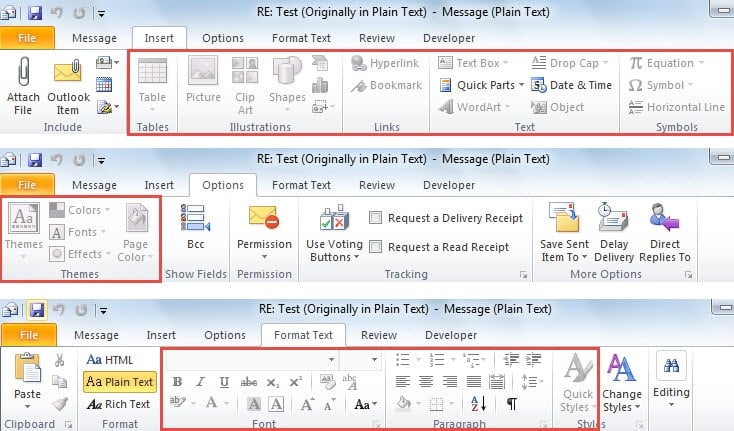
Các email ở định dạng Văn bản thuần túy không hỗ trợ hình ảnh, văn bản và văn bản được định dạng. Khi bạn trả lời email ở định dạng Văn bản thuần túy, thư trả lời sẽ tự động được đặt ở định dạng Văn bản thuần túy. Ngoài ra, nhiều tính năng bị vô hiệu hóa, được hiển thị như ảnh chụp màn hình sau:
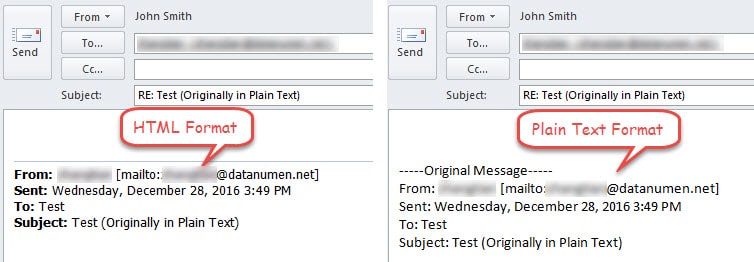
Hơn nữa, có nhiều sự khác biệt khác giữa định dạng HTML và định dạng Văn bản thuần túy, chẳng hạn như các email gốc trong nội dung thư, được hiển thị như hình ảnh bên dưới:
Tùy thuộc vào tất cả những điều đã đề cập ở trên, nhiều người thích tiếp tục trả lời email bằng HTML bất kể định dạng của email ban đầu là gì. Đây là 2 cách tiếp cận.
Cách 1: Convert Format thủ công Reply
- Trước tiên, hãy chọn email mục tiêu ở định dạng Văn bản thuần và nhấp vào nút “Trả lời” trong nhóm “Phản hồi” dưới tab “Trang chủ”.
- Sau đó, trong cửa sổ Tin nhắn trả lời, hãy chuyển sang “Định dạng văn bản” và chọn “HTML” trong nhóm “Định dạng”.

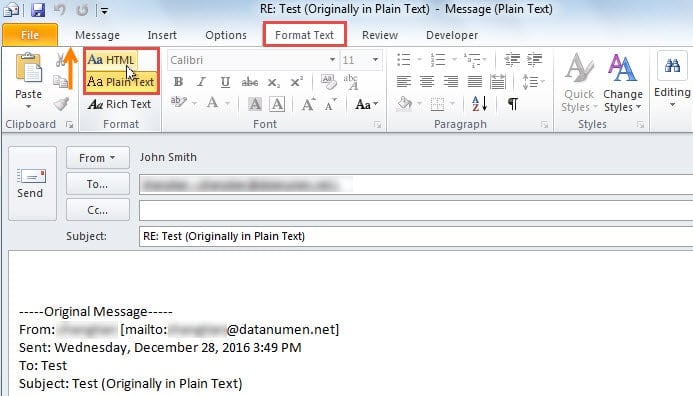
Phương pháp này sẽ yêu cầu bạn luôn thay đổi định dạng email theo cách thủ công mỗi khi trả lời email ở dạng Văn bản thuần túy. Tuy nhiên, các phương tiện sau đây có thể tự động thay đổi định dạng và giữ cho bạn trả lời bằng HTML.
Phương pháp 2: Luôn trả lời ở định dạng HTML với Outlook VBA
- Trước tiên, hãy nhấn tổ hợp phím “Alt + F11” để mở cửa sổ “Visual Basic”.
- Sau đó chọn “Chèn” > “Mô-đun” để mở một mô-đun mới.
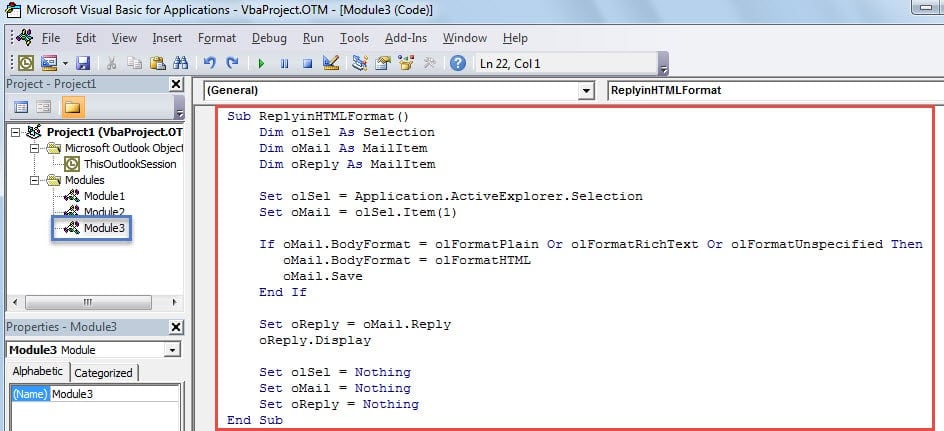
- Tiếp theo, sao chép và dán các mã sau vào mô-đun mới.
Sub ReplyinHTMLFormat()
    Dim olSel As Selection
    Dim oMail As MailItem
    Dim oReply As MailItem

    Set olSel = Application.ActiveExplorer.Selection
    Set oMail = olSel.Item(1)

    If oMail.BodyFormat = olFormatPlain Or olFormatRichText Or olFormatUnspecified Then
       oMail.BodyFormat = olFormatHTML
       oMail.Save
    End If

    Set oReply = oMail.Reply
    oReply.Display

    Set olSel = Nothing
    Set oMail = Nothing
    Set oReply = Nothing
End Sub
- Sau đó, vào “Tệp” > “Tùy chọn” > “Tùy chỉnh Ruy-băng”.
- Sau đó, tạo một nhóm mới trong tab “Trang chủ”. Thực hiện các bước dưới đây:
- Đầu tiên, quảng cáo chiêu hàng trên nhóm “Phản hồi” trong tab “Trang chủ”,
- Nhấp vào nút “Nhóm mới”.
- Sau đó chọn “Nhóm mới (Tùy chỉnh)”
- Tiếp theo bấm vào nút “Đổi tên”.
- Sau đó, chỉ định tên cho nhóm này, chẳng hạn như “Trả lời”.
- Cuối cùng nhấp vào “OK”.

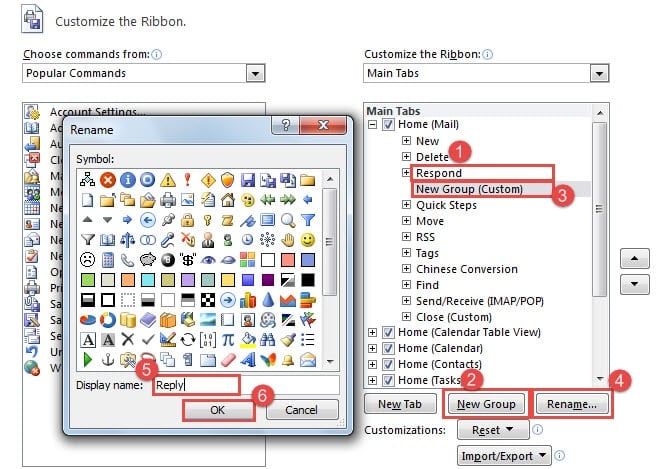
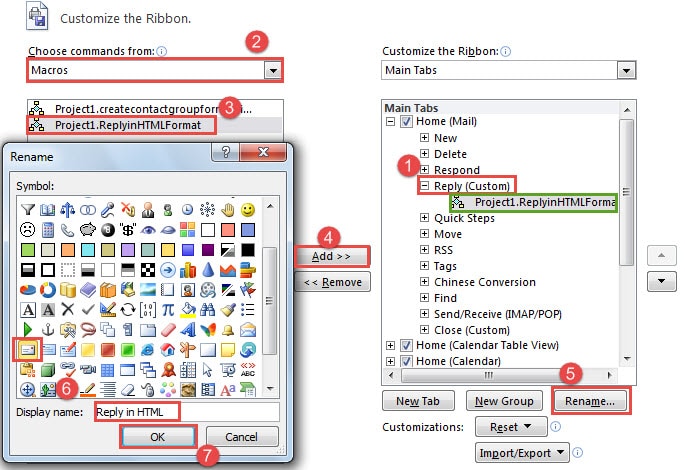
- Tiếp theo, bạn nên thêm macro đã tạo trước đó vào nhóm mới.
- Đầu tiên quảng cáo chiêu hàng trên nhóm mới.
- Sau đó đặt “Chọn lệnh từ” thành “Macro”.
- Chọn macro mục tiêu.
- Và nhấp vào nút “Thêm”.
- Sau đó, nhấp vào nút “Đổi tên”.
- Trong hộp thoại mới, hãy chọn một biểu tượng và thay đổi tên hiển thị, chẳng hạn như “Trả lời bằng HTML”.
- Cuối cùng, hãy nhấp vào một loạt “OK” để lưu các thay đổi và quay lại ngăn thư Outlook.

- Cuối cùng, chọn email nguồn và nhấp vào nút “Trả lời bằng HTML” trong dải băng, giống như hình ảnh bên dưới. Câu trả lời chắc chắn sẽ ở định dạng HTML.

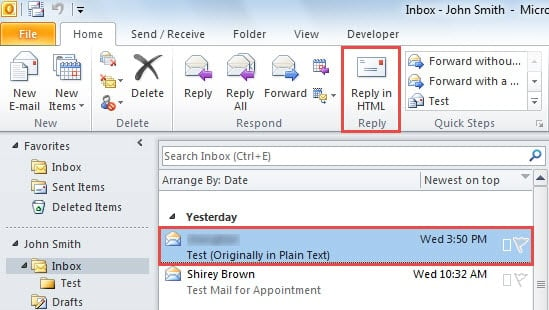
Từ giờ trở đi, miễn là bạn trả lời email bằng cách nhấp vào nút “Trả lời bằng HTML” thay vì nút “Trả lời” ban đầu, thư trả lời phải ở định dạng HTML.
Giải quyết các vấn đề về Outlook một cách hiệu quả
Outlook dễ bị lỗi. Do đó, sẽ là một nhiệm vụ tẻ nhạt và khó khăn đối với người dùng để bảo vệ dữ liệu Outlook của họ. Trước hết, rất cần một bản sao lưu nhất quán và cập nhật cho dữ liệu Outlook, điều này sẽ tạo điều kiện Phục hồi thiệt hại dữ liệu Outlook. Ngoài ra, bạn nên thận trọng giữ bên mình một công cụ sửa chữa có kinh nghiệm của bên thứ ba, chẳng hạn như DataNumen Outlook Repair, trong đó công cụ sửa chữa tích hợp không thể tạo hiệu ứng nếu sự cố quá nghiêm trọng.
Giới thiệu tác giả:
Shirley Zhang là một chuyên gia phục hồi dữ liệu trong DataNumen, Inc., công ty hàng đầu thế giới về công nghệ khôi phục dữ liệu, bao gồm sửa SQL Server mdf db lỗi và các sản phẩm phần mềm sửa chữa triển vọng. Để biết thêm thông tin, hãy truy cập www.datanumennăm