
Outlook không chỉ cho phép chúng tôi gắn cờ các email để theo dõi mà còn đánh dấu các email đã hết hạn. Bài viết này sẽ xem xét cách yêu cầu Outlook tự động xóa các email đã hết hạn.
Để giữ cho hộp thư sạch sẽ, tôi đã quen với việc xóa một số email cũ và vô dụng theo cách thủ công. Nhưng tôi luôn dành quá nhiều thời gian để xác định email nào là vô dụng. Để tránh quá trình rườm rà này, tôi học một phương pháp đánh dấu những email vô ích là đã hết hạn. Sau đó, những cái đã hết hạn sẽ được hiển thị bằng phông chữ gạch ngang màu xám. Tôi có thể phân biệt chúng một cách dễ dàng. Hơn nữa, tôi đã đặt Outlook để xóa các email đã hết hạn trong Tự động lưu trữ.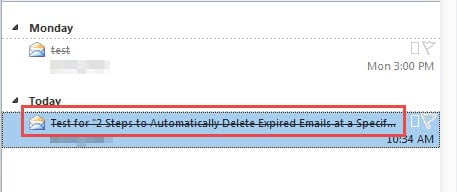
Bước 1: Đánh dấu email đã hết hạn theo cách thủ công
- Đối với nhưtart, chọn một thư từ danh sách email.
- Sau đó nhấp đúp vào tin nhắn để mở nó trong cửa sổ Tin nhắn.
- Tiếp theo, hãy chuyển đến menu “Tệp” và nhấp vào nút “Thuộc tính” trong tab “Thông tin”.
- Sau đó, một cửa sổ mới sẽ bật lên, trong đó bạn cần đánh dấu vào hộp kiểm bên cạnh tùy chọn “Hết hạn sau”. Và sau đó bạn có thể chỉ định ngày hết hạn.
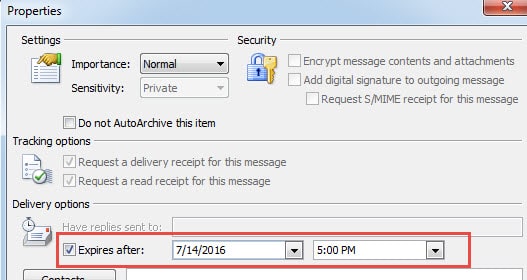
- Cuối cùng nhấp vào “Đóng” để thoát khỏi cửa sổ “Thuộc tính” và nhấn biểu tượng X để quay lại Trang chủ Outlook.
Lưu ý: Ở bước này, để truy cập nhanh “Thuộc tính” của tin nhắn, bạn có thể thêm “Tùy chọn tin nhắn” vào QAT.
- Nhấp vào mũi tên xuống trong QAT và chọn “Lệnh khác”.
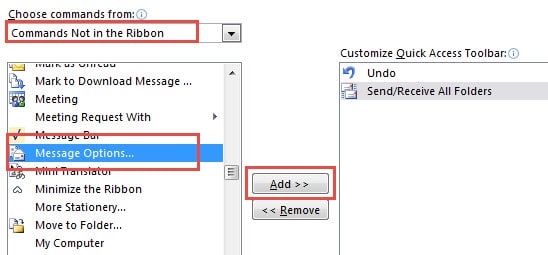
- Chọn “Commands Not in the Ribbon” trong trường “Choose Commands from”. Sau đó xác định vị trí và chọn “Tùy chọn tin nhắn” trong hộp bên phải và nhấp vào nút “Thêm” để thêm nó vào QAT.

- Cuối cùng nhấp vào “OK”. Bạn có thể thấy biểu tượng tùy chọn trong QAT. Nhấp vào nó và bạn sẽ mở trực tiếp “Thuộc tính”.
Bước 2: Tự động xóa email đã hết hạn bằng Auto-Archive
Sau khi đặt ngày hết hạn thành công, bạn cần định cấu hình Outlook để xóa các email đã hết hạn vào một ngày đã đặt, điều này có thể đạt được bằng Tự động lưu trữ.
- Để start bằng, vào menu “Tệp” và chọn “Tùy chọn”.
- Sau đó, trong cửa sổ mới của “Tùy chọn Outlook”, hãy chuyển sang tab “Nâng cao”.
- Tiếp theo tìm nhãn “Auto-Archive” và nhấp vào nút “Auto-Archive Settings”.
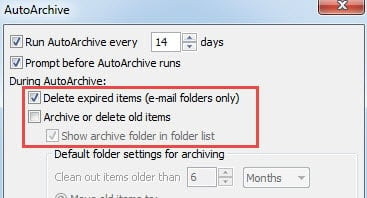
- Sau đó, một hộp thoại mới sẽ xuất hiện, trong đó bạn nên đặt ngày lưu trữ theo nhu cầu của mình. Quan trọng hơn, hãy nhớ chọn tùy chọn “Xóa các mặt hàng đã hết hạn”. Nếu bạn muốn Outlook không xóa các mục khác trừ các mục đã hết hạn, bạn cần bỏ chọn tùy chọn “Lưu trữ hoặc xóa các mục cũ”.

- Cuối cùng bấm vài nút “OK” để quay lại Outlook.
Sử dụng đầy đủ Công cụ sửa chữa hộp thư đến Outlook
Do lỗ hổng của Outlook, Microsoft cung cấp công cụ sửa hộp thư đến cho người dùng. Nhưng nó luôn ẩn sâu. Nếu bạn chỉ là người mới làm quen với Outlook, bạn có thể còn lạ lẫm với nó. Tuy nhiên, bạn có thể truy cập nó một cách dễ dàng. Chỉ cần nhập “Scanpst” vào trường tìm kiếm trong Windows Explorer. Nó sẽ hiển thị cùng một lúc. Công cụ này có thể hỗ trợ bạn khôi phục một số dữ liệu Outlook ở một mức độ nhất định. Nhưng đôi khi, nó không đủ mạnh để sửa chữa các tệp bị hỏng nghiêm trọng. Sau đó, đã đến lúc sử dụng một công cụ sửa chữa bên ngoài, chẳng hạn như DataNumen Outlook Repair. Nó có một cao hơn nhiều Phục hồi Outlook tỷ lệ.
Giới thiệu tác giả:
Shirley Zhang là một chuyên gia phục hồi dữ liệu trong DataNumen, Inc., công ty hàng đầu thế giới về công nghệ khôi phục dữ liệu, bao gồm phục hồi sql và các sản phẩm phần mềm sửa chữa triển vọng. Để biết thêm thông tin, hãy truy cập www.datanumennăm