
Trong bài viết này, chúng tôi xin cung cấp cho bạn 2 cách nhanh chóng để đếm số từ được đánh dấu trong tài liệu Word của bạn.
Thỉnh thoảng, chúng tôi sẽ đánh dấu các văn bản trong các chủ đề khác nhau bằng các màu khác nhau. Trong trường hợp bạn muốn đếm tổng số từ được đánh dấu, bạn phải hiểu rằng không có cách trực tiếp nào trong Word để thực hiện tác vụ này. Tuy nhiên, như một giải pháp thay thế, bạn có thể chọn một trong các phương pháp sau trong các trường hợp khác nhau.
Phương pháp 1: Đếm tất cả các từ được đánh dấu bằng các màu khác nhau
- Trước hết, nhấn “Alt + F11” để mở trình chỉnh sửa VBA trong Word.
- Tiếp theo, nhấp vào “Bình thường” ở cột bên trái.
- Sau đó nhấp vào “Chèn” trên thanh menu.
- Trên menu thả xuống, chọn “Mô-đun”.
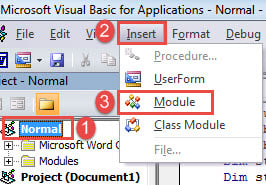
- Và nhấp đúp vào mô-đun mới để mở nó.
- Dán macro sau vào đó:
Sub CountAllWordsInHighlight()
    Dim objWord As Range
    Dim nHighlightedWords As Long
    Dim objDoc As Document

    Application.ScreenUpdating = False
    Set objDoc = ActiveDocument

    With Selection
         .HomeKey Unit:=wdStory
         With Selection.Find
              .Highlight = True

              Do While .Execute
                       nHighlightedWords = nHighlightedWords + Selection.Range.ComputeStatistics(wdStatisticWords)
                       Selection.Collapse wdCollapseEnd
              Loop
         End With
    End With

    MsgBox ("The total number of highlighted words is " & nHighlightedWords & " .")

    Application.ScreenUpdating = True
    Set objDoc = Nothing
End Sub
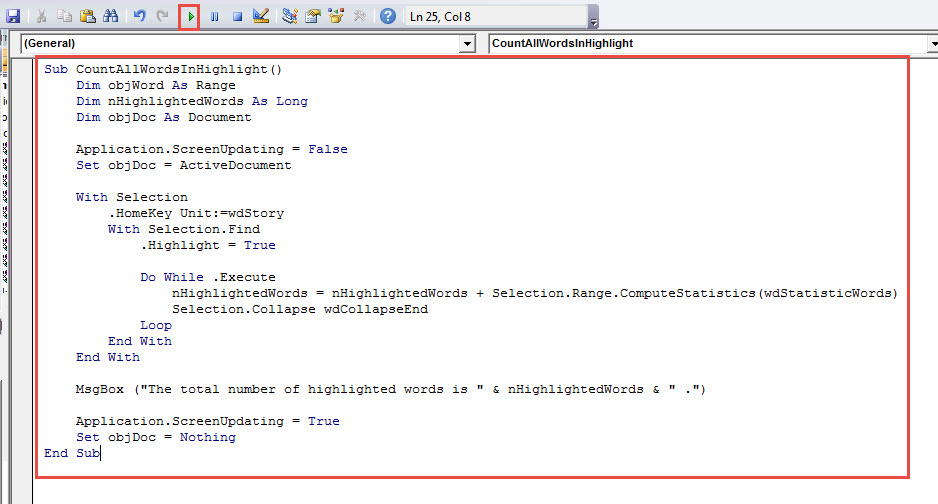
- Cuối cùng nhưng không kém phần quan trọng, hãy nhấp vào nút “Chạy” hoặc nhấn “F5” để thực thi mã.

Sẽ có một hộp thông báo hiển thị, chẳng hạn như dưới đây:
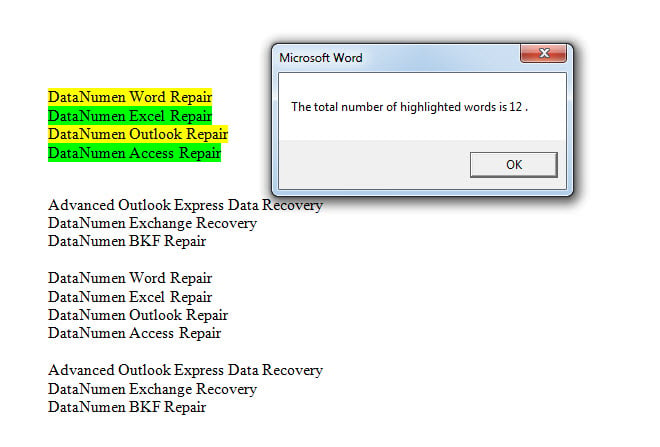
Phương pháp 2: Đếm tất cả các từ được đánh dấu bằng một màu cụ thể
Như chúng tôi đã đề cập ở trên, có thể có một số màu nổi bật được áp dụng cho tài liệu Word của bạn. Do đó, thật khó để có được số từ của các từ được đánh dấu bằng một màu cụ thể. May mắn thay, chúng tôi luôn có thể dựa vào macro để thực hiện một số tác vụ tùy chỉnh.
- Trước hết, lặp lại các bước trong phương pháp 1 để cài đặt và chạy macro.
- Sau đó thay thế bằng macro này:
Sub CountWordsInASpecificHighlightColor()
    Dim objDoc As Document
    Dim objWord As Object
    Dim nHighlightedWords As Long
    Dim strHighlightColor As String

    Application.ScreenUpdating = False
    Set objDoc = ActiveDocument
    nHighlightedWords = 0
    strHighlightColor = InputBox("Choose a Highlight colour (enter the value):" & vbNewLine & _
      vbTab & "Auto" & vbTab & vbTab & "0" & vbNewLine & _
      vbTab & "Black" & vbTab & vbTab & "1" & vbNewLine & _
      vbTab & "Blue" & vbTab & vbTab & "2" & vbNewLine & _
      vbTab & "BrightGreen" & vbTab & "4" & vbNewLine & _
      vbTab & "DarkBlue" & vbTab & vbTab & "9" & vbNewLine & _
      vbTab & "DarkRed" & vbTab & vbTab & "13" & vbNewLine & _
      vbTab & "DarkYellow" & vbTab & "14" & vbNewLine & _
      vbTab & "Gray25" & vbTab & vbTab & "16" & vbNewLine & _
      vbTab & "Gray50" & vbTab & vbTab & "15" & vbNewLine & _
      vbTab & "Green" & vbTab & vbTab & "11" & vbNewLine & _
      vbTab & "Pink" & vbTab & vbTab & "5" & vbNewLine & _
      vbTab & "Red" & vbTab & vbTab & "6" & vbNewLine & _
      vbTab & "Teal" & vbTab & vbTab & "10" & vbNewLine & _
      vbTab & "Turquoise" & vbTab & "3" & vbNewLine & _
      vbTab & "Violet" & vbTab & vbTab & "12" & vbNewLine & _
      vbTab & "White" & vbTab & vbTab & "8" & vbNewLine & _
      vbTab & "Yellow" & vbTab & vbTab & "7", "Pick Highlight Color")

    For Each objWord In objDoc.Words
        If objWord.HighlightColorIndex = strHighlightColor Then
           nHighlightedWords = nHighlightedWords + 1
        End If
    Next objWord

    MsgBox ("The number of highlighted words is " & nHighlightedWords & " .")

    Application.ScreenUpdating = True
    Set objDoc = Nothing
End Sub
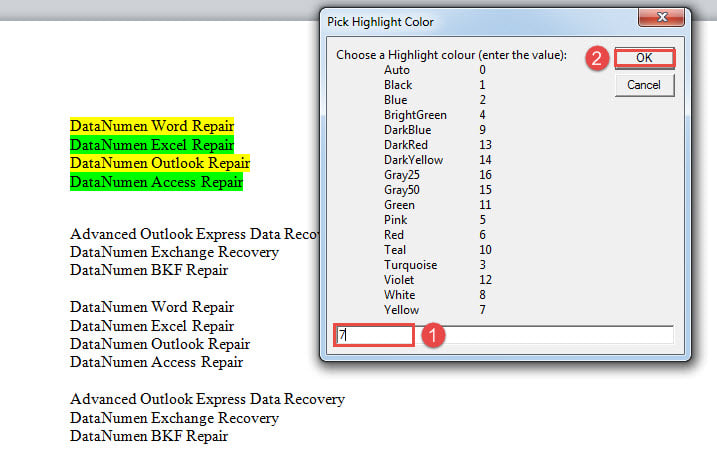
- Tiếp theo trong hộp “Pick Highlight Color”, nhập giá trị màu và nhấp vào “OK”. Ví dụ, ở đây chúng tôi nhập “7”, đại diện cho màu vàng.

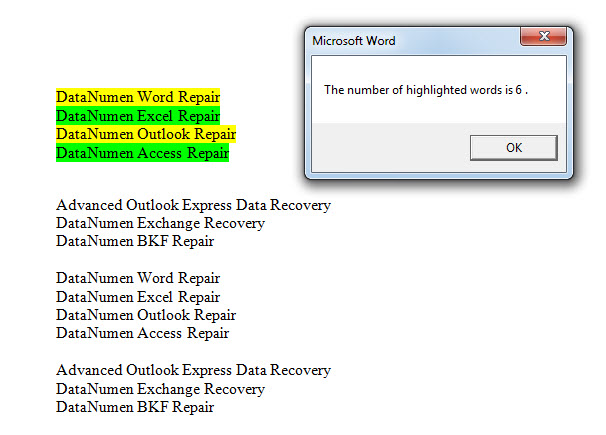
- Bây giờ đây là kết quả:

Giải quyết thông minh vấn đề tham nhũng tài liệu
Thỉnh thoảng, bạn có thể bắt gặp với thiệt hại từ. Điều tồi tệ nhất là nó có thể dẫn đến tài liệu bị hỏng. Mặc dù bạn có thể sử dụng tính năng tích hợp sẵn trong Word để khôi phục tài liệu của mình, nhưng bạn cũng có thể sử dụng một lựa chọn thông minh khác đó là nhờ một công cụ sửa chữa để lấy lại dữ liệu của bạn trong thời gian ngắn nhất.
Giới thiệu tác giả:
Vera Chen là một chuyên gia phục hồi dữ liệu trong DataNumen, Inc., công ty hàng đầu thế giới về công nghệ khôi phục dữ liệu, bao gồm bị hỏng xls và pdf sửa chữa các sản phẩm phần mềm. Để biết thêm thông tin, hãy truy cập www.datanumennăm