
Trong bài viết này, chúng tôi muốn trình bày cho bạn 5 cách dễ dàng để loại bỏ các dấu đầu dòng và liệt kê các số khỏi tài liệu Word của bạn.
Một tài liệu có thể chứa các danh sách có dấu đầu dòng và được đánh số. Đôi khi, bạn có thể cần phải định dạng lại các danh sách này. Ví dụ: bạn có thể cần đặt nội dung danh sách ở dạng in đậm, in nghiêng hoặc văn bản thông thường, chỉ nêu tên một số nội dung. Sau đó, bạn phải loại bỏ tất cả các dấu đầu dòng và liệt kê các số đầu tiên.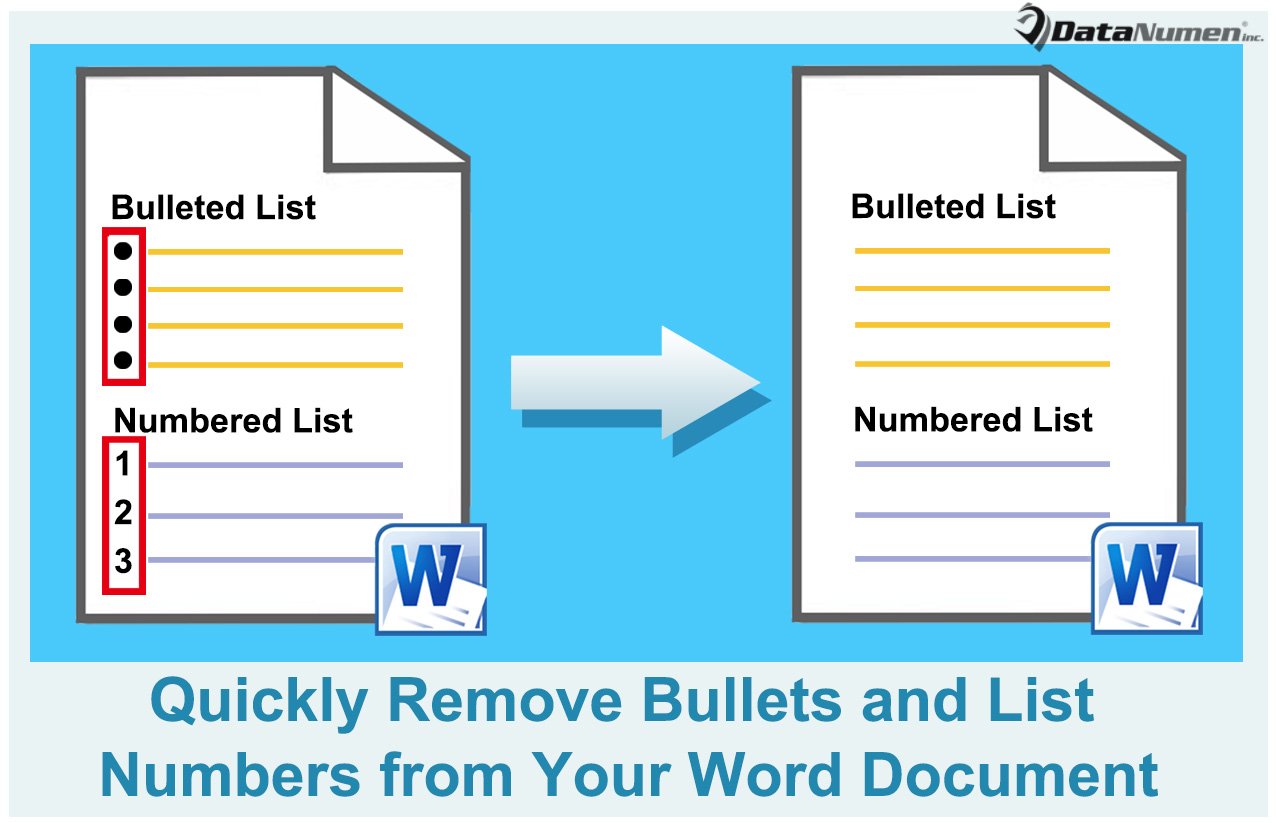
Dưới đây là 5 giải pháp cho các trường hợp khác nhau.
Phương pháp 1: Đặt dấu đầu dòng hoặc đánh số “Không”
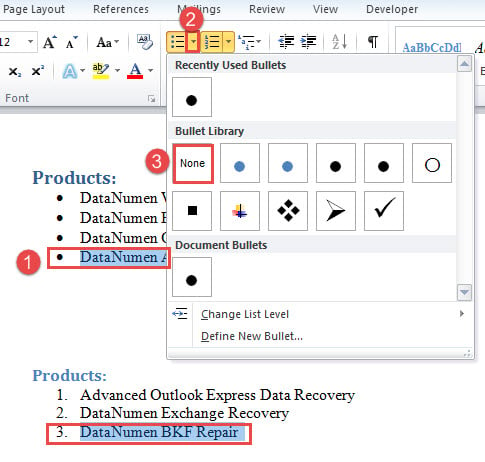
- Trước hết, hãy chọn các mục có dấu đầu dòng và đánh số không mong muốn.
- Sau đó nhấp vào nút thả xuống trên “Dấu đầu dòng” hoặc “Đánh số”.
- Nhấp vào “Không có”.

Kiểm tra kết quả: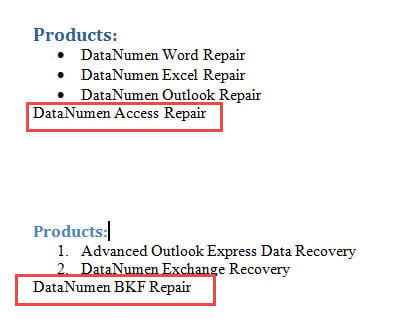
Phương pháp 2: Đặt kiểu “Bình thường” cho các mục nhập có dấu đầu dòng hoặc được đánh số
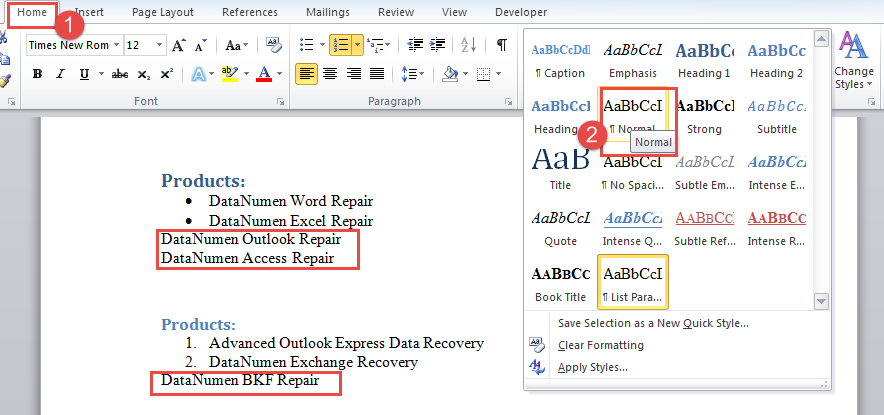
- Để bắt đầu, hãy chọn các mục không cần thiết.
- Thứ hai, nhấp vào tab "Trang chủ" trong Dải băng.
- Sau đó nhấp vào nút “More” trong nhóm “Styles”.
- Tiếp theo chọn “Bình thường”.

- Hoặc bạn có thể nhấn “Ctrl + Shift + N” ở bước 2 để thay thế.
Phương pháp 3: Xóa tất cả các dấu đầu dòng trong tài liệu
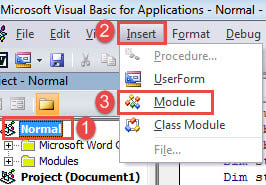
- Trước tiên, hãy nhấn tổ hợp phím “Alt + F11” để mở trình soạn thảo VBA trong Word.
- Trong trình chỉnh sửa, nhấp vào dự án "Bình thường".
- Sau đó nhấp vào tab “Chèn” và chọn “Mô-đun”.

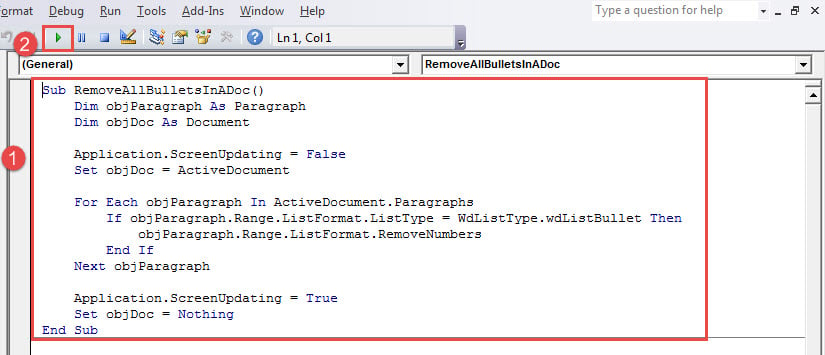
- Nhấp đúp vào mô-đun mới để hiển thị khu vực chỉnh sửa và dán macro sau vào đó:
Sub RemoveAllBulletsInADoc()
  Dim objParagraph As Paragraph
  Dim objDoc As Document

  Application.ScreenUpdating = False
  Set objDoc = ActiveDocument

  For Each objParagraph In ActiveDocument.Paragraphs
    If objParagraph.Range.ListFormat.ListType = WdListType.wdListBullet Then
      objParagraph.Range.ListFormat.RemoveNumbers
    End If
  Next objParagraph

  Application.ScreenUpdating = True
  Set objDoc = Nothing
End Sub
- Cuối cùng, nhấp vào “Chạy” hoặc nhấn “F5”.

Đây là kết quả: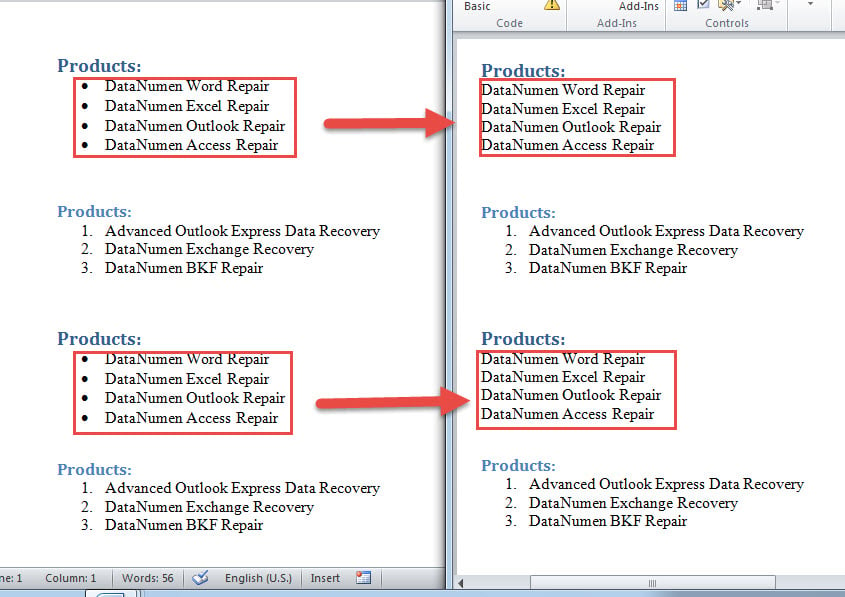
Phương pháp 4: Xóa tất cả các số trong danh sách trong tài liệu
- Đầu tiên, lặp lại các bước trong phương pháp 3 để cài đặt và chạy macro.
- Chỉ bạn mới cần macro này thay thế:
Sub RemoveAllListNumbersInADoc()
  Dim objParagraph As Paragraph
  Dim objDoc As Document

  Application.ScreenUpdating = False
  Set objDoc = ActiveDocument

  For Each objParagraph In objDoc.Paragraphs
    If objParagraph.Range.ListFormat.ListType = wdListSimpleNumbering Then
      objParagraph.Range.ListFormat.RemoveNumbers
    End If
  Next objParagraph

  Application.ScreenUpdating = True
  Set objDoc = Nothing
End Sub
Phương pháp 5: Xóa tất cả các dấu đầu dòng và số liệt kê trong tài liệu
Bây giờ trong trường hợp bạn cần xóa cả dấu đầu dòng và số danh sách, bạn có thể sử dụng macro sau:
Sub RemoveBulletsAndListBumbers()
  Dim objParagraph As Paragraph
  Dim objDoc As Document

  Application.ScreenUpdating = False
  Set objDoc = ActiveDocument

  For Each objParagraph In objDoc.Paragraphs
    If objParagraph.Range.ListFormat.ListType = WdListType.wdListBullet Or wdListSimpleNumbering Then
      objParagraph.Range.ListFormat.RemoveNumbers
    End If
  Next objParagraph

  Application.ScreenUpdating = True
  Set objDoc = Nothing
End Sub
Chọn một công cụ sửa chữa đáng tin cậy
Thực tế là Word dễ bị lỗi, có nhiều công cụ sửa chữa được thiết kế để sửa từ. Tuy nhiên, bạn phải chú ý đầy đủ khi chọn một tiện ích như vậy, đặc biệt là trong trường hợp khẩn cấp. Hãy nhớ rằng công cụ không đáng tin cậy có thể gây thêm thiệt hại cho dữ liệu của bạn.
Giới thiệu tác giả:
Vera Chen là một chuyên gia phục hồi dữ liệu trong DataNumen, Inc., công ty hàng đầu thế giới về công nghệ khôi phục dữ liệu, bao gồm sửa xls và pdf sửa chữa các sản phẩm phần mềm. Để biết thêm thông tin, hãy truy cập www.datanumennăm