
Trong bài viết dưới đây, chúng tôi muốn chia sẻ với các bạn 2 cách nhanh chóng để in hàng loạt các trang cụ thể của nhiều tài liệu Word.
In hàng loạt tập tin chắc chắn là một điều may mắn đối với nhiều người trong chúng ta. Nó giúp tiết kiệm thời gian mở từng tệp và một vài cú nhấp chuột. Bây giờ, còn việc in hàng loạt các trang cụ thể của nhiều tài liệu Word thì sao? Ví dụ: sẽ rất hữu ích khi in trang đầu tiên của nhiều tệp cùng một lúc. Ngoài ra, để in các trang “Nội dung” hoặc “Tài liệu tham khảo” của nhiều tệp cũng cần thiết. Vậy chúng ta có thể làm được không?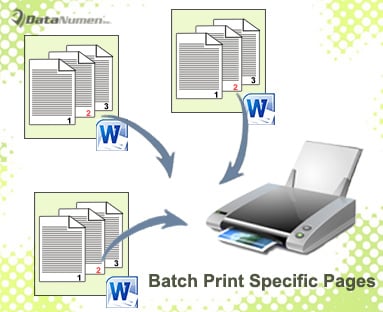
Vâng, câu trả lời là ngắn gọn. Và điều tuyệt vời nhất là chúng tôi không cần bất kỳ phần bổ trợ nào của bên thứ ba.
Phương pháp 1: In hàng loạt trang đầu tiên của nhiều tài liệu
- Trước tiên, hãy lưu trữ tất cả các tài liệu mục tiêu vào cùng một thư mục.
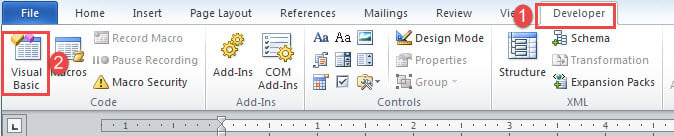
- Sau đó nhấp vào tab “Nhà phát triển” và “Visual Basic” để mở trình soạn thảo VBA. Hoặc nhấn “Alt+ F11” để thay thế.

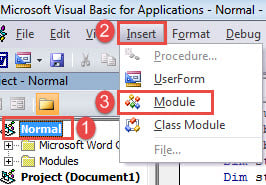
- Tiếp theo nhấp vào “Bình thường” và sau đó “Chèn”.
- Chọn “Mô-đun” trên menu thả xuống.

- Bây giờ sẽ có một mô-đun mới. Nhấp đúp vào nó để hiển thị không gian chỉnh sửa.
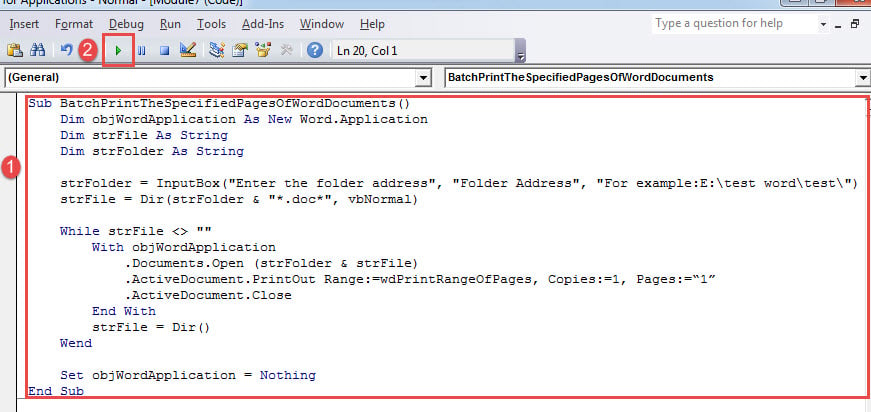
- Dán macro vào mô-đun:
Sub BatchPrintTheSpecifiedPagesOfWordDocuments()
  Dim objWordApplication As New Word.Application
  Dim strFile As String
  Dim strFolder As String

  strFolder = InputBox("Enter the folder address", "Folder Address", "For example:E:\test word\test\")
  strFile = Dir(strFolder & "*.doc*", vbNormal)

  While strFile <> ""
  With objWordApplication
    .Documents.Open (strFolder & strFile)
    .ActiveDocument.PrintOut Range:=wdPrintRangeOfPages, Copies:=1, Pages:=“1”
    .ActiveDocument.Close
  End With
  strFile = Dir()
  Wend

  Set objWordApplication = Nothing
End Sub
- Tiếp theo bấm vào nút “Run” hoặc nhấn “F5”.

- Trên hộp bật lên, nhập đường dẫn thư mục nơi bạn lưu giữ các tệp, chẳng hạn như “E:\kiểm tra từ\kiểm tra\". Đừng quên “\” cuối cùng. Nhấp vào “OK” để tiếp tục.

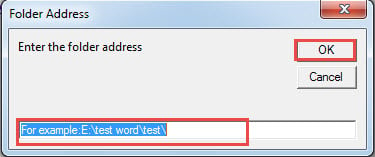
Chỉ chờ in thôi.
Phương pháp 2: In hàng loạt các trang cụ thể của nhiều tài liệu
Để in các trang cụ thể của nhiều tài liệu, bạn có thể sử dụng macro sau.
Cài đặt và chạy macro với các bước tương tự như cách 1 nhưng thay thế bằng macro này:
Sub BatchPrintTheSpecifiedPagesOfWordDocuments()
  Dim objWordApplication As New Word.Application
  Dim strFile As String
  Dim strFolder As String
  Dim strPages As String

  strFolder = InputBox("Enter the folder address", "Folder Address", "For example:E:\test word\test\")
  strFile = Dir(strFolder & "*.doc*", vbNormal)
  strPages = InputBox("Enter the Pages you want to print out", "Specified Pages", "For example:1,2")

  While strFile <> ""
    With objWordApplication
      .Documents.Open (strFolder & strFile)
      .ActiveDocument.PrintOut Range:=wdPrintRangeOfPages, Copies:=1, Pages:=strPages
      .ActiveDocument.Close
    End With
  strFile = Dir()
  Wend

  Set objWordApplication = Nothing
End Sub
Tương tự, nhập đường dẫn thư mục vào ô đầu tiên. Sau đó nhập số trang vào ô thứ hai. Để in các trang liên tiếp, hãy sử dụng dấu gạch ngang để phân tách số trang bắt đầu và kết thúc, ví dụ như “1-3”. Để in các trang không liên tiếp, hãy sử dụng dấu phẩy làm dấu phân cách, ví dụ như “1, 3, 5”. Ví dụ, “1, 3-6” có nghĩa là in trang 1, 3, 4, 5 và 6.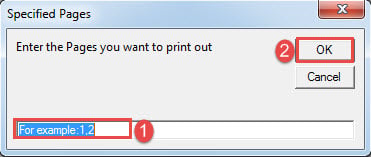
Công cụ sửa chữa bạn cần có
Điều đó xảy ra là Word đột ngột ngừng phản hồi, khiến tài liệu của bạn bị kẹt. Khả năng cao là kế thừa một tập tin bị hỏng từ một hư từ. Đôi khi hậu quả quá sức chịu đựng. Bạn có thể tự trách mình vì đã không sao lưu. Nhưng điều quan trọng hơn bạn cần làm là có được một sản phẩm khôi phục để lấy lại dữ liệu ngay lập tức.
Giới thiệu tác giả:
Vera Chen là một chuyên gia phục hồi dữ liệu trong DataNumen, Inc., công ty hàng đầu thế giới về công nghệ khôi phục dữ liệu, bao gồm Excel bị hỏng và pdf sửa chữa các sản phẩm phần mềm. Để biết thêm thông tin, hãy truy cập www.datanumennăm