
Outlook không cung cấp tính năng trực tiếp để luôn mở email trong cửa sổ phóng to. Nếu bạn muốn đạt được nó, bạn cần dùng đến Outlook VBA. Bài viết này sẽ hiển thị các mã VBA chi tiết và các bước cho bạn.
Khi bạn muốn mở một email, bạn có thể nhấp đúp vào nó. Trong trường hợp bình thường, email sẽ mở trong một cửa sổ nhỏ. Trên thực tế, phần lớn người dùng thích đọc email ở chế độ toàn màn hình, cụ thể là trong cửa sổ được phóng to. Do đó, trong trường hợp này, bạn phải tối đa hóa cửa sổ Tin nhắn theo cách thủ công bằng cách nhấp vào nút “Tối đa hóa” ở góc trên cùng bên phải. Đối mặt với một hoạt động rắc rối và lặp đi lặp lại như vậy, bạn phải mong đợi một phương pháp có thể cho phép bạn luôn mở email trong cửa sổ phóng to. Mặc dù Outlook không có tính năng trực tiếp như vậy, nhưng may mắn thay, bạn có thể sử dụng mã VBA để nhận ra nó. Sau đây là các bước chi tiết và mã VBA.
Luôn mở email của bạn trong cửa sổ phóng to
- Ngay từ đầu, bạn nên khởi chạy Outlook của mình đúng cách.
- Sau đó nhấn phím tắt “Alt + F11” để truy cập trình soạn thảo Outlook VBA.
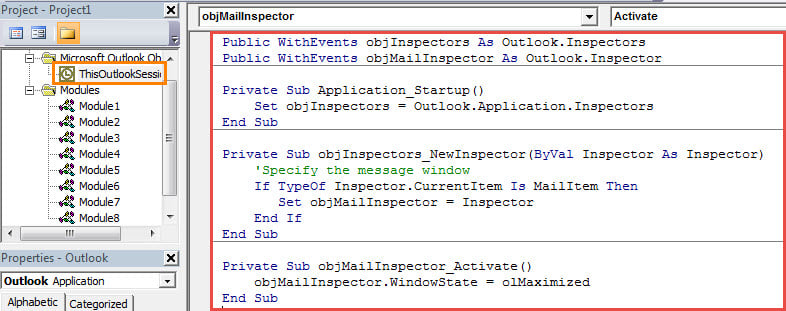
- Trong cửa sổ bật lên tiếp theo, tìm và nhấp đúp vào dự án “ThisOutlookSession”.
- Sau đó, sao chép các mã VBA sau vào cửa sổ dự án này.
Public WithEvents objInspectors As Outlook.Inspectors
Public WithEvents objMailInspector As Outlook.Inspector

Private Sub Application_Startup()
    Set objInspectors = Outlook.Application.Inspectors
End Sub

Private Sub objInspectors_NewInspector(ByVal Inspector As Inspector)
    'Specify the message window
    If TypeOf Inspector.CurrentItem Is MailItem Then
       Set objMailInspector = Inspector
    End If
End Sub

Private Sub objMailInspector_Activate()
    objMailInspector.WindowState = olMaximized
End Sub
- Sau đó, bạn cần gán chứng chỉ kỹ thuật số cho dự án VBA mới. Nhấn “Công cụ” > “Chữ ký số” rồi làm theo hướng dẫn trên hộp thoại bật lên để ký macro này.
- Sau đó, bạn nên thay đổi cài đặt macro Outlook của mình để cho phép các macro được ký điện tử.
- Cuối cùng, hãy khởi động lại Outlook để kích hoạt macro mới.
- Từ giờ trở đi, khi bạn nhấp đúp chuột vào một email để mở, email đó sẽ tự động được mở trong cửa sổ phóng to.
Loại bỏ các vấn đề PST khó chịu
Nếu bạn có ý định sử dụng Outlook hoặc đã sử dụng nó trong nhiều thập kỷ, bạn nên chuẩn bị nỗ lực để bảo vệ dữ liệu Outlook của mình. Đó là vì Outlook dễ bị lỗi và hư hỏng. Điều đó có nghĩa là dữ liệu triển vọng của bạn có thể bị hỏng bất cứ lúc nào ngay cả khi không có bất kỳ điềm báo nào. Tại thời điểm đó, để sửa chữa triển vọng dữ liệu sẽ khá cồng kềnh. Do đó, bạn nên sao lưu thường xuyên dữ liệu Outlook của mình để có thể dễ dàng lấy lại dữ liệu Outlook trong trường hợp dữ liệu Outlook bị hỏng.
Giới thiệu tác giả:
Shirley Zhang là một chuyên gia phục hồi dữ liệu trong DataNumen, Inc., công ty hàng đầu thế giới về công nghệ khôi phục dữ liệu, bao gồm sửa chữa mdf và các sản phẩm phần mềm sửa chữa triển vọng. Để biết thêm thông tin, hãy truy cập www.datanumennăm