
Trong bài viết hôm nay, chúng tôi rất vui được giới thiệu cho bạn 3 cách nhanh chóng để tìm tất cả các trường trong tài liệu Word của bạn.
Theo mặc định, các trường chúng tôi chèn vào tài liệu Word có kiểu văn bản giống như kiểu văn bản thông thường. Vì vậy, bạn sẽ khó có thể phân biệt được chúng với những văn bản thông thường. Điều này có thể dẫn đến việc vô tình chỉnh sửa hoặc xóa một trường quan trọng. Bài viết này dành riêng cho 3 cách giải quyết nhanh chóng để làm nổi bật các trường.
Phương pháp 1: Thay đổi “Tùy chọn Word”
Nói chung, bạn có thể thấy bóng màu xám khi di con trỏ qua một trường. Việc tô bóng như vậy giống như một loại nhận dạng cho trường. Tin vui là bạn có thể bật tính năng này ngay cả khi con trỏ không ở trên một trường.
- Đầu tiên, nhấp vào tab "Tệp".
- Sau đó nhấp vào “Tùy chọn” để mở hộp thoại “Tùy chọn Word”.
- Tiếp theo nhấp vào “Nâng cao”.
- Cuộn xuống phần “Hiển thị nội dung tài liệu”. Tìm tùy chọn “Đổ bóng trường” và chọn “Luôn luôn” thay vì “Khi được chọn” mặc định.
- Cuối cùng nhấn “OK” để lưu thay đổi.

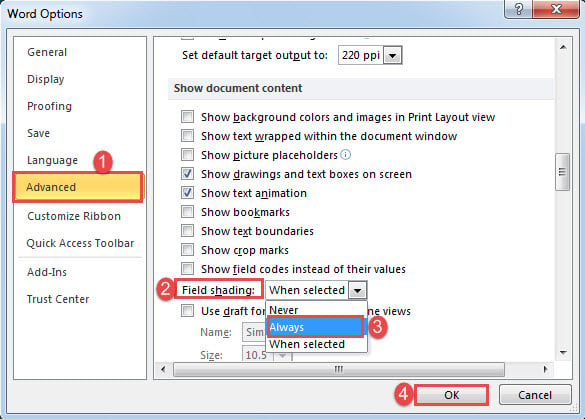
Bạn cần lưu ý rằng sửa đổi này ảnh hưởng đến toàn cầu. Hiện tại, không chỉ các trường trên tài liệu này mà tất cả các trường khác đều có bóng trường.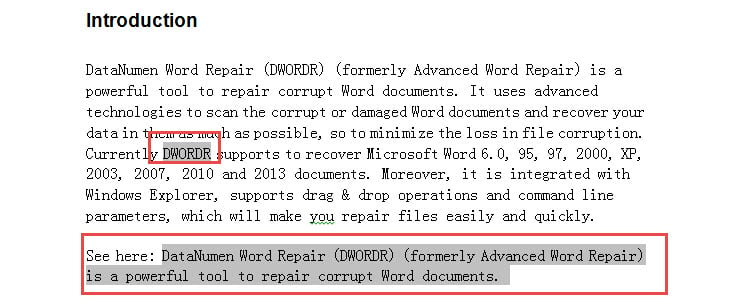
Cách 2: Sử dụng chức năng “Find”
- Trước tiên, hãy nhấn tổ hợp phím “Alt + F9” để hiển thị tất cả mã trường.
- Tiếp theo, nhấp vào tab “Trang chủ” và nhấp vào nút mũi tên phía sau lệnh “Tìm”.
- Trên menu, chọn “Tìm kiếm nâng cao” để kích hoạt hộp thoại “Tìm và thay thế”.

- Đặt con trỏ vào hộp văn bản “Tìm gì” và nhập “^d” để tìm tất cả các trường.
- Tiếp theo, nhấp vào “Tìm trong” và chọn “Tài liệu chính”.
- Bây giờ bạn sẽ thấy tất cả các trường đang được chọn. Bạn có thể chọn làm nổi bật chúng để nổi bật.

- Cuối cùng, nhấn “Alt + F9” để chuyển từ mã trở lại văn bản.


Cách 3: Đánh dấu tất cả các trường bằng VBA
- Để bắt đầu, hãy nhấn “Alt + F11” để mở nhanh trình soạn thảo VBA.
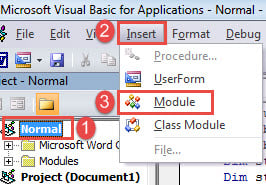
- Trong dự án “Bình thường”, nhấp vào “Chèn” và chọn “Mô-đun” để tạo một dự án mới.

- Tiếp theo, nhấp đúp chuột để mở mô-đun để hiển thị khu vực chỉnh sửa ở bên phải.
- Sau đó dán mã dưới đây vào mô-đun:
Sub ShowFieldsInDoc()
  Dim objField As Field
  Dim objDoc As Document
  Dim strCodeText As String

  Set objDoc = ActiveDocument

  With objDoc
    For Each objField In .Fields
      If objField.Type = wdFieldRef Or wdFieldPageRef Then
        objField.Select
        Selection.Range.HighlightColorIndex = wdYellow
      End If
      If objField.Type = wdFieldHyperlink Then
        objField.Select
        Selection.Range.HighlightColorIndex = wdNoHighlight
      End If
    Next objField
  End With
End Sub
- Cuối cùng nhưng không kém phần quan trọng, hãy nhấp vào “Chạy”.

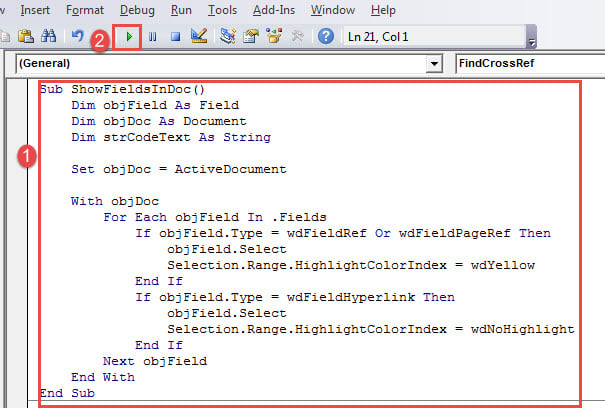
Các trường đánh dấu macro này có màu vàng nhưng vẫn giữ nguyên các siêu liên kết có kiểu mặc định đủ dễ nhận biết.
Cách khôi phục hiệu quả từ các tập tin bị hỏng
Ngày nay, không có gì lạ khi gặp phải thiệt hại docx, vì chúng ta thường xuyên sử dụng Word để xử lý tài liệu. Và bạn phải hiểu rằng việc hoảng sợ hay thương tiếc không liên quan gì đến việc khôi phục tập tin hiệu quả. Khi xảy ra hư hỏng tệp, tùy chọn chính của bạn sẽ là sử dụng một công cụ sửa lỗi.
Giới thiệu tác giả:
Vera Chen là một chuyên gia phục hồi dữ liệu trong DataNumen, Inc., công ty hàng đầu thế giới về công nghệ khôi phục dữ liệu, bao gồm thiệt hại xlsx và pdf sửa chữa các sản phẩm phần mềm. Để biết thêm thông tin, hãy truy cập www.datanumennăm