
Bài viết này được cắt để cung cấp cho bạn 2 cách nhanh chóng và dễ quản lý để tự động khớp bảng với nội dung hoặc Trang trong tài liệu Word của bạn.
Chèn bảng để chứa dữ liệu giờ đây là điều không thể tránh khỏi trong Word khi sử dụng. Thông thường, chúng tôi không chỉ dừng lại ở việc có một bảng mà còn cố gắng làm cho nó trông đẹp mắt trong tài liệu. Điều này có nghĩa là chúng ta sẽ cần điều chỉnh đúng kích thước bảng cho phù hợp.
Bây giờ, trước tiên hãy xem xét các trường hợp khi chúng ta phải thay đổi kích thước bảng:
- Việc chèn một trang mới theo hướng ngang là khá thường xuyên. Sau đó, bảng hoàn hảo ban đầu của bạn có thể quá nhỏ trong thiết lập trang mới.
- Kích thước của các ô trong bảng dự định thay đổi theo số từ. Điều này hoàn toàn sẽ làm suy yếu triển vọng tài liệu.
Xem ví dụ dưới đây: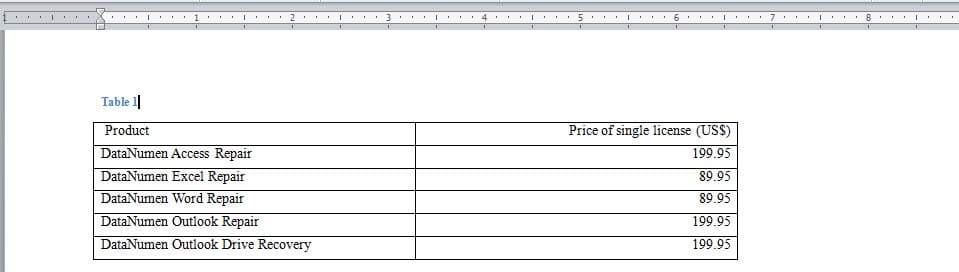
Tiếp theo, hôm nay chúng ta hãy bắt tay vào công việc kinh doanh của chúng ta để giới thiệu cho bạn 2 giải pháp ở đây.
Phương pháp 1: Thay đổi thủ công
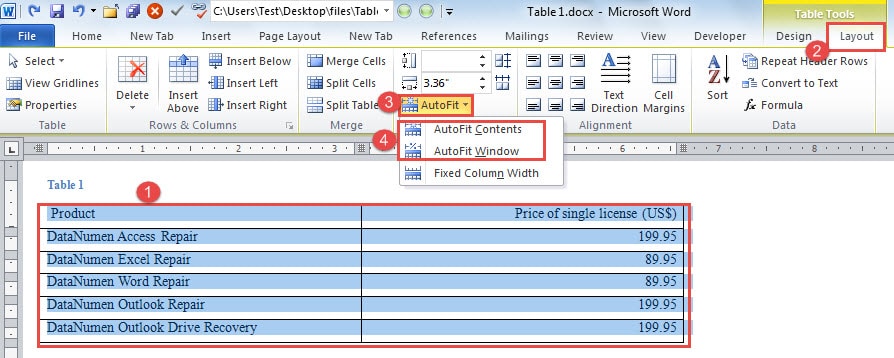
- Trước tiên, hãy nhấp chuột để chọn toàn bộ bảng.
- Sau đó, nhấp vào tab “Bố cục” bên dưới “Công cụ bảng”.
- Tiếp theo, vào nhóm “Cell Size” để nhấp vào “AutoFit”.
- Và trên menu thả xuống, hãy chọn những gì bạn cần cho phù hợp, chẳng hạn như “Tự động điều chỉnh nội dung” hoặc “Tự động điều chỉnh cửa sổ”. Cái trước có nghĩa là thay đổi kích thước bảng theo kích thước nội dung, trong khi cái sau đề cập đến thay đổi kích thước bảng do thiết lập trang.

Đây là những gì bạn có thể nhận được: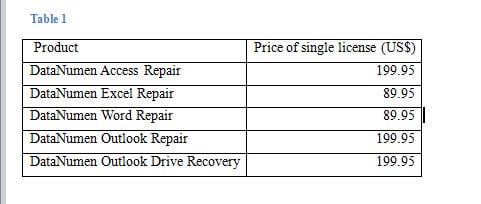
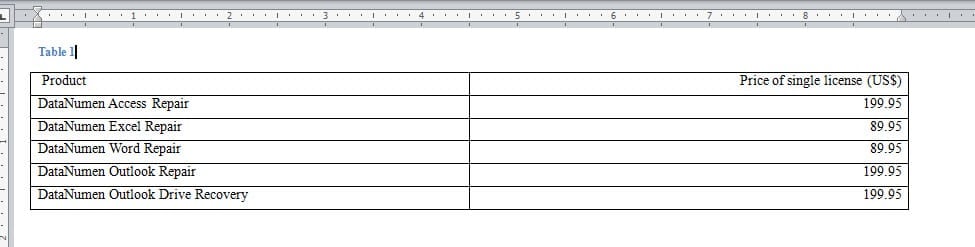
Như bạn có thể thấy, phương pháp này hoạt động tốt nhất khi chỉ có một vài bảng để quản lý. Tuy nhiên, khi có một số lượng lớn các bảng tham gia, hãy thực hiện một cách thông minh và nhanh chóng hơn.
Phương pháp 2: Sử dụng mã VBA để thực hiện hàng loạt
- Để bắt đầu, hãy đảm bảo rằng tab “Nhà phát triển” của bạn có sẵn trong Dải băng và nhấp vào đó. Nếu không, bấm vào đây và chuyển đến bài viết này: Cách chèn nhạc nền vào tài liệu Word của bạn
- Sau đó, nhấp vào “Visual Basic” trong nhóm “Mã” để mở trình soạn thảo VBA.
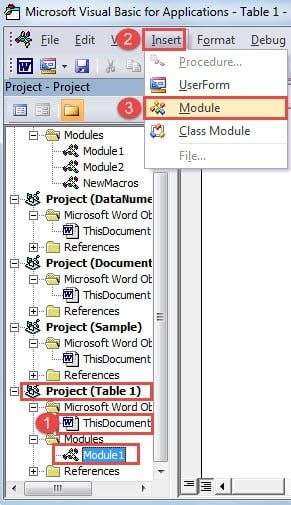
- Trên ngăn "Dự án" bên trái, hãy tìm dự án có tên tài liệu sau nó. Và nhấp vào “Tài liệu này”.
- Tiếp theo, nhấp vào “Chèn” trên thanh công cụ.
- Và chọn “Mô-đun” trong danh sách.

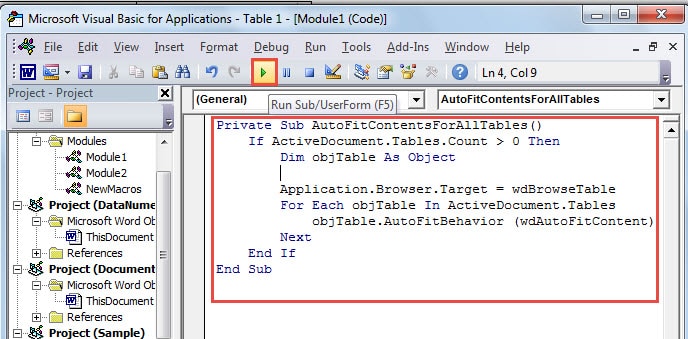
- Bây giờ khu vực chỉnh sửa sẽ mở rộng ở phía bên phải. Nếu bạn muốn AutoFit các bảng theo nội dung, bạn nên dán các mã sau vào đó:
Private Sub AutoFitContentsForAllTables()
  If ActiveDocument.Tables.Count > 0 Then
    Dim objTable As Object

    Application.Browser.Target = wdBrowseTable
    For Each objTable In ActiveDocument.Tables
      objTable.AutoFitBehavior (wdAutoFitContent)
    Next
  End If
End Sub
- Hoặc nếu bạn cần AutoFit các bảng theo chiều rộng cửa sổ, các mã dưới đây sẽ hữu ích:
Private Sub AutoFitWindowForAllTables()
  If ActiveDocument.Tables.Count > 0 Then
    Dim objTable As Object

    Application.Browser.Target = wdBrowseTable
    For Each objTable In ActiveDocument.Tables
      objTable.AutoFitBehavior (wdAutoFitWindow)
    Next
  End If
End Sub
- Khi bạn hoàn thành ở đó, chỉ cần nhấp vào "Chạy".

Chăm sóc thông tin của bạn
Thông thường, có hàng trăm nghìn thông tin không thể thay thế được lưu trữ trên các thiết bị kỹ thuật số của bạn. Thành thật mà nói, việc quản lý từng mẩu thông tin đó một cách đúng đắn khá mệt mỏi. Một cách chúng ta có thể làm mà không tốn nhiều chi phí là sao lưu dữ liệu. Việc này giúp giữ cho các tệp tin này được an toàn và nguyên vẹn. Tuy nhiên, không có gì là đảm bảo tuyệt đối. Ví dụ, chương trình Word mà chúng ta sử dụng gần như mỗi ngày có thể đột nhiên ngừng hoạt động. Lúc đó, bạn sẽ cần một công cụ để... khôi phục Word bị hỏng.
Giới thiệu tác giả:
Vera Chen là một chuyên gia phục hồi dữ liệu trong DataNumen, Inc., công ty hàng đầu thế giới về công nghệ khôi phục dữ liệu, bao gồm công cụ sửa lỗi excel bị hỏng và pdf sửa chữa các sản phẩm phần mềm. Để biết thêm thông tin, hãy truy cập www.datanumennăm