
Trong bài viết này, chúng tôi xin chia sẻ 2 phương pháp dễ dàng để điều chỉnh nội dung cho vừa với các ô trong bảng Word của bạn.
Khi xử lý một bảng trong tài liệu Word, thật khó để đảm bảo tất cả các ô trong bảng có kích thước cố định. Thông thường, khi nhập nhiều từ hơn vào một ô, nó sẽ tự động ngắt dòng văn bản. Dưới đây là một ví dụ: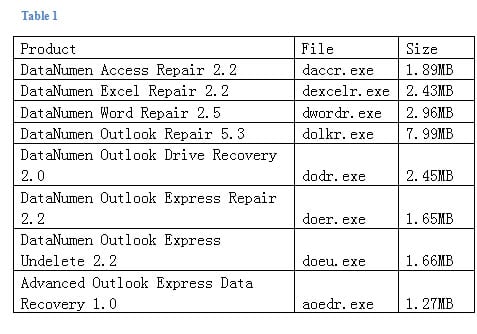
Điều này chắc chắn không bắt mắt. Còn việc tìm cách cố định kích thước bảng nhưng làm cho nội dung vừa với nó thì sao?
Có 2 cách sau:
Phương pháp 1: Đặt bàn một lần
- Đầu tiên, nhấp vào dấu cộng ở góc trên bên trái của bảng để chọn.
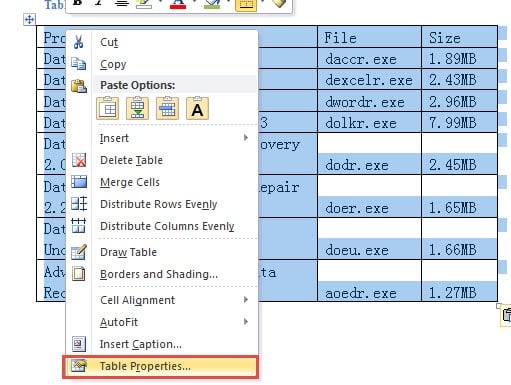
- Sau đó, nhấp chuột phải vào bảng đã chọn.
- Tiếp theo chọn “Thuộc tính bảng”.

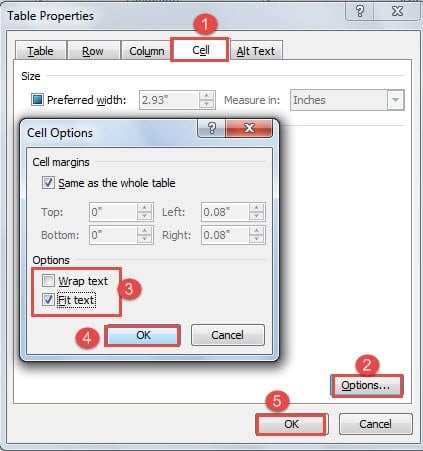
- Bây giờ, trong hộp thoại “Thuộc tính bảng”, trước tiên hãy nhấp vào tab “Ô”.
- Sau đó nhấp vào “Tùy chọn” ở góc dưới bên phải của hộp.
- Bây giờ bạn sẽ mở hộp thoại “Tùy chọn ô”. Đi tới phần “Tùy chọn” và xóa hộp “Gói văn bản”.
- Và thay vào đó hãy chọn hộp “Fit text”.
- Sau đó nhấp vào “OK”.
- Và hãy nhớ nhấp vào “OK” trong hộp thoại “Thuộc tính bảng”.

Bây giờ bố cục nội dung sẽ thay đổi tương ứng. Đây là những gì bạn sẽ nhận được: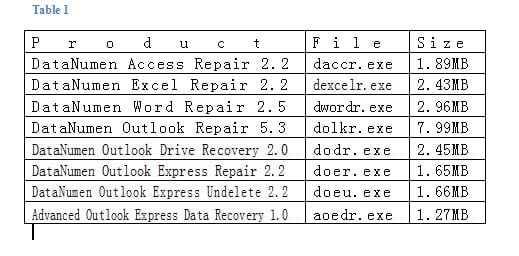
Phương pháp 2: Sử dụng mã VBA
Trình soạn thảo VBA trong Word cho phép bạn nhập mã để tùy chỉnh các tính năng Word của riêng mình nhằm hoàn thành công việc một cách nhanh chóng và gọn gàng. Vì vậy bạn có thể thoải mái sử dụng mã để biến điều kỳ diệu thành hiện thực.
- Trước tiên, hãy nhấp vào tab “Nhà phát triển”. Nếu bạn chưa có tab này, bạn có thể tham khảo bài viết này: Cách chèn nhạc nền vào tài liệu Word của bạn
- Sau đó, nhấp vào “Visual Basic” để mở trình soạn thảo VBA.

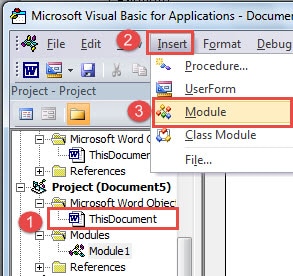
- Trong trình soạn thảo VBA, tìm dự án có tên tài liệu ở sau nó và nhấp vào “ThisDocument”.
- Tiếp theo, nhấp vào “Chèn” trên thanh công cụ.
- Và chọn “Mô-đun” trên menu.

- Bây giờ bạn sẽ mở khu vực chỉnh sửa, chỉ cần dán mã vào đó:


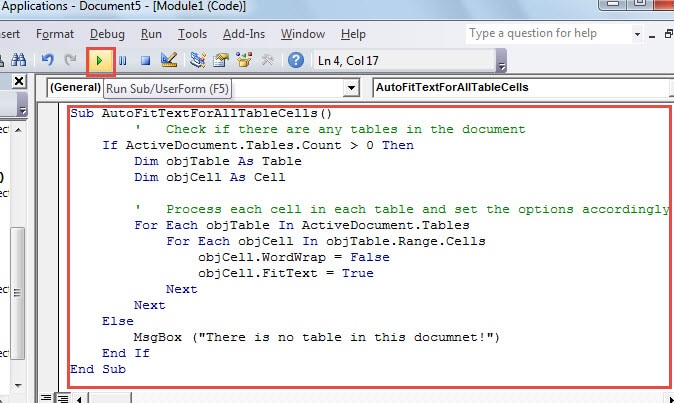
Sub AutoFitTextForAllTableCells()
  ' Check if there are any tables in the document
  If ActiveDocument.Tables.Count > 0 Then
    Dim objTable As Table
    Dim objCell As Cell

    ' Process each cell in each table and set the options accordingly
    For Each objTable In ActiveDocument.Tables
      For Each objCell In objTable.Range.Cells
        objCell.WordWrap = False
        objCell.FitText = True
      Next
    Next
  Else
    MsgBox("There is no table in this document!")
  End If
End Sub
Chuẩn bị cho sự thất bại sắp xảy ra
Các sự cố sẽ luôn khiến bạn mất cảnh giác. Vì vậy cách tốt nhất là dành thời gian và chuẩn bị. Các biện pháp phòng ngừa có thể bao gồm sao lưu các tập tin và bỏ ra một số tiền để có được một công cụ khôi phục tài liệu Word bị hỏng. Vì việc mất dữ liệu có thể xảy ra với bất kỳ ai ở bất kỳ đâu nên đã đến lúc phải làm gì đó.
Giới thiệu tác giả:
Vera Chen là một chuyên gia phục hồi dữ liệu trong DataNumen, Inc., công ty hàng đầu thế giới về công nghệ khôi phục dữ liệu, bao gồm Công cụ sửa lỗi dữ liệu Excel và pdf sửa chữa các sản phẩm phần mềm. Để biết thêm thông tin, hãy truy cập www.datanumennăm