
Trong bài viết này chúng tôi sẽ giới thiệu 2 phương pháp để các bạn xen kẽ màu hàng hoặc cột trong bảng Word.
Khi đối mặt với một bảng dài, chúng ta luôn cảm thấy khá mệt mỏi khi phải nhìn chằm chằm vào những con số và cố gắng hết sức để không mắc lỗi. Nhưng giờ đây, chúng ta có 2 cách tuyệt vời để giải quyết vấn đề này, đó là áp dụng các màu sắc khác nhau cho các hàng hoặc cột lẻ và chẵn. Chi tiết như sau:
Phương pháp 1: Tạo kiểu bảng mới
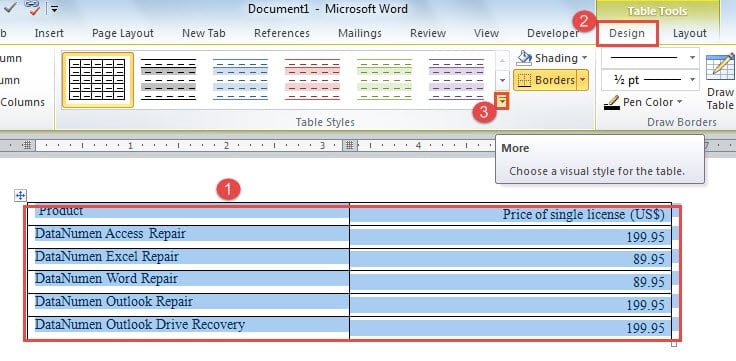
- Trước tiên, hãy chọn toàn bộ bảng mục tiêu.
- Sau đó, nhấp vào tab “Thiết kế” trong “Công cụ bảng”.
- Đi tới nhóm “Tùy chọn kiểu bảng” để kiểm tra các tùy chọn trước. Ví dụ: chúng ta nên chọn “Hàng tiêu đề”, “Hàng có dải” và “Cột có dải”.

- Tiếp theo, nhấp vào nút “Thêm” trong nhóm “Bảng kiểu”.
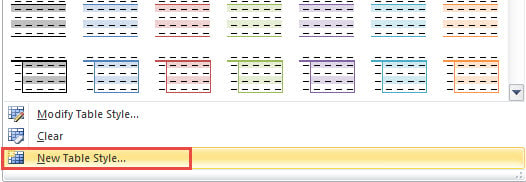
- Và chọn “Phong cách bảng mới” trên menu thả xuống.

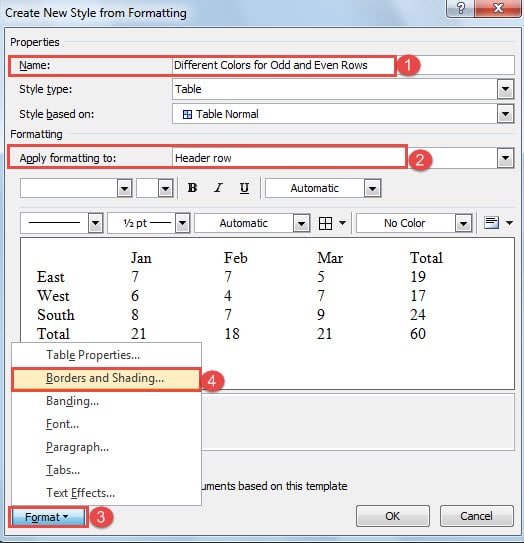
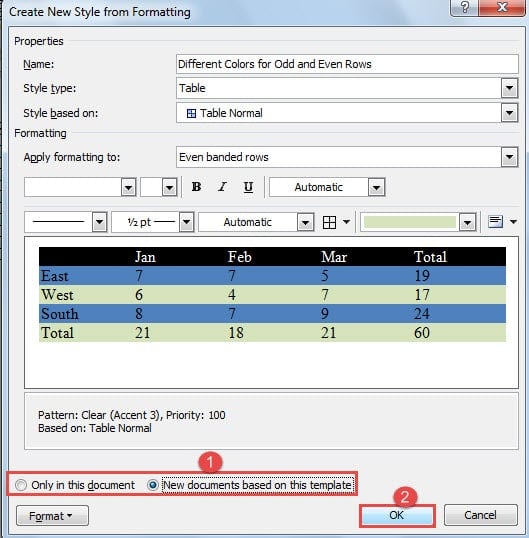
- Tiếp theo, trong hộp thoại “Tạo kiểu mới từ định dạng”, đặt tên cho kiểu mới trước.
Lưu ý: Trong ví dụ sau, chúng tôi sẽ trình bày cách đặt các màu khác nhau cho các hàng chẵn và lẻ. Và cách tương tự có thể được sử dụng để thay đổi màu cột.
- Sau đó, chọn “Hàng tiêu đề” để “Áp dụng định dạng cho”.
- Và nhấp vào nút “Định dạng” ở phía dưới bên trái.
- Chọn “Biên giới và tô bóng”.

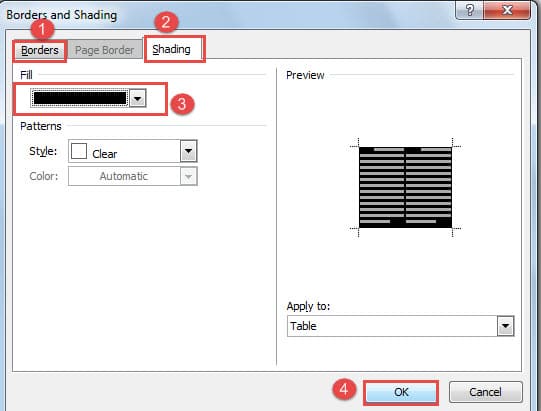
- Bây giờ, trong hộp thoại “Biên giới và tô bóng”, hãy nhấp vào “Biên giới” để chọn bất kỳ cài đặt nào bạn cần.
- Sau đó nhấp vào “Shading” và chọn màu cho “Fill”.
- Tiếp theo, nhấp vào “OK”.

- Bây giờ bạn quay lại hộp thoại “Tạo kiểu mới từ định dạng”, chọn “Các hàng có dải lẻ” cho “Áp dụng định dạng cho”.
- Sau đó lặp lại từ bước 7 đến 11.
- Một lần nữa, trong hộp thoại “Tạo kiểu mới từ định dạng”, lần này bạn chọn “Các hàng có dải băng chẵn”.
- Và lặp lại từ bước 7 đến bước 11.
- Giờ đây, bạn có thể chọn vị trí lưu trữ cho kiểu mới bằng cách chọn “Chỉ trong tài liệu này” hoặc “Tài liệu mới dựa trên mẫu này”.
- Cuối cùng, nhấp vào “OK”.

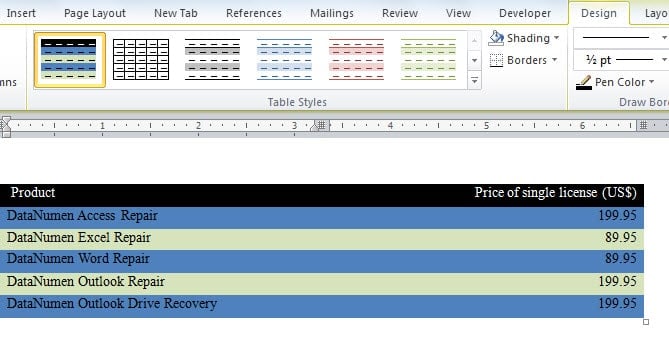
Bây giờ bạn có thể tìm thấy kiểu mới trong bộ sưu tập “Table Styles”. Chọn bảng và chọn kiểu, sau đó bạn sẽ có nó trên bàn của mình. Và khi bạn chèn một hàng vào bảng thì màu sắc của các hàng khác cũng sẽ thay đổi tương ứng.
Để thay đổi màu cột, bạn nên chọn “Cột dải lẻ” và “Cột dải chẵn” trong phần “Áp dụng định dạng cho”. Và sau đó thực hiện các bước tương tự để hoàn thành nhiệm vụ của bạn.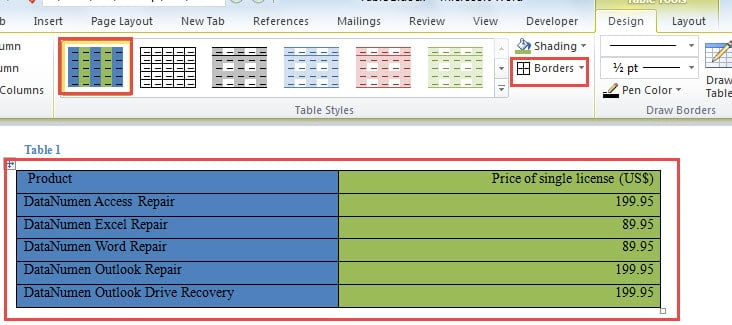
Sau khi màu được đặt thành các cột, bạn có thể thấy tất cả các đường viền của bảng bị thiếu. Chỉ cần chọn “All Borders” trong “Borders”.
Cách 2: Chèn bảng tính Excel
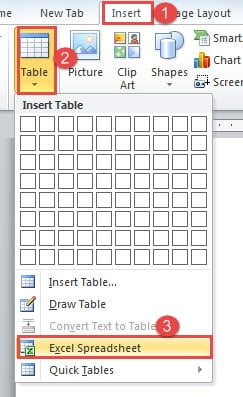
- Để bắt đầu, hãy mở Word và đặt con trỏ vào vị trí của bảng.
- Tiếp theo, nhấp vào tab “Chèn”.
- Sau đó nhấp vào tùy chọn “Bảng”.
- Và trên menu thả xuống, hãy chọn Bảng tính Excel Excel.

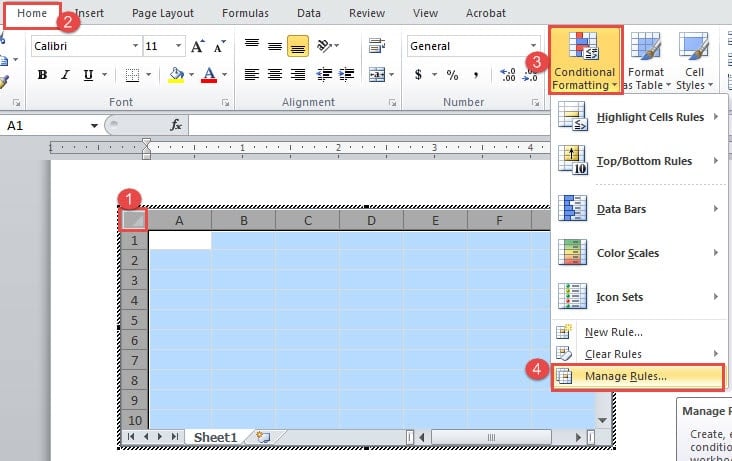
- Bây giờ hãy chọn toàn bộ trang tính và đảm bảo rằng tab “Trang chủ” được hiển thị.
- Sau đó, nhấp vào “Định dạng có điều kiện”.
- Và chọn tùy chọn “Quản lý quy tắc”.

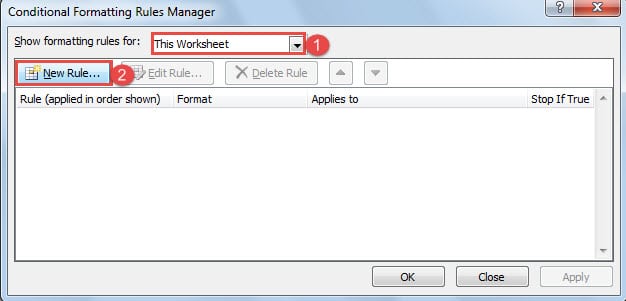
- Bây giờ, trong hộp thoại “Trình quản lý quy tắc định dạng có điều kiện”, hãy chọn “Bảng tính này” cho “Hiển thị quy tắc định dạng cho”.
- Sau đó chọn “Quy tắc mới”.

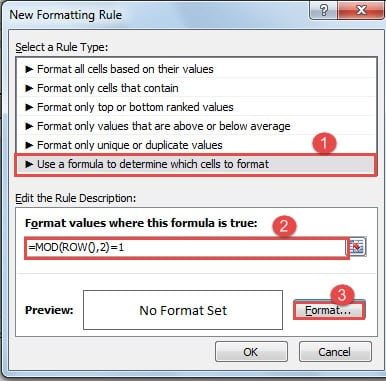
- Trong hộp thoại “Quy tắc định dạng mới”, chọn “Sử dụng công thức để xác định ô nào cần định dạng” cho loại quy tắc.
- Sau đó nhập “=MOD(ROW(),2)=1” vào hộp văn bản “Định dạng giá trị trong đó công thức này là đúng”. Điều này là để định dạng các hàng lẻ.
- Tiếp theo bấm vào “Định dạng”.

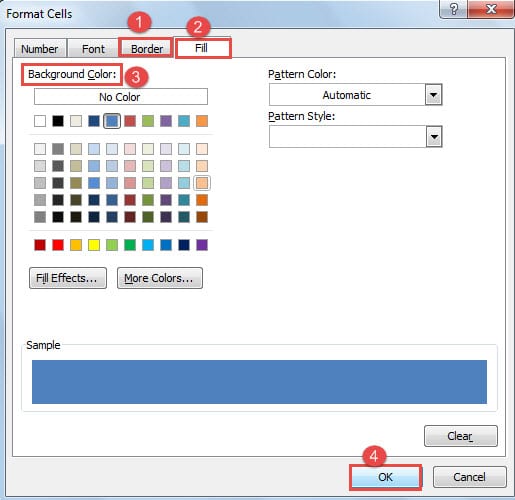
- Hộp thoại “Định dạng ô” sẽ bật lên. Trước tiên hãy nhấp vào “Border” để chọn các đường viền cần thiết.
- Sau đó nhấp vào “Fill” và chọn màu nền.
- Tiếp theo, nhấp vào “OK” trong cả hai hộp thoại “Định dạng ô” và “Quy tắc định dạng mới”.

- Bây giờ hãy quay lại hộp thoại “Trình quản lý quy tắc định dạng có điều kiện” và lặp lại bước 8, 9, 10.
- Sau đó nhập “=MOD(ROW(),2)=0” vào hộp văn bản “Định dạng giá trị trong đó công thức này đúng” để định dạng các hàng chẵn.
- Và lặp lại từ bước 12 đến 15.
- Cuối cùng, nhấp vào “OK” trong hộp thoại “Trình quản lý quy tắc định dạng có điều kiện”.

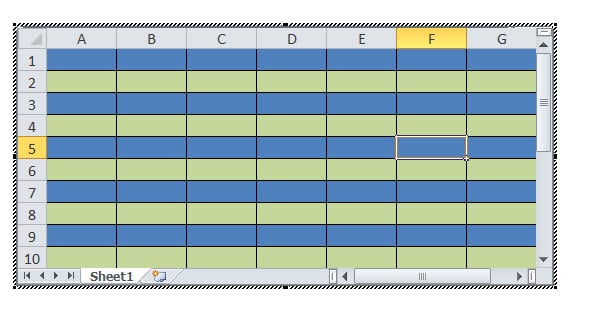
Tuy nhiên, nếu bạn cần thay thế màu cột, bạn nên thay đổi công thức là “=MOD(COLUMN(),2)=1” và “=MOD(COLUMN(),2)=0”.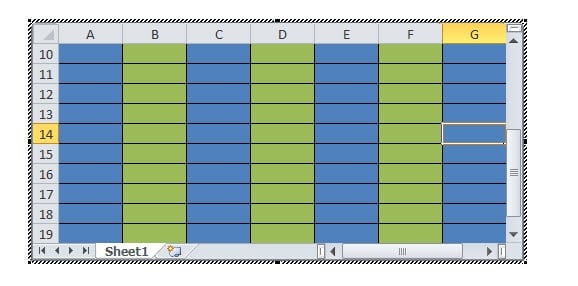
Bạn có thể chỉnh sửa trực tiếp trên bảng Excel hoặc dán bảng Word vào đó.
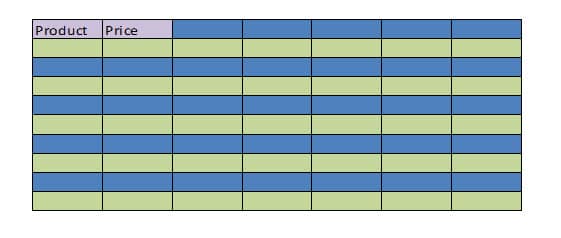
Thay đổi màu hàng tiêu đề
- Đầu tiên, chọn hàng tiêu đề và lặp lại bước 6, 7, 8.
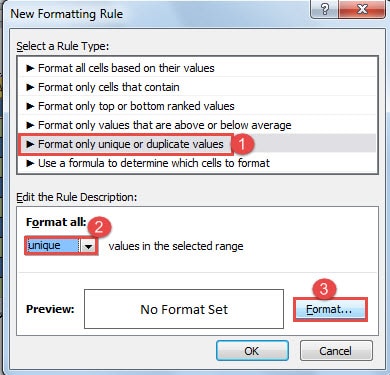
- Chỉ trong hộp thoại “Quy tắc định dạng mới”, bạn cần chọn “Chỉ định dạng các giá trị duy nhất hoặc trùng lặp” cho loại quy tắc.
- Và chọn “Duy nhất” cho “Định dạng tất cả”.

- Sau đó lặp lại từ bước 12 đến bước 15 và bước 19.

So sánh 2 phương pháp
| Phương pháp | Ưu điểm | Nhược điểm |
| Phương pháp 1: Tạo kiểu bảng mới | Bạn có thể lưu kiểu bảng này làm mẫu để sử dụng lần sau. | Bạn không thể đặt các màu khác nhau cho mỗi 2 hàng. |
| Cách 2: Chèn bảng tính Excel | Bạn có thể sử dụng công thức để đặt màu cho bất kỳ ô nào bạn chọn. | Bạn chỉ có thể sử dụng kiểu này một lần. |
Xử lý sự cố sắp xảy ra của chương trình máy tính
Người dùng của tất cả các loại thiết bị kỹ thuật số đều nhận thức được mức độ ngày càng tăng của các chương trình được cài đặt. Và đối với nhiều người, chúng ta có nguy cơ gặp phải tình trạng Word bị sập. MỘT từ hư hỏng chắc chắn có thể gây ra nhiều rắc rối. Một trong những cách tốt nhất để phá hoại nó là thực hiện sao lưu định kỳ cả trực tuyến và bên ngoài trang web. Như vậy bạn có thể chuyển sang phiên bản mới nhất ngay cả khi Word bị lỗi do tai nạn do lỗi người dùng.
Giới thiệu tác giả:
Vera Chen là một chuyên gia phục hồi dữ liệu trong DataNumen, Inc., công ty hàng đầu thế giới về công nghệ khôi phục dữ liệu, bao gồm sửa dữ liệu Excel bị hỏng và pdf sửa chữa các sản phẩm phần mềm. Để biết thêm thông tin, hãy truy cập www.datanumennăm