
Vì nhiều người dùng cho rằng việc tìm và sử dụng các mẫu email Outlook rất phức tạp, nên chúng tôi sẽ trình bày 2 phương pháp nhanh chóng để tạo email mới bằng cách sử dụng một mẫu với Outlook VBA trong bài viết này.
Thông thường, để sử dụng mẫu email Outlook, trước tiên bạn phải tìm mẫu đó bằng cách nhấp vào “Mục mới” > “Thêm mục” > “Chọn biểu mẫu”. Sau đó, trong hộp thoại “Chọn biểu mẫu”, hãy tìm và mở mẫu cần dùng trong “Mẫu người dùng trong hệ thống tệp”, như ảnh chụp màn hình bên dưới.
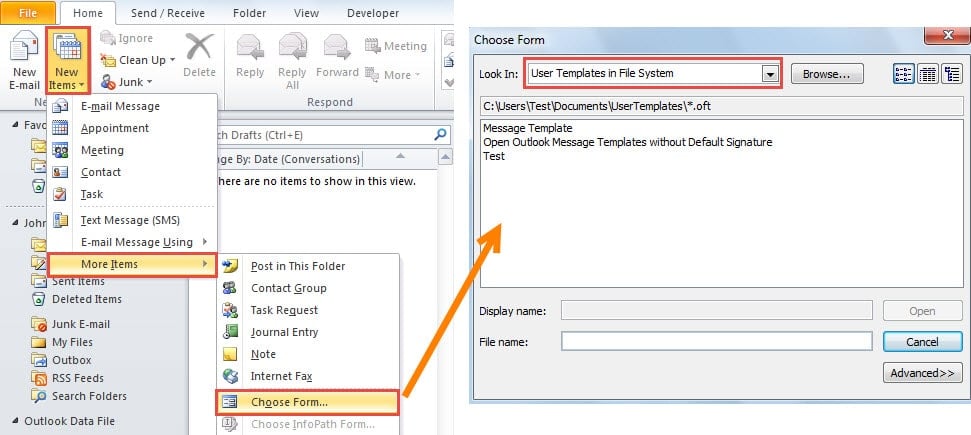
Rõ ràng, nó thực sự rất rắc rối. Do đó, ở đây chúng tôi sẽ giới thiệu 2 phương tiện nhanh chóng, có thể nhanh chóng tạo email mới bằng cách sử dụng các mẫu với sự trợ giúp của Outlook VBA. Đọc để có được chúng một cách chi tiết.
Cách 1: Tạo mẫu Email mới trực tiếp bằng Outlook VBA
- Lúc đầu, hãy chuyển sang tab “Nhà phát triển” trong cửa sổ chính của Outlook.
- Sau đó nhấp vào nút “Visual Basic”, nút này sẽ mở ra một cửa sổ mới.
- Tiếp theo, sao chép và dán các mã VBA sau vào một mô-đun.
Sub CreateNewMail()
    Dim obApp As Object
    Dim NewMail As MailItem

    Set obApp = Outlook.Application
    Set NewMail = obApp.CreateItem(olMailItem)

    'You can change the concrete info as per your needs
    With NewMail
         .Subject = Date & " Test Email"
         .To = "example@mail.com"
         .Body = "Dear Johnny," & vbCrLf & vbCrLf & "I'm glad to write this email to you .......... " & vbCrLf & vbCrLf & "This is just a test email template with Outlook VBA" & vbCrLf & vbCrLf & vbCrLf & "Yours Truly," & vbCrLf & vbCrLf & "John Smith"
         .Attachments.Add ("C:\Attachments\Test File.docx")
         .Importance = olImportanceHigh
         .Display
    End With

    Set obApp = Nothing
    Set NewMail = Nothing
End Sub
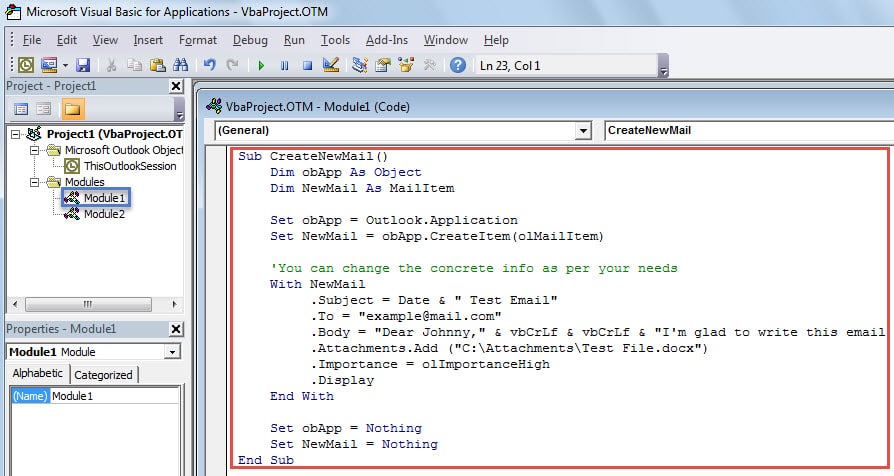
- Sau đó, thoát khỏi cửa sổ “Visual Basic”. Bây giờ hãy làm theo các bước bên dưới để thêm macro này vào Thanh công cụ truy cập nhanh:
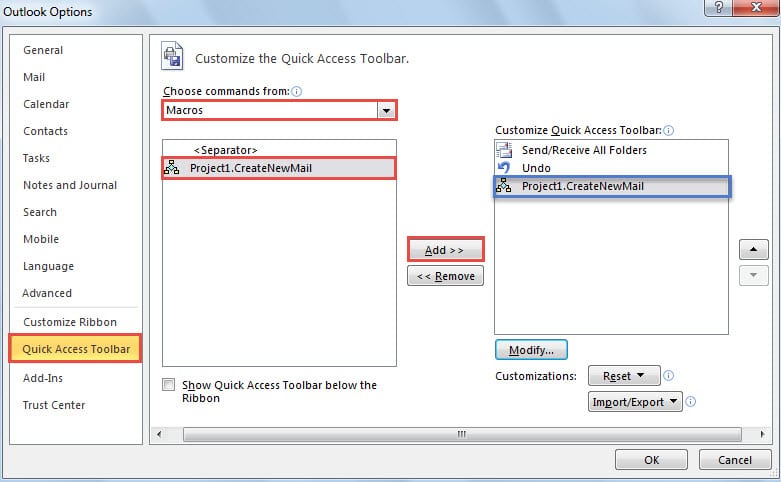
- Lúc đầu, nhấp vào mũi tên xuống trong Thanh công cụ truy cập nhanh và chọn “Lệnh khác”.
- Sau đó, trong cửa sổ bật lên mới, hãy đặt “Chọn lệnh từ” thành “Macro”.
- Sau đó, ném vào đúng.
- Tiếp theo, nhấp vào nút "Thêm".

- Sau đó, bạn có thể thay đổi diện mạo của nó. Nhấp vào nút "Sửa đổi". Trong hộp thoại mới, đặt tên mới và chỉ định một biểu tượng cho nó.

- Cuối cùng bấm vào hai chữ “OK”.
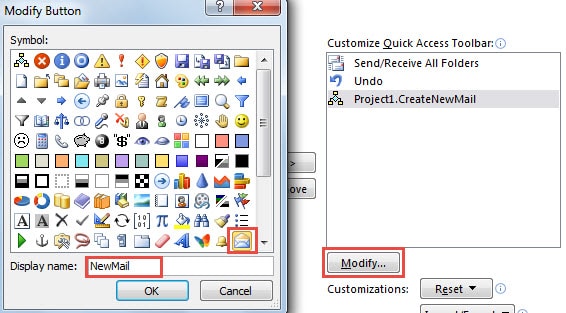
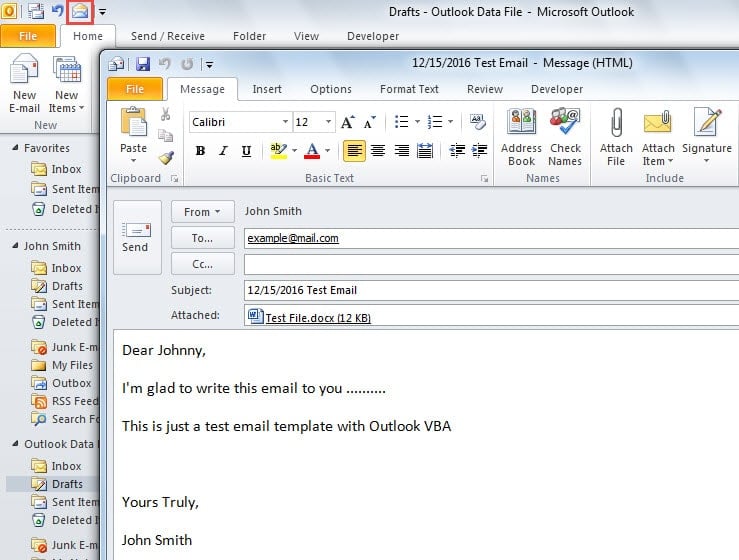
- Cuối cùng, bạn có thể nhấp vào biểu tượng macro trong Thanh công cụ truy cập nhanh. Ngay lập tức, một cửa sổ thông báo mới sẽ hiện ra như hình bên dưới.

Phương pháp 2: Tạo Email mới từ Mẫu có sẵn bằng Outlook VBA
- Đầu tiên, bạn nên có trong tay một mẫu email làm sẵn. Tạo một email mới ở định dạng văn phòng phẩm mong muốn và lưu nó dưới dạng mẫu Outlook. Để biết các bước chi tiết, hãy tham khảo bài viết “Cách cải thiện hiệu quả công việc của bạn thông qua các mẫu Outlook”. Ngoài ra, vui lòng ghi lại đường dẫn thư mục lưu của tệp mẫu này.
- Sau đó truy cập vào cửa sổ “Visual Basic” và mở một mô-đun mới như Mẹo 1.
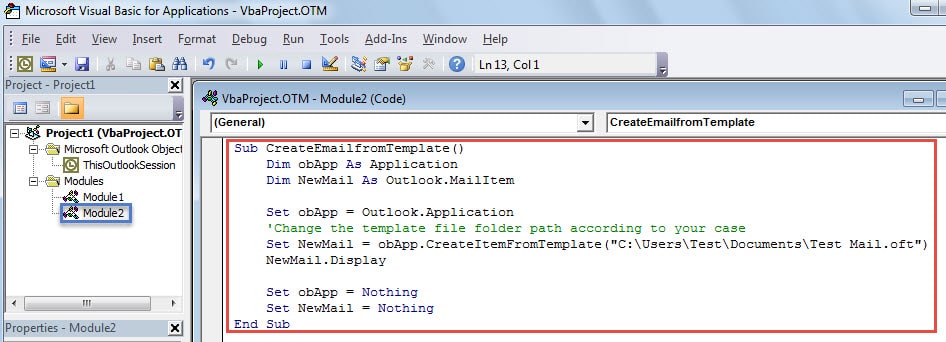
- Sau đó, bạn nên sao chép và dán ảnh chụp màn hình sau:
Sub CreateEmailfromTemplate()
    Dim obApp As Application
    Dim NewMail As Outlook.MailItem

    Set obApp = Outlook.Application
    'Change the template file folder path according to your case
    Set NewMail = obApp.CreateItemFromTemplate("C:\Users\Test\Documents\Test Mail.oft")
    NewMail.Display

    Set obApp = Nothing
    Set NewMail = Nothing
End Sub
- Sau đó, hãy làm theo Bước 5 trong Mẹo 1 ở trên để thêm macro mới vào Thanh công cụ truy cập nhanh.
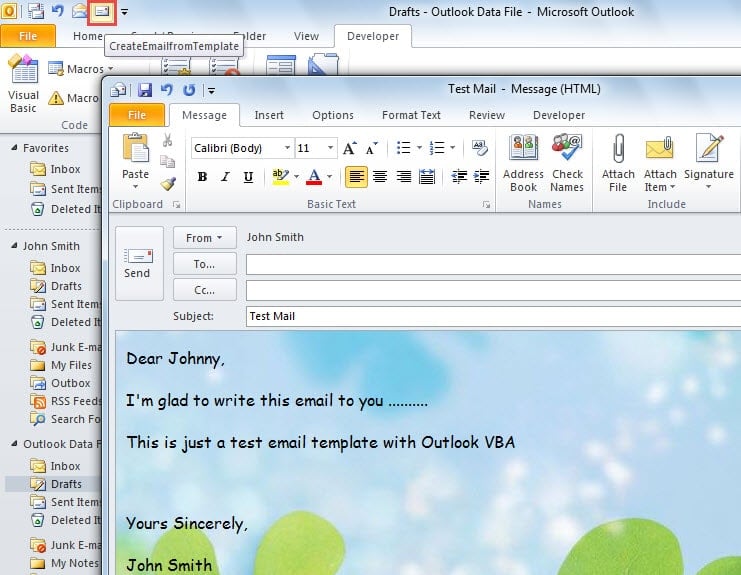
- Cuối cùng bạn có thể có một thử. Bạn sẽ nhận được email mới bằng cách sử dụng mẫu, giống như hình ảnh bên dưới:

So sánh 2 phương pháp
| Phương pháp | Lợi thế | Bất lợi |
| Phương pháp 1 | Bạn có thể tạo mẫu email trực tiếp bằng mã VBA. | Bạn không thể định dạng văn bản trong tin nhắn. |
| Phương pháp 2 | Bạn có thể áp dụng văn phòng phẩm mong muốn và định dạng văn bản cho email. | Bạn nên tạo trước một mẫu email mới. |
Đối phó với các lỗi Outlook không thường xuyên
Mặc dù Outlook có nhiều tính năng phong phú, nhưng nó vẫn dễ gặp phải nhiều vấn đề khác nhau. Hơn nữa, vấn đề khó chịu nhất là người dùng không thể khởi động Outlook. Nói chung, điều này có thể xảy ra từ... Outlook bị hỏng. Vì vậy, bạn có thể vào 'Bảng điều khiển' để sửa chữa bộ ứng dụng văn phòng. Nếu sự cố vẫn tiếp diễn, thì bạn phải nhờ đến một công cụ sửa chữa có kinh nghiệm, chẳng hạn như DataNumen Outlook Repair.
Giới thiệu tác giả:
Shirley Zhang là một chuyên gia phục hồi dữ liệu trong DataNumen, Inc., công ty hàng đầu thế giới về công nghệ khôi phục dữ liệu, bao gồm sửa SQL Server mdf và các sản phẩm phần mềm sửa chữa triển vọng. Để biết thêm thông tin, hãy truy cập www.datanumennăm