
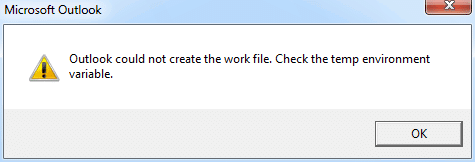
Lỗi “Outlook không thể tạo tệp làm việc” thường xuất hiện khi bạn khởi động Outlook. Điều này sẽ khiến dữ liệu trong Outlook của bạn không thể truy cập được. Trong bài viết này, chúng tôi sẽ hướng dẫn bạn cách khắc phục lỗi này.
Lỗi “Outlook không thể tạo tệp làm việc. Kiểm tra biến môi trường tạm thời” cho thấy biến bộ nhớ đệm Internet tạm thời bị hỏng. Lỗi này thường xảy ra sau khi hệ điều hành được nâng cấp hoặc các tệp cài đặt liên quan được chuyển sang máy tính khác không đúng cách. Đừng hoảng sợ. Lỗi này không liên quan đến các tệp Outlook. Dữ liệu Outlook của bạn chắc chắn vẫn còn nguyên vẹn. Hơn nữa, bạn có thể dễ dàng khắc phục lỗi này bằng hai phương pháp sau.
Phương pháp 1: Chỉnh sửa giá trị đăng ký
- Trước tiên, hãy vào "Menu Bắt đầu" và gõ "regedit" vào ô tìm kiếm.

- Sau đó nhấn “Enter” để truy cập Registry Editor. Trong hộp thoại “Kiểm soát tài khoản” bật lên, hãy chọn 'Có'.
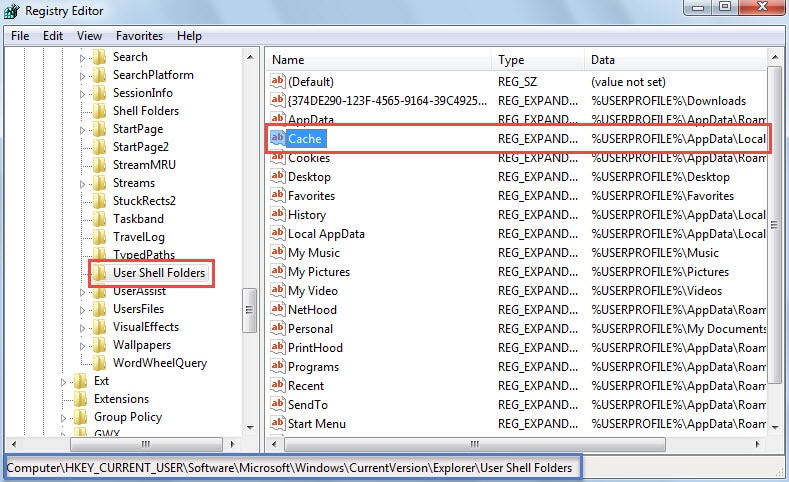
- Tiếp theo trong cửa sổ Registry Editor, các bạn tìm theo thứ tự các key sau:
HKEY_CURRENT_USER \ Software \ Microsoft \ Windows \ CurrentVersion \ Explorer \ Thư mục Shell của người dùng
- Sau khi chọn phím “User Shell Folders”, hãy chuyển sang khung bên phải của nó. Bạn có thể định vị giá trị “Cache”.

- Tiếp theo, nhấp đúp vào giá trị “Cache”. Và trong hộp thoại “Edit String” hiện ra, nhập đường dẫn thư mục tệp Internet tạm thời chính xác.
- Nếu bạn đang sử dụng Windows Vista, 7, 8 hoặc 10, đường dẫn mặc định sẽ là ”%USERPROFILE%\AppData\Local\Microsoft\Windows\Temporary Internet Files”.
- Nếu là Windows XP, đường dẫn là “%USERPROFILE%\Local Settings\Temporary Internet Files”

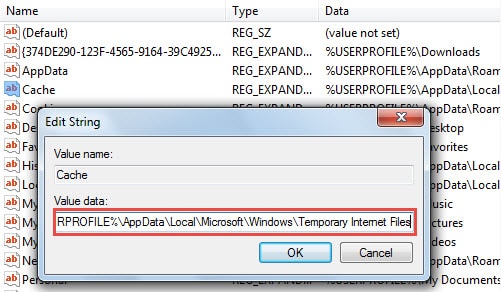
- Sau khi chỉnh sửa giá trị, hãy nhấp vào “OK” để lưu các thay đổi và thoát khỏi Trình chỉnh sửa Registry. Bây giờ bạn cần khởi động lại máy tính để các thay đổi có hiệu lực.
Phương pháp 2: Thay đổi tùy chọn Internet
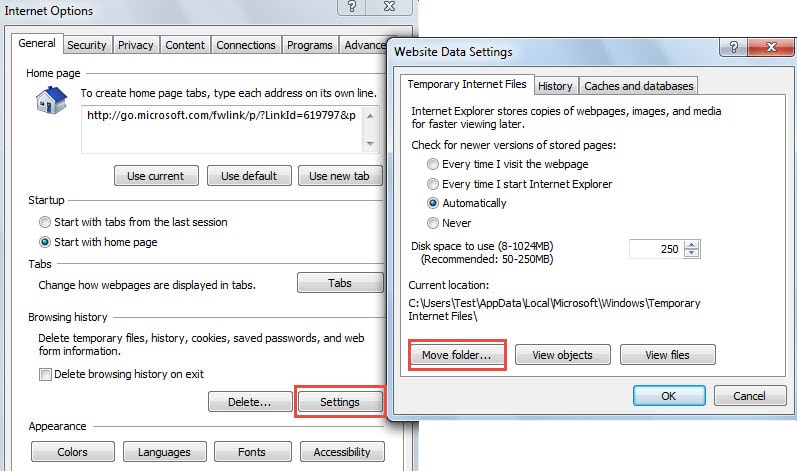
- Trước tiên, hãy mở cửa sổ Internet Explorer và nhấp vào biểu tượng bánh răng ở góc trên bên phải. Từ danh sách thả xuống, chọn “Tùy chọn Internet”.
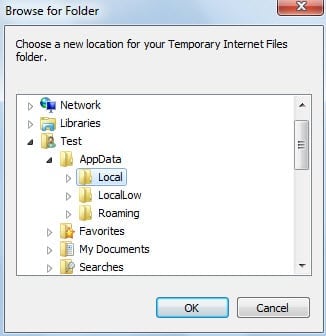
- Sau đó, trong hộp thoại mới của “Tùy chọn Internet”, nhấp vào nút “Cài đặt”. Một hộp thoại mới của “Cài đặt dữ liệu trang web” sẽ bật lên, nhấp vào “Di chuyển thư mục”.

- Tiếp theo, trong mục “Tìm thư mục”, bạn cần tìm đến thư mục chứa các tệp tạm thời trên Internet. Về đường dẫn thư mục cụ thể, bạn có thể tham khảo Bước 5 trong phương pháp trước đó.

- Cuối cùng, nhấp vào "OK" nhiều lần để lưu các thay đổi, đợi các thay đổi có hiệu lực và khởi động lại máy tính khi được yêu cầu.
Tạo bản sao lưu nhất quán và cập nhật cho dữ liệu Outlook
Vì Outlook đó dễ bị hỏng, bạn nên tạo bản sao lưu thường xuyên cho dữ liệu Outlook của mình để tránh mất dữ liệu Outlook. Các bản sao lưu sẽ giúp bạn khôi phục dữ liệu PST bị hỏng một cách dễ dàng dễ dàng. Nhưng nếu bạn không có bản sao lưu hoặc nó có giá trị hạn chế ở chỗ nó không phải là bản sao lưu hiện tại, thì bạn vẫn có thể giải quyết vấn đề bằng một công cụ xuất sắc, chẳng hạn như DataNumen Outlook Repair.
Giới thiệu tác giả:
Shirley Zhang là một chuyên gia phục hồi dữ liệu trong DataNumen, Inc., công ty hàng đầu thế giới về công nghệ khôi phục dữ liệu, bao gồm sửa SQL Server mdf và các sản phẩm phần mềm sửa chữa triển vọng. Để biết thêm thông tin, hãy truy cập www.datanumennăm