
Khi bạn tìm kiếm các mục bằng tìm kiếm tức thì, Outlook sẽ tự động ghi nhớ lịch sử tìm kiếm gần đây. Bài viết này sẽ tập trung vào cách xóa lịch sử này.
Để tìm danh sách lịch sử tìm kiếm gần đây, bạn nên nhấp vào hộp tìm kiếm để hiển thị dải băng “Tìm kiếm”. Sau đó, bạn có thể tìm thấy nút “Tìm kiếm gần đây” trong nhóm “Tùy chọn”. Nhấp vào nó và lịch sử tìm kiếm gần đây sẽ hiển thị trong danh sách thả xuống, giống như ảnh chụp màn hình sau:
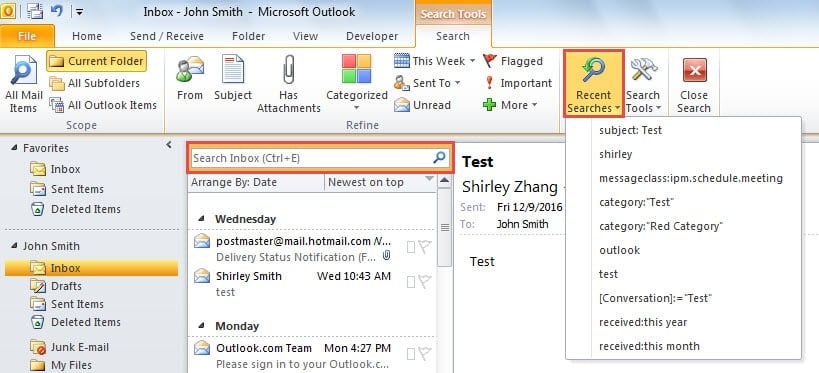
Đôi khi, bạn có thể thấy rằng danh sách chứa đầy các đề xuất tìm kiếm không mong muốn của mình. Trong trường hợp này, bạn phải hy vọng xóa danh sách. Tuy nhiên, theo mặc định, Outlook không tích hợp sẵn tính năng loại bỏ nhanh các gợi ý này. Vì vậy, ở đây chúng tôi sẽ dạy cho bạn một phương tiện hiệu quả bằng Registry Editor.
Xóa lịch sử tìm kiếm gần đây
- Đầu tiên, bạn nên thoát Outlook đúng cách.
- Sau đó, vào "Menu Bắt đầu" và gõ "regedit" vào ô tìm kiếm.

- Chương trình “regedit” sẽ hiển thị. Nhấp vào nó và hộp thoại “Kiểm soát tài khoản” mới sẽ bật lên. Bạn nên nhấn nút “Có” trong đó.
- Sau đó, bạn sẽ truy cập thành công vào Registry Editor. Bây giờ, bạn nên duyệt đến các khóa đăng ký sau theo phiên bản Outlook của mình:

- Đối với Outlook 2007 và 2010, các phím là:
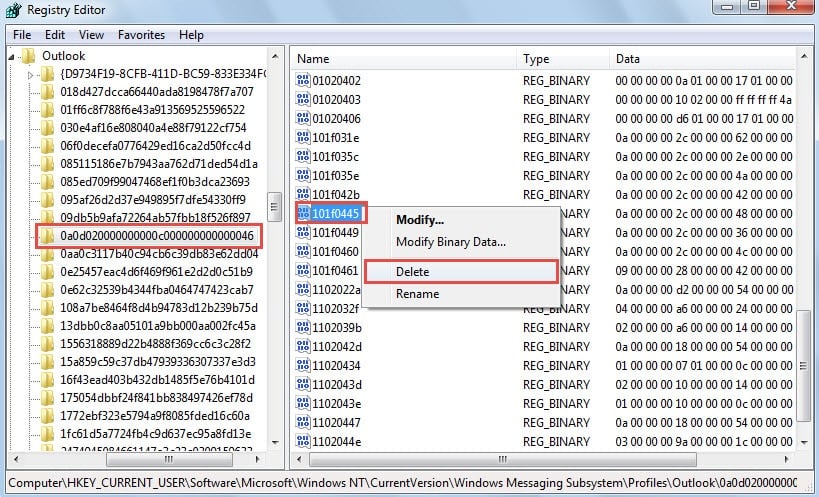
“HKEY_CURRENT_USER” > “Phần mềm” > “Microsoft” > “Windows NT” > “CurrentVersion” > “Windows Messaging Subsystem” > “Profiles” > “tên hồ sơ> “> “0a0d020000000000c000000000000046”
Lưu ý: “ ” đề cập đến tên hồ sơ Outlook của bạn. Tên hồ sơ mặc định thường là “Outlook” nếu bạn chưa chỉ định.
- Đối với Outlook 2013 và 2016, các phím là:
“HKEY_CURRENT_USER” > “Phần mềm” > “Microsoft” > “Office” > “ ” > “Outlook” > “Hồ sơ” > “tên hồ sơ” > “0a0d020000000000c000000000000046”
Lưu ý: Các" ” khác nhau với các phiên bản Outlook của bạn. Outlook 2013 là “15.0”. Outlook 2016 là “16.0”.
- Tiếp theo, bạn nên tìm giá trị “101f0445” ở khung bên phải. Nhấp chuột phải vào nó và chọn “Xóa” từ menu nhấp chuột phải.

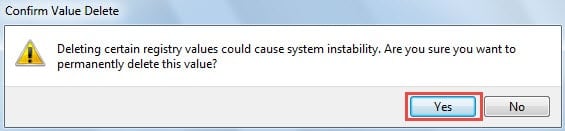
- Sau đó, một cảnh báo sẽ bật lên, trong đó bạn nên chọn “Có”.

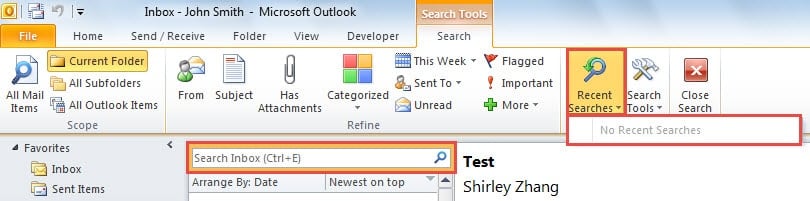
- Cuối cùng, bạn có thể đóng Trình chỉnh sửa Registry và khởi động lại Outlook. Bạn sẽ thấy danh sách lịch sử tìm kiếm gần đây đã được dọn dẹp, như hình ảnh bên dưới:

Bảo vệ dữ liệu Outlook của bạn một cách hiệu quả
Do Outlook dễ bị tấn công, bạn nên nỗ lực hết sức để bảo vệ dữ liệu Outlook của mình. Cách quan trọng và hiệu quả nhất là sao lưu các tệp Outlook thường xuyên. Trong trường hợp này, ngay cả khi Outlook bị lỗi, bạn vẫn có thể dễ dàng khôi phục lại dữ liệu. khôi phục dữ liệu Outlook bị hỏng từ các bản sao lưu.
Giới thiệu tác giả:
Shirley Zhang là một chuyên gia phục hồi dữ liệu trong DataNumen, Inc., công ty hàng đầu thế giới về công nghệ khôi phục dữ liệu, bao gồm sửa SQL Server mdf tham nhũng và các sản phẩm phần mềm sửa chữa triển vọng. Để biết thêm thông tin, hãy truy cập www.datanumennăm