
Thật dễ dàng để bạn sắp xếp dữ liệu trong một phạm vi trong trang tính. Ngoài ra, giờ đây bạn còn có thể sắp xếp dữ liệu trong biểu đồ cột bằng 2 phương pháp hiệu quả mà bài viết giới thiệu.
Khi bạn trình bày dữ liệu và thông tin trong biểu đồ cột, thứ tự sẽ giống như trong trang tính. Hình ảnh bên dưới hiển thị một biểu đồ cột điển hình có cùng thứ tự với phạm vi ban đầu trong trang tính.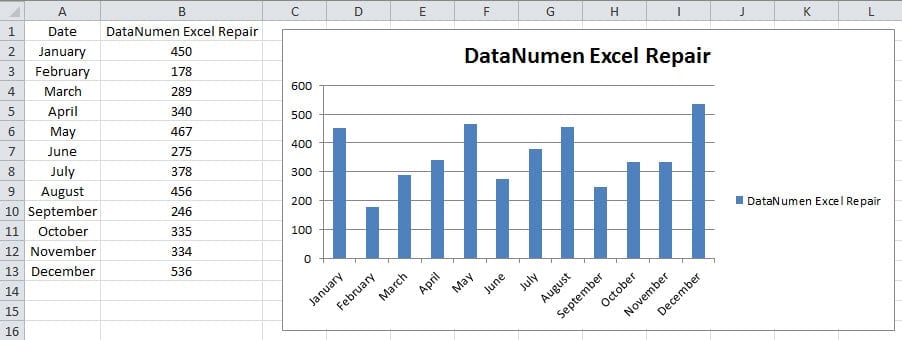
Khi bạn cần thay đổi thứ tự hoặc sắp xếp các cột trong biểu đồ, bạn có thể thấy rằng bạn không thể chuyển đổi thứ tự của các cột đó trong biểu đồ cột theo cách thủ công. Nhưng ở đây chúng tôi đã tìm thấy hai phương pháp hiệu quả để giải quyết vấn đề này. Trong các phần sau, chúng tôi sẽ giới thiệu chi tiết hai phương pháp.
Phương pháp 1: Sắp xếp trong Trang tính gốc
Khi bạn sắp xếp trong trang tính gốc, thứ hạng trong phạm vi sẽ thay đổi. Nhưng bạn cũng sẽ thấy rằng thứ tự các cột trong biểu đồ cũng sẽ thay đổi tương ứng. Điều này là do dữ liệu và thông tin trong biểu đồ đề cập đến khu vực ban đầu. Khi khu vực này thay đổi, biểu đồ chắc chắn sẽ thay đổi cùng lúc. Bây giờ hãy làm theo các bước dưới đây và xem phương pháp này có tác dụng như thế nào trong biểu đồ cột.
- Chọn phạm vi ban đầu trong trang tính.
- Và sau đó nhấp vào nút “Sắp xếp & Lọc” trên thanh công cụ.
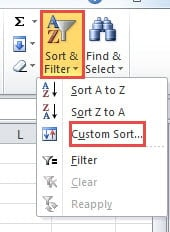
- Tiếp theo chọn tùy chọn “Sắp xếp tùy chỉnh” trong menu thả xuống. Do đó, cửa sổ “Sắp xếp” sẽ bật lên trong trang tính.

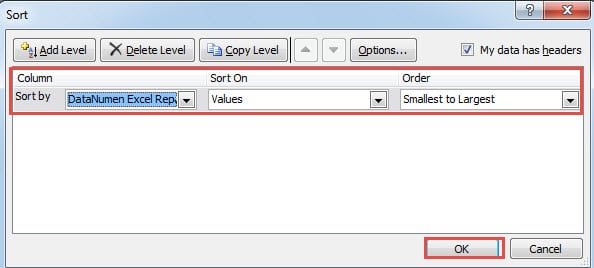
- Trong cửa sổ "Sắp xếp", hãy đặt tiêu chí bạn cần. Ở đây chúng ta sẽ sắp xếp cột thứ hai theo giá trị của nó. Bên cạnh đó, thứ tự sắp xếp là “Nhỏ nhất đến Lớn nhất”. Bạn cũng có thể đặt tiêu chí theo nhu cầu thực tế của mình và bảng tính thực tế.
- Tiếp theo bấm vào nút “OK” trong cửa sổ “Sắp xếp”.

Khi bạn nhấp vào “OK”, bạn sẽ thấy thứ tự trong phạm vi thay đổi. Mặt khác, bạn cũng sẽ nhận thấy rằng thứ tự của các cột trong biểu đồ cũng thay đổi cùng lúc. Bạn có thể tham khảo hình bên dưới và xem kết quả.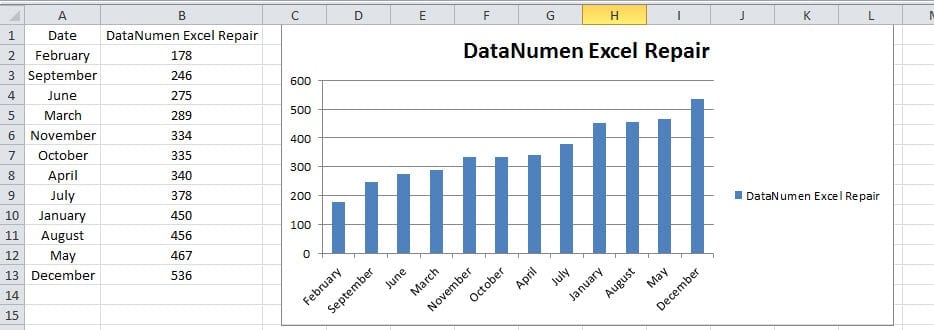
Vì vậy, bất cứ khi nào bạn cần sắp xếp trong biểu đồ, trước tiên bạn có thể sắp xếp trong trang tính gốc.
Phương pháp 2: Sắp xếp trong Biểu đồ Pivot
Ngoại trừ các phương pháp trên, ở đây bạn cũng có thể sử dụng phương pháp này. Bằng cách tạo biểu đồ trục trong trang tính của mình, bạn có thể sắp xếp trực tiếp trong biểu đồ. Và tất cả các chức năng biểu đồ trong biểu đồ trục đều giống như các chức năng biểu đồ của biểu đồ thông thường.
- Chọn phạm vi mục tiêu trong bảng tính.
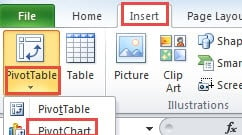
- Và sau đó nhấp vào tab “Chèn” trong ruy-băng.
- Sau đó, nhấp vào nút mũi tên nhỏ bên dưới nút “PivotTable”.
- Tiếp theo, bạn sẽ thấy một menu thả xuống chỉ có hai tùy chọn. Trong bước này, bạn cần chọn tùy chọn thứ hai “PivotChart”.

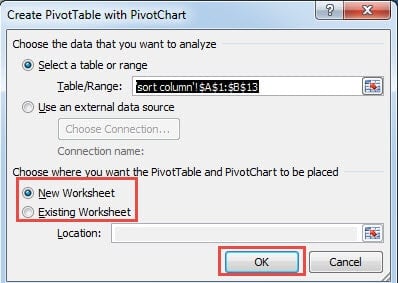
- Sau đó, bạn sẽ thấy cửa sổ “Tạo PivotTable bằng PivotChart” bật lên trong trang tính. Vì chúng ta đã chọn vùng ở bước 1 nên ở đây bạn không cần chọn lại vùng. Tất nhiên là bạn bỏ qua bước 1, ở đây bạn cũng có thể nhập tham chiếu phạm vi vào hộp văn bản. Ngoài ra, bạn cũng có thể sử dụng chuột để chọn phạm vi trực tiếp.
- Bây giờ bạn cần quyết định nơi bạn muốn đặt biểu đồ trục. Bạn có thể đặt nó vào một trang tính mới hoặc bạn có thể đặt nó vào trang tính hiện có. Ở đây chúng tôi chọn tùy chọn đầu tiên “New Worksheet”. Mặt khác, nếu bạn cần đưa vào một trang tính hiện có, bạn cũng cần nhập vị trí vào hộp văn bản tương ứng. Và bạn có thể sử dụng chuột để chọn vị trí chính xác.

- Khi bạn hoàn thành việc thiết lập biểu đồ trục, bạn có thể nhấp vào nút “OK” trong cửa sổ. Do đó, bạn đã tạo một biểu đồ trục mới trong tệp Excel hiện tại của mình.
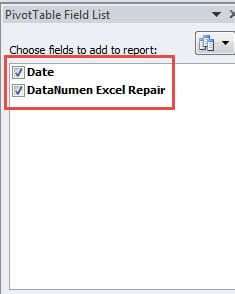
- Trong “Danh sách trường PivotTable”, hãy chọn trường mà bạn cần hiển thị trong biểu đồ. Trong ví dụ này, chúng tôi sẽ hiển thị hai trường trong biểu đồ, do đó chúng tôi kiểm tra hai tùy chọn.

- Bây giờ hãy nhấp vào biểu đồ trục trong trang tính. Đồng thời, bạn sẽ thấy tab “Công cụ PivotChart” trong dải băng.
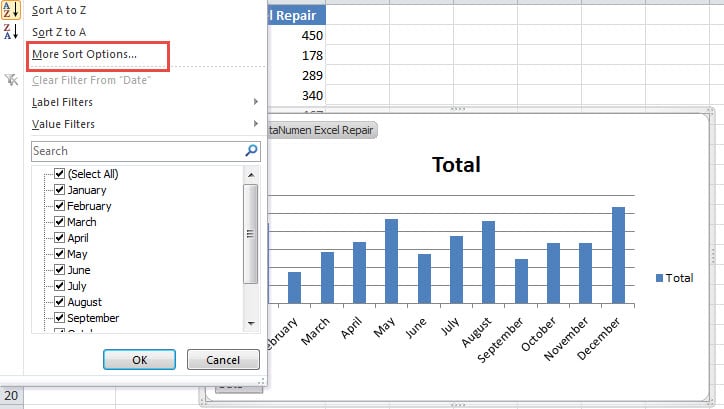
- Và sau đó nhấp vào nút trường trong biểu đồ ở khu vực dưới cùng bên trái.
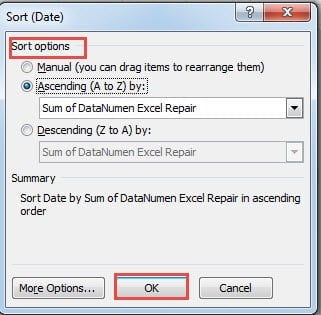
- Trong danh sách bật lên mới, hãy chọn tùy chọn “Tùy chọn sắp xếp khác”.

- Sau đó, bạn sẽ thấy một cửa sổ mới có tên “Sắp xếp” hiện ra. Trong cửa sổ này, bạn có thể thiết lập các tùy chọn theo nhu cầu thực tế của mình. Trong ví dụ này, chúng ta sẽ chọn tùy chọn “Tăng dần”. Và cột mục tiêu là “Tổng của DataNumen Excel Repair".

- Sau đó, nhấp vào nút “OK” ở phía dưới để hoàn tất cài đặt. Như vậy, kết quả sắp xếp sẽ xuất hiện trong biểu đồ. Và bạn cũng sẽ thấy rằng trong bảng tính ban đầu, phạm vi đã thay đổi tương ứng.

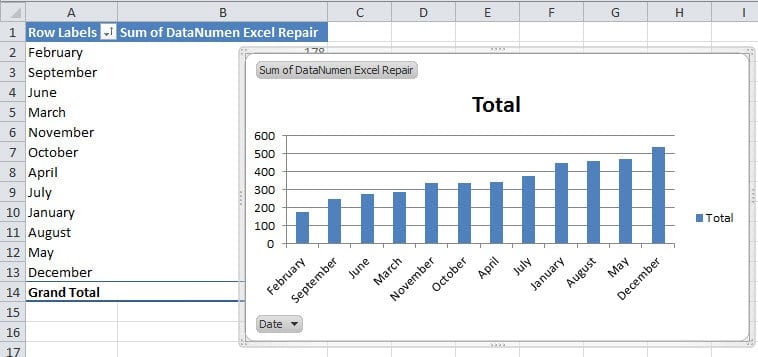
Kết quả này giống với việc sắp xếp trực tiếp trong bảng tính. Cả hai phương pháp đều rất hữu ích. Và trong bảng tính thực tế của bạn, bạn có thể chọn phương pháp phù hợp nhất.
So sánh hai phương pháp trên
Bây giờ cả hai phương pháp đều có tác dụng như nhau, thật khó để bạn chọn phương pháp nào bạn có thể sử dụng. Ở đây bạn có thể tham khảo bảng dưới đây. Tất cả những ưu điểm và nhược điểm chúng ta có thể nghĩ đến được liệt kê trong bảng dưới đây.
|
sự so sánh |
Sắp xếp trong Bảng tính gốc |
Sắp xếp trong Biểu đồ Pivot |
|
Ưu điểm |
1. Phương pháp này có ít bước hơn phương pháp thứ hai. Do đó, bạn sẽ thấy rằng nó rất dễ sử dụng. Và phương pháp này phù hợp với tất cả người dùng.
2. Bạn không cần thêm biểu đồ bổ sung. Biểu đồ thông thường là đủ tốt để bạn sắp xếp. |
1. Trong biểu đồ trục, bạn có thể thực hiện nhiều tác vụ khác bằng các tính năng độc đáo. Và những tính năng đó không thể tìm thấy trong một trang tính thông thường hoặc một trang tính thông thường.
2. Tất cả các chức năng của biểu đồ cũng có thể được sử dụng trong biểu đồ trục này. Do đó, bạn không cần phải lo lắng về một số thao tác trong biểu đồ. |
|
Nhược điểm |
1. Bạn không thể trực tiếp sửa đổi trong chính biểu đồ chung.
2. So với biểu đồ trục, biểu đồ thông thường có ít chức năng hơn. |
1. Phương pháp này có nhiều bước hơn phương pháp đầu tiên.
2. Bạn cần tạo thêm một biểu đồ trục trong tệp. Và điều này sẽ thêm dung lượng lưu trữ trong tệp. |
Bây giờ bạn phải có một sự hiểu biết toàn diện về hai phương pháp khác nhau. Nếu bạn muốn sử dụng các thao tác dễ dàng hơn, bạn có thể sử dụng các phương pháp đầu tiên. Nếu bạn cần thay đổi biểu đồ và sử dụng nhiều tính năng hơn, bạn có thể sử dụng phương pháp thứ hai. Sự lựa chọn hoàn toàn phụ thuộc vào nhu cầu thực tế của bạn. Phương pháp có thể giúp bạn hoàn thành công việc một cách dễ dàng và nhanh chóng nếu là sự lựa chọn tốt nhất cho bạn.
Lý do khiến Excel bị hỏng có thể phát hiện được
Lỗi Excel chắc chắn xuất phát từ những nguyên nhân sâu xa. Và hầu hết các nguyên nhân gây ra lỗi Excel đều có thể phát hiện được bằng công nghệ hiện đại. Ngay khi gặp phải lỗi Excel, bạn cần tìm ra nguyên nhân. Từ đó, bạn có thể sử dụng phương pháp phù hợp để sửa chữa Excel. Khi đã tìm ra nguyên nhân, việc tìm ra giải pháp phù hợp nhất sẽ dễ dàng hơn nhiều.
Nhưng nếu bạn không biết gì về khôi phục Excel, đừng cố tự sửa các tệp Excel. Các hành vi không đúng sẽ gây ra thiệt hại vĩnh viễn cho các tập tin quý giá của bạn. Sự lựa chọn tốt nhất là chuyển sang các chuyên gia để được giúp đỡ. Ngoài ra, bạn có thể sử dụng công cụ của bên thứ ba để sửa lỗi tệp Excel xlsx. Như vậy, dữ liệu và thông tin của bạn sẽ được an toàn. Công cụ này sẽ được cài đặt trên máy tính của riêng bạn. Bên cạnh đó, nó rất dễ vận hành. Dữ liệu và thông tin của bạn sẽ không bị ai khác nhìn thấy vì quá trình khôi phục hoàn toàn diễn ra trên máy tính của bạn.
Giới thiệu tác giả:
Anna Ma là một chuyên gia phục hồi dữ liệu trong DataNumen, Inc., công ty hàng đầu thế giới về công nghệ khôi phục dữ liệu, bao gồm sửa lỗi word docx và các sản phẩm phần mềm sửa chữa triển vọng. Để biết thêm thông tin, hãy truy cập www.datanumennăm