
Khi có nhiều sheet trong sổ làm việc của bạn, bạn sẽ mất rất nhiều thời gian để đi tới một sheet cụ thể. Ở đây chúng tôi sẽ giới thiệu hai phương pháp để hoàn thành nhiệm vụ này.
Nếu sổ làm việc của bạn có nhiều trang tính, bạn sẽ cảm thấy khó chịu khi phải tìm và truy cập trang tính cần thiết. Trong hình ảnh bên dưới, bạn có thể thấy rằng sổ làm việc này có rất nhiều trang tính.
Nếu bạn muốn truy cập một trang tính cụ thể, có thể bạn sẽ phải nhấp vào mũi tên trên thanh tab trang tính để tìm trang tính đó. Việc này sẽ tốn rất nhiều thời gian. Do đó, dưới đây chúng tôi sẽ trình bày các bước của hai phương pháp nhanh chóng.
Cách 1: Sử dụng Thanh Tab Trang tính
- Nhấp chuột phải vào thanh tab trang tính ở góc dưới bên trái.
- Và sau đó bạn sẽ thấy danh sách này giống như hình ảnh bên dưới hiển thị. Trong danh sách này, bạn có thể nhấp trực tiếp vào tên của trang tính. Như vậy, bạn sẽ nhảy tới sheet đó ngay lập tức.
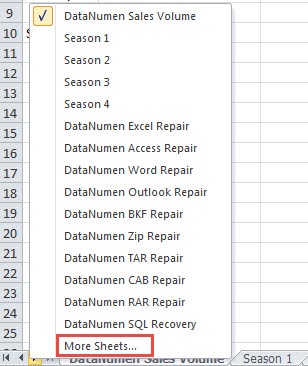
- Nếu có nhiều hơn 16 trang tính trong sổ làm việc thì không phải tất cả tên trang tính đều xuất hiện trong danh sách. Nếu trang tính của bạn không được hiển thị trong danh sách, hãy nhấp vào tùy chọn “Thêm trang tính”.
- Trong cửa sổ “Kích hoạt”, kéo thanh cuộn và chọn trang tính bạn muốn chuyển tới.
- Và sau đó nhấp vào nút “OK”. Ngoài ra, bạn cũng có thể click đúp chuột vào tên sheet trong cửa sổ.

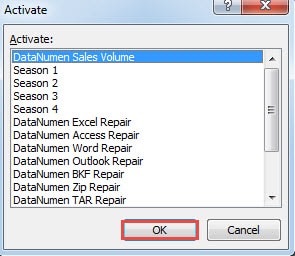
Bạn có thể thấy rằng thay vì nhấp vào mũi tên và tìm trang tính, sử dụng phương pháp này có thể thuận tiện hơn.
Cách 2: Sử dụng mã VBA
Tại đây, bạn cũng có thể sử dụng mã VBA để hoàn thành nhiệm vụ.
- Nhấn phím tắt “Alt + F11” trên bàn phím.
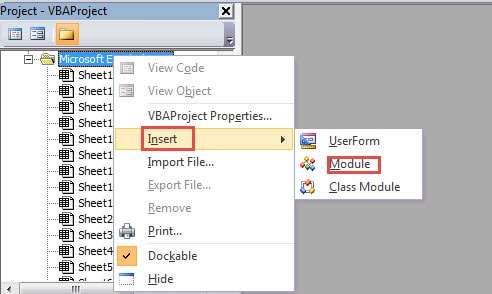
- Và sau đó nhấp chuột phải vào khu vực dự án VBA.
- Trong menu mới, di chuyển con trỏ của bạn vào tùy chọn “Chèn”.
- Và sau đó chọn “Mô-đun” trong menu con. Như vậy, bạn đã chèn một mô-đun mới vào tệp.

- Bây giờ hãy sao chép các mã VBA sau vào mô-đun mới:
Phụ JumpToSheet()
Dim FindName dưới dạng chuỗi, FindSheet dưới dạng bảng tính
FindName = InputBox(prompt:=”Nhập tên sheet cần tìm”, Title:=” chuyển đến Trang cụ thể “)
Đối với mỗi FindSheet trong ActiveWorkbook.Worksheets
Nếu FindSheet.Name = FindName thì
FindSheet.Kích hoạt
Thoát Sub
Cuối Nếu
Trang Tiếp
End Sub
- Bây giờ hãy nhấn nút “F5” trên bàn phím hoặc nhấp vào nút “Run Sub” trên thanh công cụ để chạy quy trình này.
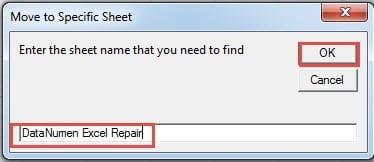
- Sau đó, bạn sẽ thấy một hộp nhập liệu bật lên. Ở đây nhập tên trang tính vào hộp văn bản.

- Sau đó nhấp vào nút “OK” trong cửa sổ. Như vậy, trang tính mục tiêu sẽ được kích hoạt. Sau khi nhấp vào “OK”, bạn sẽ quay lại giao diện của Trình chỉnh sửa Visual Basic. Bạn có thể chuyển đến giao diện của sổ làm việc và kiểm tra kết quả.
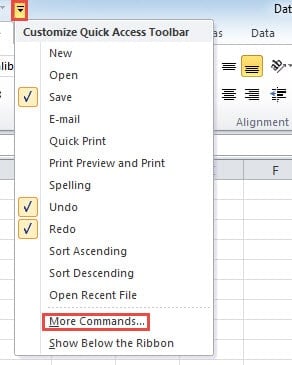
- Nếu bạn cần sử dụng mã VBA này thường xuyên, bạn cũng có thể thêm nó vào thanh công cụ truy cập nhanh. Ở bước này, nhấp vào mũi tên nhỏ trên thanh công cụ.
- Và sau đó chọn tùy chọn “Lệnh khác” trong danh sách.

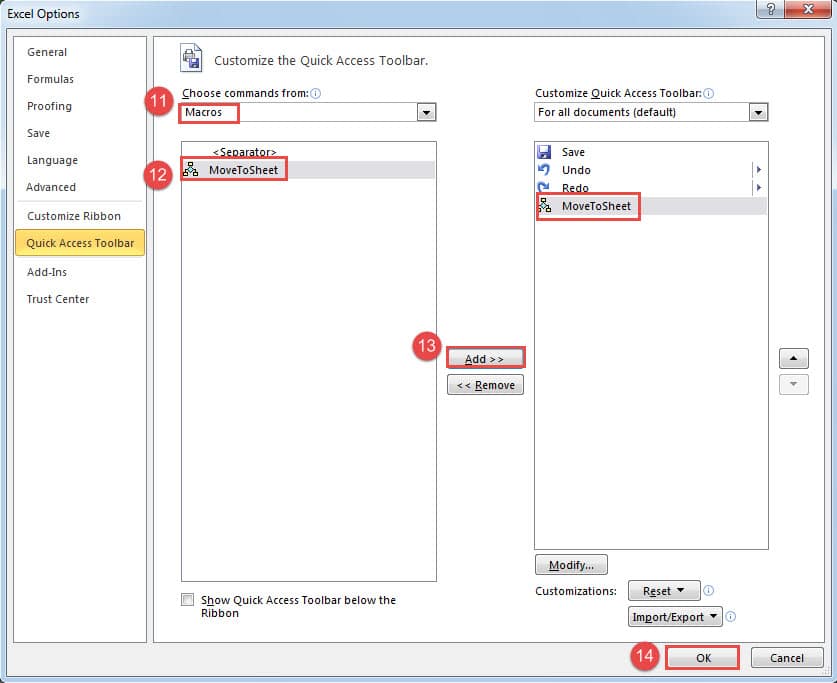
- Trong cửa sổ “Tùy chọn Excel”, chọn “Macro” trong “Chọn lệnh từ”.
- Sau đó, chọn macro mục tiêu trong danh sách.
- Sau đó, nhấp vào nút “Thêm”.

- Bây giờ bạn đã thêm nó vào thanh công cụ truy cập nhanh. Nhấp vào “OK” trong bước này.
Do đó, lần sau nếu bạn cần sử dụng mã VBA, bạn có thể nhấp trực tiếp vào nút trên thanh công cụ truy cập nhanh.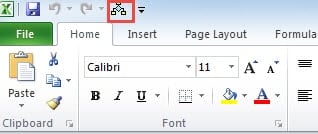
Hãy lựa chọn giữa hai phương pháp
Thực ra cả XNUMX cách này đều rất đơn giản và tiện lợi. Bạn có thể tự hỏi nên chọn phương pháp nào. Trong bảng dưới đây, chúng tôi đã liệt kê đầy đủ các yếu tố của XNUMX phương pháp, bạn có thể tham khảo và đưa ra lựa chọn.
| sự so sánh | Sử dụng thanh tab trang tính | Sử dụng mã VBA |
| Lợi thế | 1. Bạn có thể dễ dàng chọn một trang tính vì bạn có thể thấy tất cả tên trang tính trong một cửa sổ.
2. Bạn không cần phải xử lý các mã VBA phức tạp bằng phương pháp này. |
1. Bạn có thể nhanh chóng chuyển đến trang cụ thể bằng cách nhập tên và vài cú nhấp chuột.
2. Bạn cũng có thể sử dụng phương pháp này trong các sổ làm việc khác, điều này tỏ ra rất thuận tiện. |
| Bất lợi | 1. Bạn cần mở cửa sổ “Kích hoạt” mỗi khi bạn cần chuyển sang trang tính khác.
2. Trong các sổ làm việc khác, bạn cũng cần phải lặp lại các bước một lần nữa. Và so với phương pháp thứ hai, điều này hơi rắc rối. |
1. Nếu bạn không thể nhớ tên của trang tính cụ thể, bạn không thể sử dụng phương pháp này.
2. Sử dụng macro VBA sẽ khiến mọi việc trở nên phức tạp hơn. |
Từ bảng trên, bạn sẽ hiểu rõ hơn về hai phương pháp. Và lần sau nếu bạn cần thực hiện nhiệm vụ này, bạn có thể chọn một trong các phương pháp.
Công cụ khôi phục là điều bắt buộc đối với các công ty
Ở hầu hết các công ty, Excel là công cụ không thể thiếu trong công việc. Do đó, rất nhiều dữ liệu và thông tin quan trọng được lưu trữ trong các tệp Excel. Những tệp này chắc chắn sẽ trở thành nạn nhân của virus và tin tặc. Một khi thảm họa dữ liệu xảy ra, tất cả dữ liệu và thông tin sẽ bị hư hại. Vì vậy, các công ty cần chuẩn bị một công cụ mạnh mẽ trong tay. Công cụ này được thiết kế đặc biệt và có thể sửa chữa tập tin xlsx và các tệp Excel khác một cách dễ dàng.
Giới thiệu tác giả:
Anna Ma là một chuyên gia phục hồi dữ liệu trong DataNumen, Inc., công ty hàng đầu thế giới về công nghệ khôi phục dữ liệu, bao gồm sửa chữa tài liệu tài liệu và các sản phẩm phần mềm sửa chữa triển vọng. Để biết thêm thông tin, hãy truy cập www.datanumennăm