
Đôi khi bạn cần hiển thị dữ liệu dưới dạng biểu đồ cột. Trong bài viết này, chúng tôi sẽ chỉ cho bạn 2 cách tuyệt vời để hiển thị dữ liệu trong biểu đồ cột kết hợp giữa cột nhóm và cột xếp chồng.
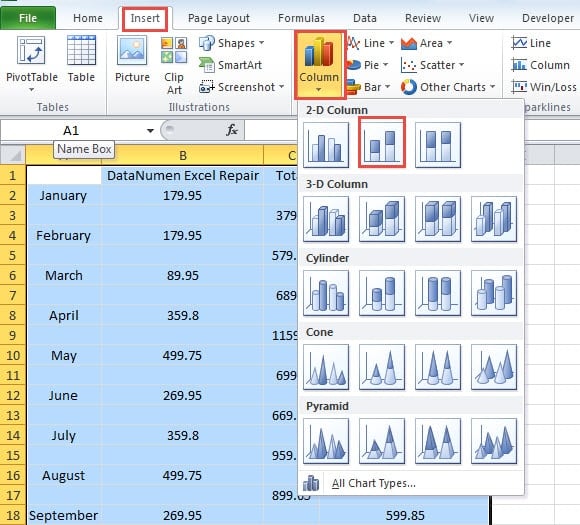
Rất dễ dàng để bạn chèn một cột nhóm hoặc một cột xếp chồng lên nhau. Ví dụ: trong hình ảnh bên dưới, bạn chắc chắn có thể chọn một trong các biểu đồ cho khu vực.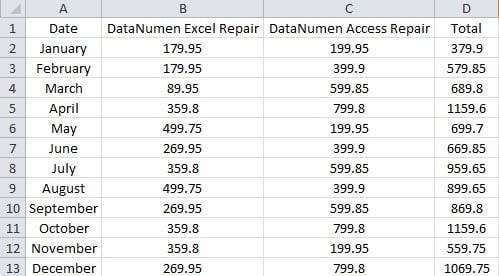
Giả sử bạn cần hiển thị tỷ lệ khối lượng bán của hai sản phẩm trong một biểu đồ cột. Vì vậy, bạn cần kết hợp hai loại biểu đồ khác nhau này, bạn có thể thực hiện một số cài đặt bổ sung. Và bây giờ hãy làm theo các bước dưới đây để tạo một biểu đồ cột như vậy.
Phương pháp 1: Thêm mục chú giải
Trong phương pháp này, bạn cần thêm các mục chú thích bổ sung trong biểu đồ cột.
- Chọn khu vực mục tiêu.
- Tiếp theo, nhấp vào tab “Chèn” trong ruy-băng.
- Sau đó, nhấp vào nút "Cột".
- Và sau đó trong danh sách thả xuống, hãy chọn "Cột được nhóm".

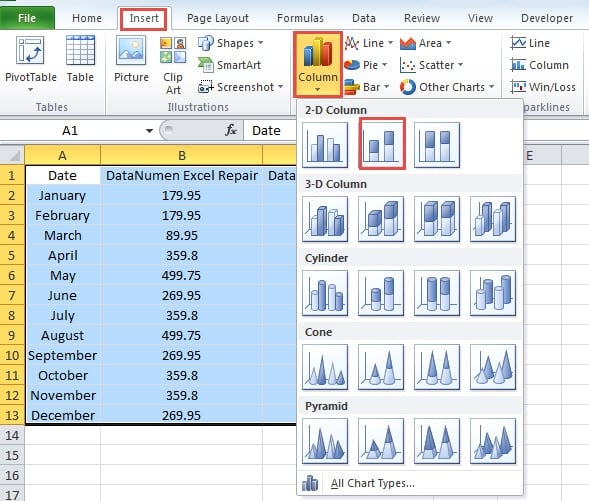
Bây giờ bạn đã chèn một biểu đồ nhóm vào trang tính.
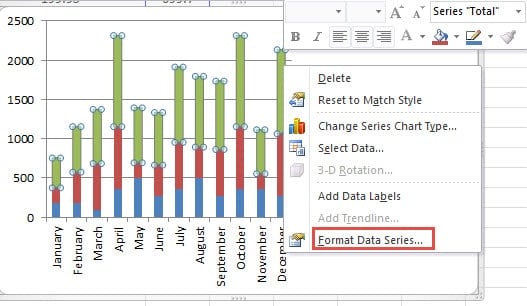
- Nhấp chuột phải vào cột của sê-ri mà bạn cần đặt sang cột khác.

- Trong menu, chọn tùy chọn “Định dạng chuỗi dữ liệu”.
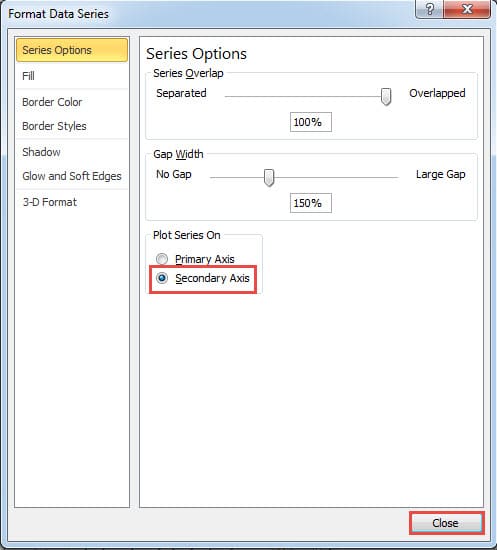
- Trong cửa sổ “Định dạng chuỗi dữ liệu”, chọn tùy chọn “Trục phụ” cho chuỗi này.
- Và sau đó đóng cửa sổ.

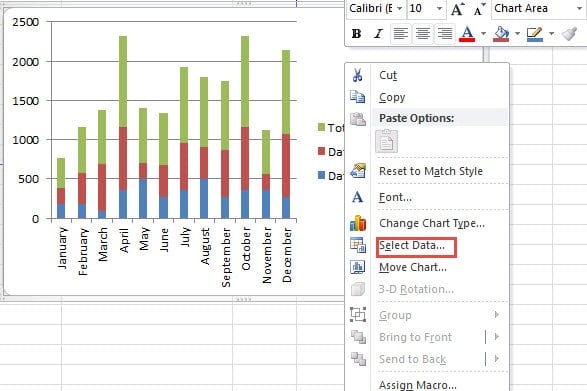
- Sau đó, nhấp chuột phải vào biểu đồ.
- Và sau đó chọn tùy chọn “Chọn dữ liệu” trong menu.

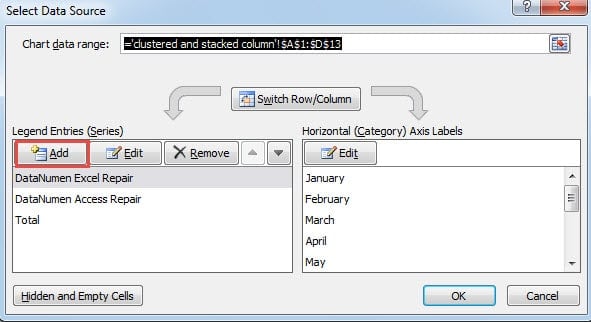
- Trong cửa sổ “Chọn nguồn dữ liệu”, nhấp vào nút “Thêm” trong “Mục nhập chú thích”.

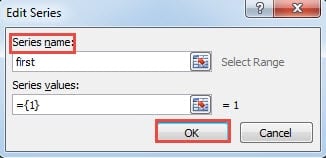
- Và sau đó trong cửa sổ “Chỉnh sửa sê-ri”, hãy nhập tên sê-ri vào hộp văn bản. Ở đây chúng tôi nhập từ "đầu tiên".

- Bây giờ hãy nhấp vào “OK”.
- Lặp lại bước 11-13 và thêm chuỗi thứ hai.
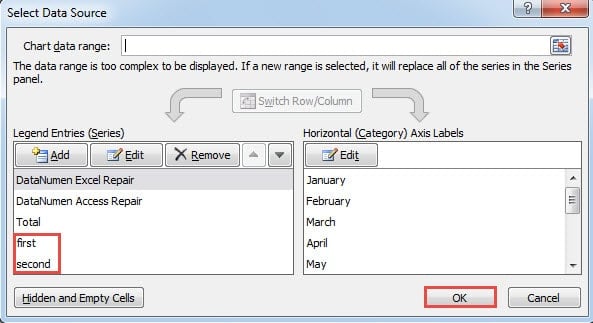
- Sau đó, bạn có thể thấy rằng có hai mục chú thích mới trong cửa sổ. Nhấp vào “OK” tại đây.

- Bây giờ hãy nhấp chuột phải vào cột trong biểu đồ.
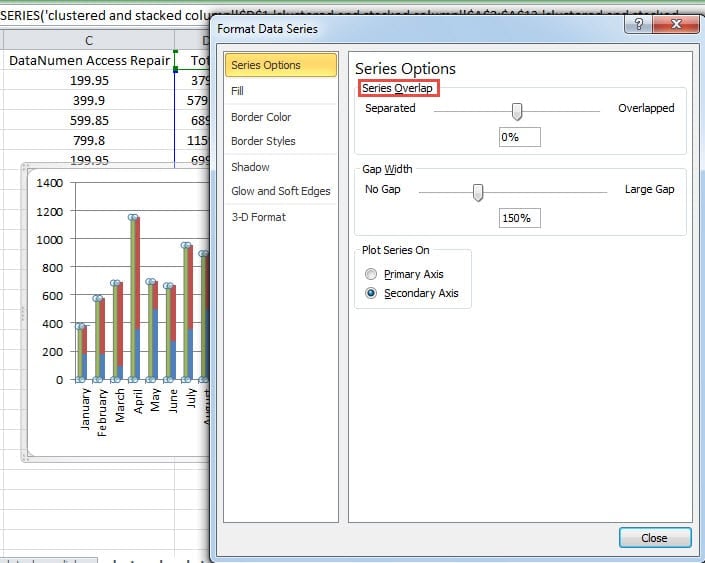
- Tại đây, nhấp vào tùy chọn “Định dạng chuỗi dữ liệu” một lần nữa.

- Trong cửa sổ, thay đổi chồng chéo chuỗi cho cột. Và bạn có thể thấy hiệu ứng ngay lập tức trong biểu đồ. Bạn có thể điều chỉnh nó theo kết quả thực tế. Ngoài ra, bạn cũng có thể thay đổi độ rộng khoảng cách nếu cần.

- Khi bạn hoàn thành thay đổi, hãy đóng cửa sổ. Bây giờ bạn có thể thấy kết quả trong biểu đồ. Cột nhóm và cột xếp chồng đều có trong biểu đồ.

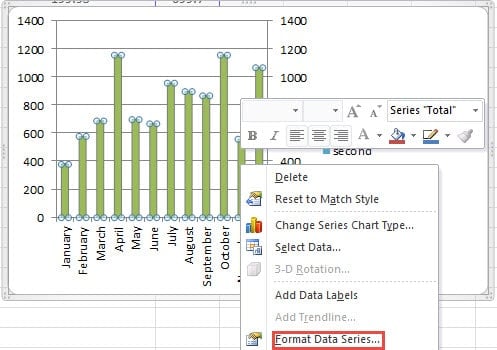
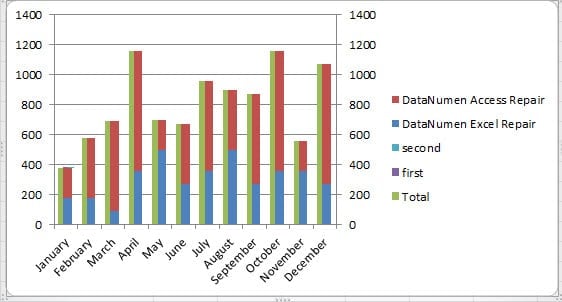
Bạn cũng có thể xóa hai chú giải trong nhãn bên phải để biểu đồ đẹp hơn.
Phương pháp 2: Sắp xếp lại phạm vi mục tiêu
Ngoại trừ phương pháp trên, bạn cũng có thể sử dụng phương pháp này.
- Chèn các hàng vào mỗi hai hàng liền kề trong phạm vi.

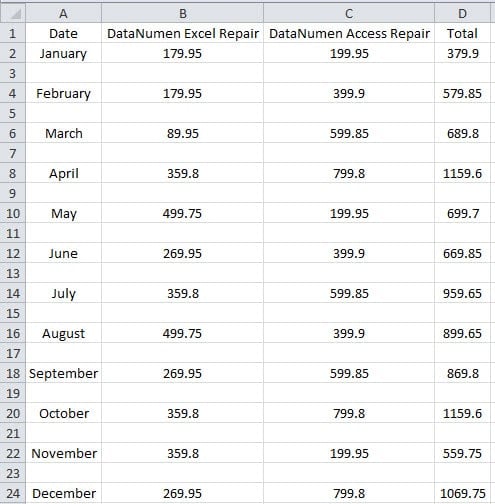
Bạn có thể làm theo phương pháp trong bài viết trước của chúng tôi để hoàn thành nhiệm vụ này: Cách chèn nhanh một hàng/cột trống vào mỗi hai hàng/cột liền kề trong Excel của bạn.
Trong ví dụ này, chúng tôi muốn đặt “Tổng số” làm cột độc lập. Do đó, hai cột còn lại không được liền kề nhau. Vì vậy, tiếp theo chúng ta sẽ chuyển cột. Bạn có thể sử dụng thao tác sao chép và dán để chuyển cột. Nhưng các bước dưới đây sẽ thuận tiện hơn.
- Bây giờ hãy chọn cột D trong trang tính.
- Nhấn nút “Shift”.
- Sau đó, sử dụng chuột để kéo cột sang trái để chuyển đổi với cột C. Khi bạn nhìn thấy lời nhắc trên màn hình này, bạn có thể thả chuột và nút “Shift”.

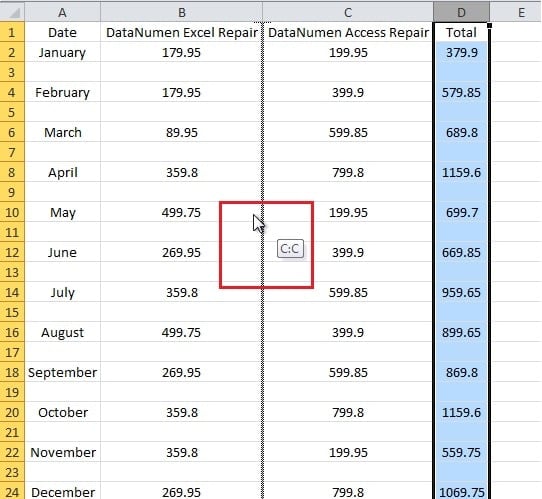
Vì vậy, bạn đã chuyển đổi hai cột.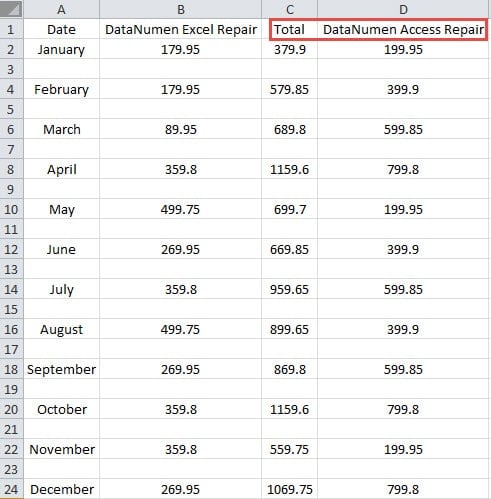
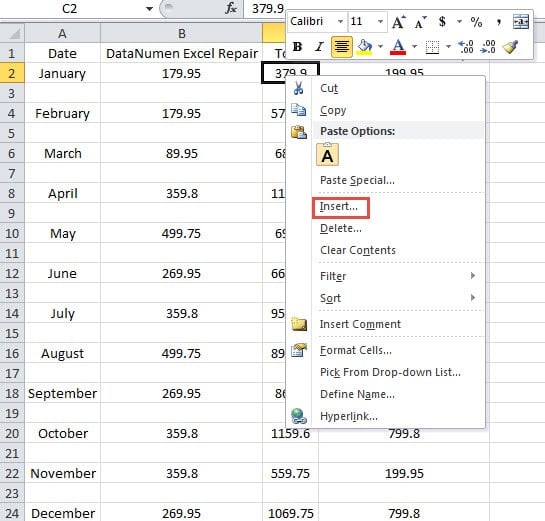
- Bây giờ, nhấp chuột phải vào ô C2 trong phạm vi.
- Trong menu, chọn tùy chọn “Chèn”.

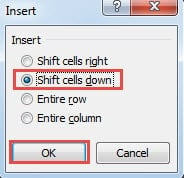
- Trong cửa sổ “Chèn”, chọn tùy chọn “Dịch chuyển các ô xuống dưới”.

- Và sau đó nhấp vào nút “OK”.
- Bây giờ xóa ô A1.
- Sau đó, chọn phạm vi.
- Và sau đó nhấp vào tab "Chèn".
- Trong danh sách thả xuống, chọn lại “Cột xếp chồng lên nhau”.

Do đó, bạn có thể thấy kết quả trong biểu đồ mới.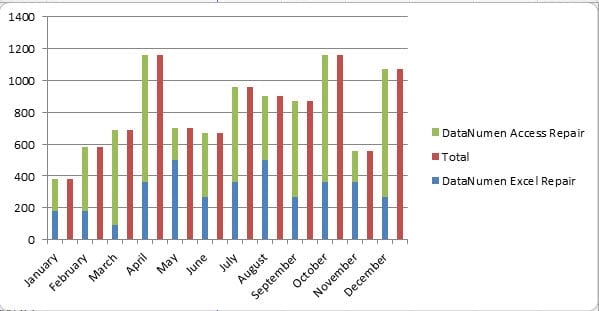
Sử dụng phương pháp này, các cột sẽ không bị ràng buộc với nhau. Ngoài ra, bạn cũng có thể thay đổi chuỗi chồng chéo và độ rộng khoảng cách theo nhu cầu của mình.
Phân tích hai phương pháp
Trong bảng dưới đây, chúng tôi đã so sánh chi tiết hai phương pháp.
| sự so sánh | Thêm các mục chú giải | Sắp xếp lại phạm vi mục tiêu |
| Lợi thế | 1. Bạn không cần sắp xếp dãy trong trang tính.
2. Trong phương pháp này, phạm vi sẽ giữ định dạng ban đầu. |
1. Bạn không cần thực hiện các cài đặt bổ sung trên các mục chú giải, điều này làm cho phương pháp này đơn giản hơn.
2. Trong phương pháp này, bạn cũng có thể thực hiện điều chỉnh bổ sung thông qua tính năng biểu đồ theo nhu cầu của mình. |
| Bất lợi | 1. So với phương pháp thứ hai, phương pháp này có nhiều bước hơn.
2. Thêm các mục chú giải và thay đổi chuỗi chồng chéo có thể gây khó chịu vì bạn cần đảm bảo rằng biểu đồ sẽ theo thứ tự. |
1. Bạn phải sắp xếp lại phạm vi mục tiêu trước khi chèn biểu đồ xếp chồng.
2. Bảng tính sẽ có vẻ lộn xộn, không hữu ích nếu bạn cần tham khảo nó. |
Đầu tư một công cụ phục hồi Excel là một điều cần thiết
Đối với hầu hết người dùng Excel, việc chuẩn bị một công cụ phục hồi Excel là điều cần thiết. Có rất nhiều virus và phần mềm độc hại có thể gây hại cho các tệp Excel của bạn. Bên cạnh đó, lỗi của con người, thiên tai và các yếu tố khác đều có thể xảy ra. Hậu quả của những yếu tố đó có thể rất nghiêm trọng. Bạn sẽ mất tất cả dữ liệu và thông tin quý giá của mình. Do đó, đầu tư vào một công cụ phục hồi Excel đã trở thành điều cần thiết đối với mọi người dùng Excel. Công cụ phục hồi Excel của chúng tôi có khả năng... sửa chữa dữ liệu xls và sửa các lỗi khác mà bạn gặp. Với công cụ này trong tay, bạn sẽ không bao giờ phải lo lắng về các tệp của mình.
Giới thiệu tác giả:
Anna Ma là một chuyên gia phục hồi dữ liệu trong DataNumen, Inc., công ty hàng đầu thế giới về công nghệ khôi phục dữ liệu, bao gồm sửa chữa dữ liệu tài liệu và các sản phẩm phần mềm sửa chữa triển vọng. Để biết thêm thông tin, hãy truy cập www.datanumennăm