
Trong bài viết này, chúng tôi sẽ nói về 2 phương pháp để chuyển đổi tài liệu Word của bạn thành một PowerPoint trình bày.
Về mặt chứng minh các tập tin cho một số người, PowerPoint đến với lựa chọn đầu tiên của chúng tôi. Bây giờ đây là tình huống: Bạn đã hoàn thành một tài liệu Word, nhưng bạn phải tạo một PowerPoint Bài thuyết trình có nội dung giống hệt như vậy. Sau đó, bạn sẽ bắt đầu lại từ đầu và sao chép nội dung từ tệp Word rồi dán vào... PowerPoint trang trình bày? Không thuận tiện, phải không? Vì vậy, bạn phải nắm bắt một số thủ thuật thông minh để giảm thời gian làm việc của bạn.
Đặt tài liệu Word của bạn theo đúng kiểu trước
Để chuyển file Word sang file Word nhanh chóng PowerPoint trình bày bằng 2 phương pháp sau, bạn phải đặt tệp Word theo đúng kiểu. Và phong cách mà chúng ta thảo luận ở đây là phong cách liên quan đến “Phông chữ”. Về cơ bản, bạn có thể đặt văn bản Word ở dạng “Heading 1”, “Heading 2”, “Heading 3”, v.v. Có một số quy tắc bạn phải ghi nhớ là kiểu “Heading 1” trong Word tương đương với mức “Tiêu đề” trong PowerPoint, kiểu “Tiêu đề 2” tương ứng với cấp độ “Phụ đề” và kiểu “Tiêu đề 3” tương ứng với cấp độ “Văn bản”. Nói một cách dễ hiểu, chỉ bạn đã đặt tệp Word của mình tuân theo các quy tắc trên, bạn mới có thể chuyển đổi nó thành PowerPoint bài thuyết trình. Ví dụ: văn bản của bạn có thể trông giống như sau: 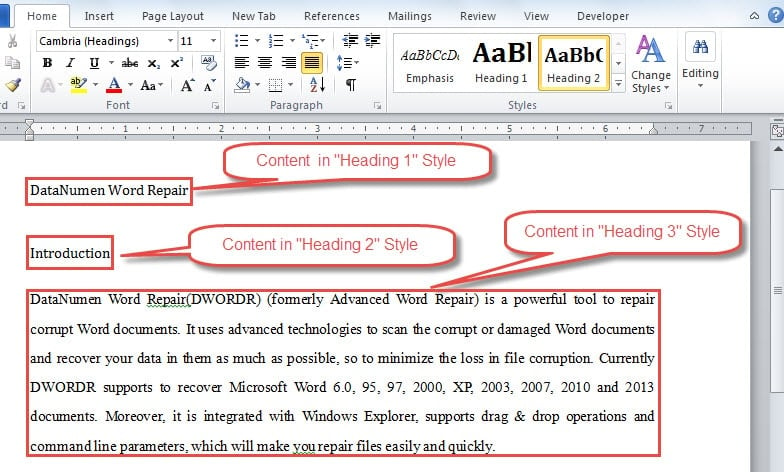
Cách 1: Gửi File Word tới Microsoft PowerPoint
Để sử dụng phương pháp này, bạn phải thêm “Gửi tới Microsoft PowerPoint” vào “Quick Access Toolbar” lúc đầu. Dưới đây là các bước cụ thể:
- Trước hết, hãy mở Word.
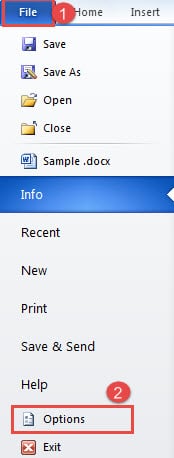
- Sau đó nhấp vào tab "Tệp".
- Tiếp theo chọn “Tùy chọn”.

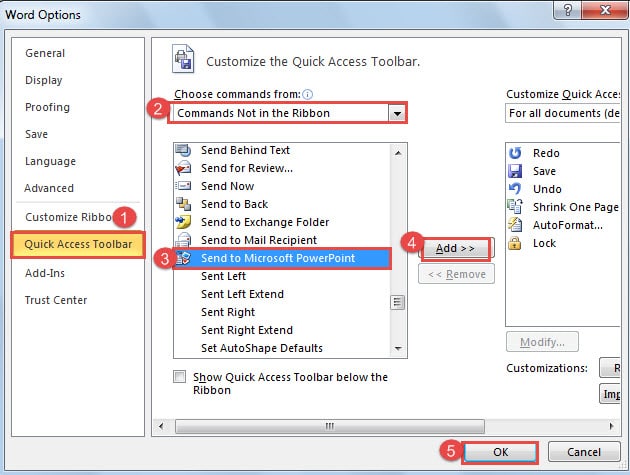
- Trong hộp thoại “Word Option”, trước tiên hãy nhấp vào “Quick Access Toolbar” ở cột bên trái.
- Sau đó chọn “Commands Not in the Ribbon” trong hộp danh sách “Choose commands from”.
- Tiếp theo, tìm tùy chọn “Gửi tới Microsoft PowerPoint” lệnh và nhấp vào nó.
- Sau đó nhấp vào nút “Add” ở giữa hộp thoại.
- Cuối cùng, nhấp vào “OK” để lưu thay đổi.

Bây giờ bạn có thể thấy nút “Gửi tới Microsoft PowerPoint” có sẵn trên “Quick Access Toolbar”.
Chuyển đổi tệp Word thành PowerPoint Trình bày trong Word
- Nhấp đúp chuột để mở tệp Word cần tìm.
- Sau đó nhấp vào “Gửi tới Microsoft PowerPoint” trên “Quick Access Toolbar”.
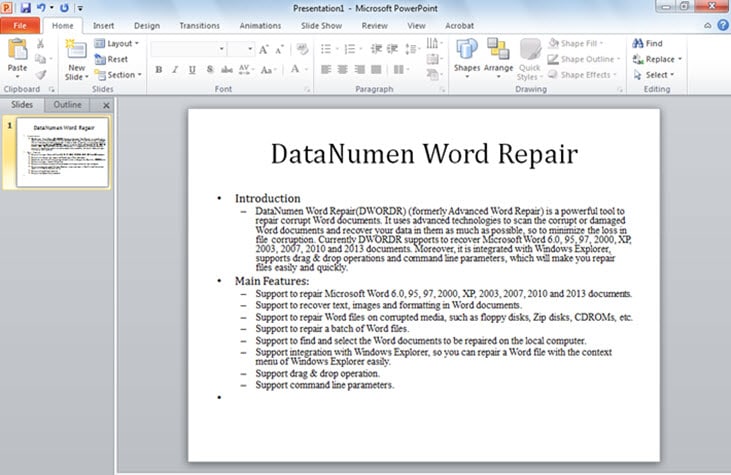
- Bây giờ PowerPoint sẽ mở ra và bạn có thể thấy tệp của mình đã được chuyển đổi thành công, giống như bên dưới:

- điều chỉnh trên PowerPoint trình bày nếu cần thiết.
Cách 2: Mở File Word trong PowerPoint
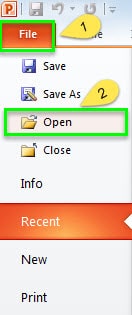
- Điều đầu tiên, mở PowerPoint.
- Sau đó nhấp vào tab "Tệp".
- Tiếp theo, nhấp vào tùy chọn “Mở”.

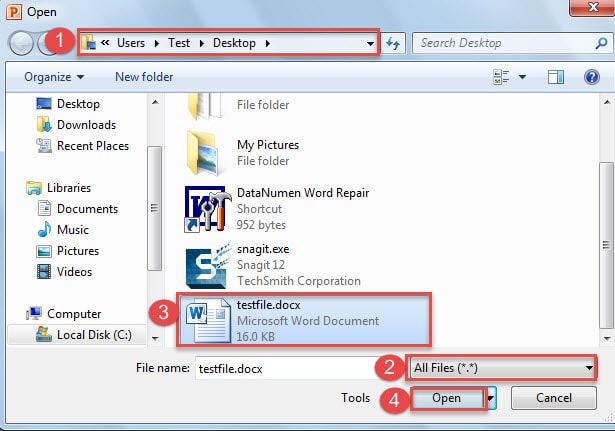
- Bây giờ bạn sẽ được chào đón bởi cửa sổ “Mở”. Trước tiên, hãy truy cập vào vị trí mà bạn lưu trữ tệp Word của mình.
- Sau đó chọn “Tất cả tệp” cho loại tệp sẽ được mở.
- Tiếp theo bấm vào tệp Word.
- Sau đó nhấp vào nút "Mở".

Và bây giờ bạn sẽ đạt được hiệu ứng chính xác như trong phương pháp 1. Tương tự, tệp Word được đề cập trong phương pháp 2 phải được đặt theo các quy tắc được liệt kê ở trên.
Hãy chuẩn bị cho tập tin tham nhũng
Hãy nghĩ về tình huống sau đây khi bạn có một tệp bị hỏng trong tay nhưng bạn lại rất cần nó. Thành thật mà nói, nó có thể khiến bạn phát điên. May mắn thay, có chuyên nghiệp công cụ khôi phục tài liệu để bạn lấy lại tập tin của mình ngay hôm nay. Đã đến lúc cân nhắc mua trước.
Giới thiệu tác giả:
Vera Chen là một chuyên gia phục hồi dữ liệu trong DataNumen, Inc., công ty hàng đầu thế giới về công nghệ khôi phục dữ liệu, bao gồm sửa lỗi excel và pdf sửa chữa các sản phẩm phần mềm. Để biết thêm thông tin, hãy truy cập www.datanumennăm