
Vì một số lý do, bạn đã chèn nhiều siêu liên kết vào văn bản trong email Outlook của mình. Và một số trong số chúng được liên kết đến cùng một địa chỉ. Nếu muốn thay đổi hàng loạt địa chỉ của các siêu liên kết này, bạn có thể sử dụng các phương pháp được giới thiệu trong bài viết này.
Ví dụ: bạn đã soạn một email Outlook có rất nhiều siêu liên kết trong nội dung thư. Tuy nhiên, sau đó, bạn phát hiện ra rằng một địa chỉ bị sai. Và nhiều siêu liên kết đang sử dụng địa chỉ này. Do đó, bạn cần thay đổi hàng loạt địa chỉ của các siêu liên kết này. Để giải quyết vấn đề này, sau đây chúng tôi sẽ chia sẻ 2 cách tiếp cận dễ dàng và nhanh chóng.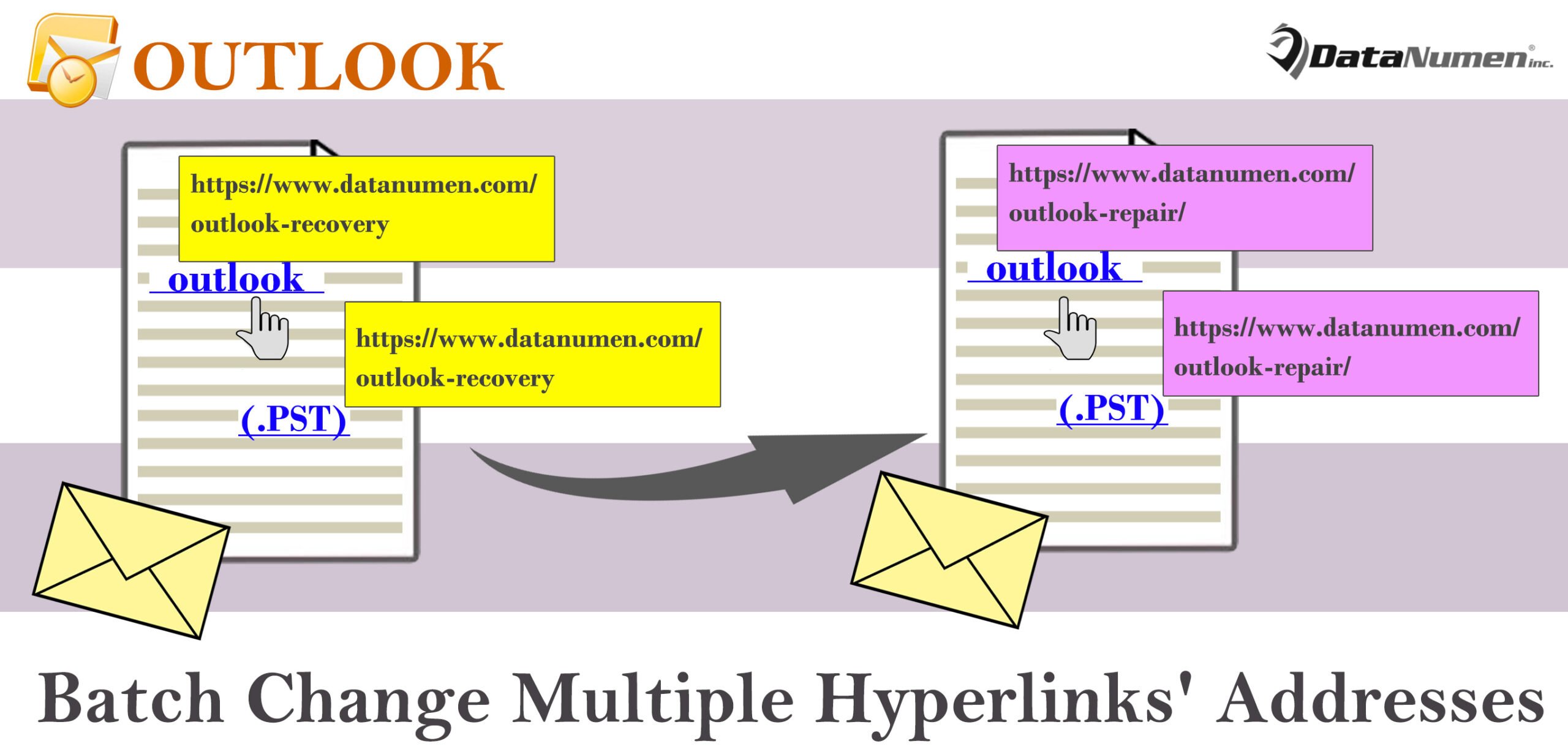
Cách 1: Tìm và thay thế thủ công
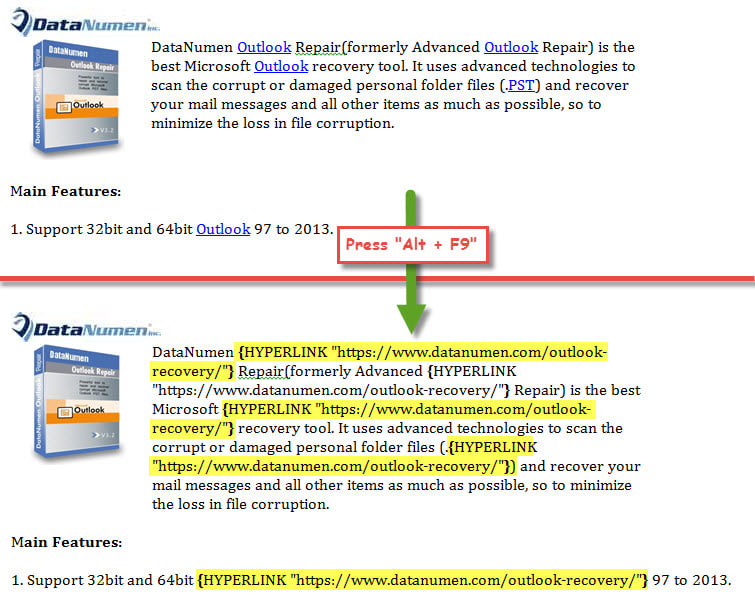
- Để bắt đầu, trong email đã mở, hãy nhấn nút phím “Alt + F9”.
- Sau đó, tất cả địa chỉ của siêu liên kết sẽ được hiển thị trực tiếp.

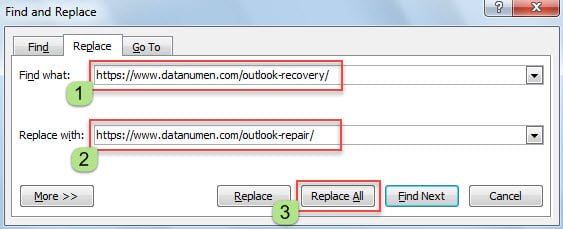
- Bây giờ, nhấn “Ctrl + H” để hiển thị hộp thoại “Tìm và thay thế”.
- Trong hộp thoại mới này, nhập địa chỉ siêu liên kết cũ vào hộp “Tìm gì” và địa chỉ mới vào hộp “Thay thế bằng”.
- Sau đó, nhấp vào nút “Thay thế tất cả”.

- Sau đó, đóng hộp thoại “Tìm và thay thế”.
- Sau khi quay lại nội dung thư, nhấn lại phím “Alt + F9” để ẩn địa chỉ siêu liên kết.
- Sau đó nhấn “Ctrl + A” để chọn toàn bộ nội dung thư.
- Cuối cùng, nhấn vào phím “F9” để cập nhật tất cả các địa chỉ siêu liên kết đã thay đổi.
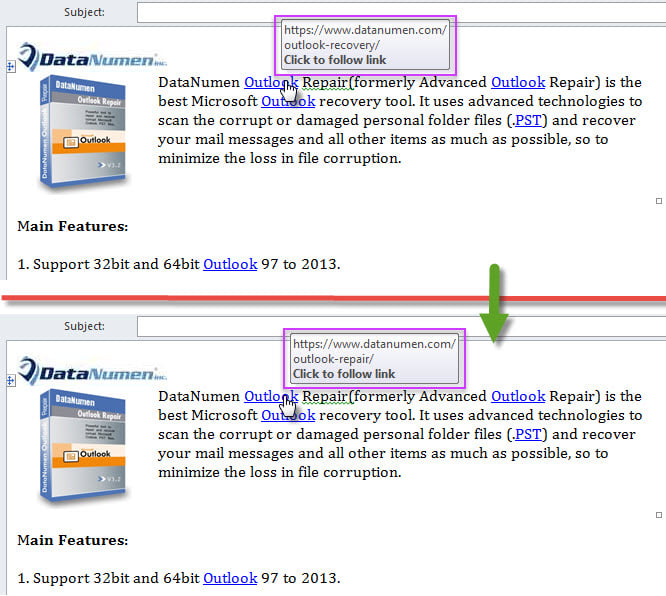
- Bây giờ, hãy kiểm tra địa chỉ siêu liên kết bằng cách để con trỏ di chuột phía trên văn bản. Tất cả các siêu liên kết được liên kết đến địa chỉ cũ đã bị thay đổi, như ảnh chụp màn hình sau.

Phương pháp 2: Sử dụng Outlook VBA
- Đầu tiên, nhấn “Alt + F11” để khởi chạy trình soạn thảo VBA.
- Sau đó, trong cửa sổ mới, hãy bật “Thư viện đối tượng MS Word” theo bài viết “Cách thêm tham chiếu thư viện đối tượng trong VBA".
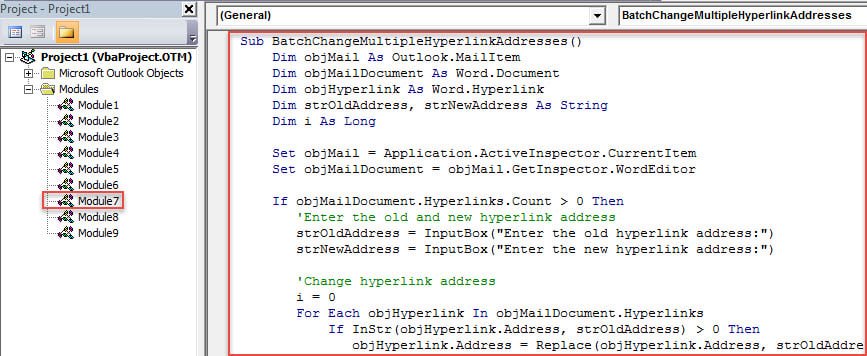
- Tiếp theo, đặt mã VBA sau vào một mô-đun.
Sub BatchChangeMultipleHyperlinkAddresses()
    Dim objMail As Outlook.MailItem
    Dim objMailDocument As Word.Document
    Dim objHyperlink As Word.Hyperlink
    Dim strOldAddress, strNewAddress As String
    Dim i As Long

    Set objMail = Application.ActiveInspector.CurrentItem
    Set objMailDocument = objMail.GetInspector.WordEditor

    If objMailDocument.Hyperlinks.Count > 0 Then
       'Enter the old and new hyperlink address
       strOldAddress = InputBox("Enter the old hyperlink address:")
       strNewAddress = InputBox("Enter the new hyperlink address:")

       'Change hyperlink address
       i = 0
       For Each objHyperlink In objMailDocument.Hyperlinks
           If InStr(objHyperlink.Address, strOldAddress) > 0 Then
              objHyperlink.Address = Replace(objHyperlink.Address, strOldAddress, strNewAddress)
              i = i + 1
           End If
       Next

       'Prompt you
       MsgBox i & " hyperlinks' addresses are changed!", vbInformation + vbOKOnly
    End If
End Sub
- Sau đó, thêm macro này vào Thanh công cụ truy cập nhanh của cửa sổ thông báo có tham chiếu đến “Cách chạy mã VBA trong Outlook của bạn".
- Cuối cùng, hãy làm theo các bước dưới đây để thử.
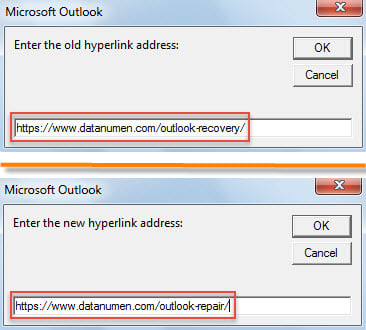
- Trong hộp thoại bật lên, nhập địa chỉ siêu liên kết cũ và mới.

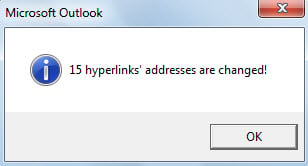
- Khi macro kết thúc, bạn sẽ nhận được thông báo cho bạn biết số lượng siêu liên kết có địa chỉ đã được thay đổi.

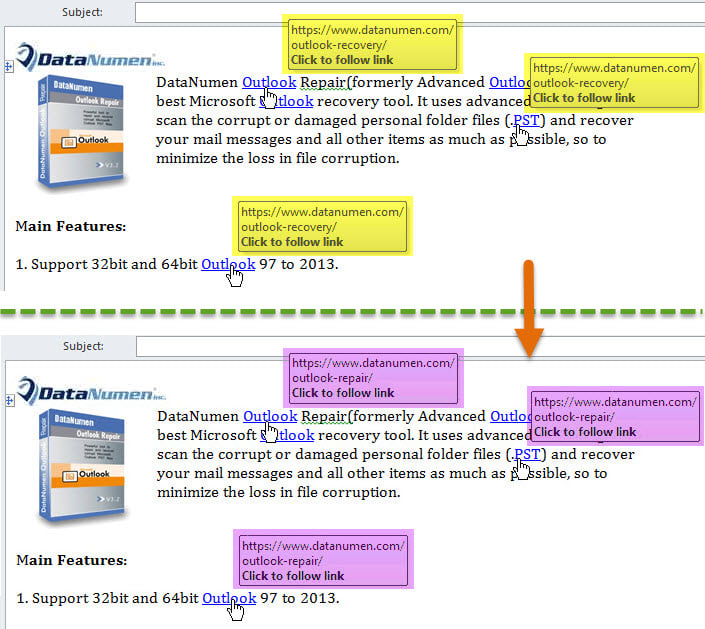
- Địa chỉ của nhiều siêu liên kết đã được thay đổi, như hình ảnh bên dưới.

Bảo vệ dữ liệu Outlook có giá trị của bạn
Vì Outlook dễ bị lỗi và hỏng hóc nên bạn phải thực hiện một số biện pháp phòng ngừa hiệu quả để bảo vệ tệp Outlook của mình. Trước hết, bạn cần thực hiện sao lưu dữ liệu PST thường xuyên. Ngoài ra, bạn nên xây dựng thói quen đóng Outlook đúng cách. Cuối cùng nhưng không kém phần quan trọng, tốt hơn hết bạn nên chuẩn bị một sửa chữa Outlook tiện ích, chẳng hạn như DataNumen Outlook Repair.
Giới thiệu tác giả:
Shirley Zhang là một chuyên gia phục hồi dữ liệu trong DataNumen, Inc., công ty hàng đầu thế giới về công nghệ khôi phục dữ liệu, bao gồm SQL Server phục hồi và các sản phẩm phần mềm sửa chữa triển vọng. Để biết thêm thông tin, hãy truy cập www.datanumennăm