
Đôi khi, khi bạn soạn một email, bạn có thể muốn CC thư này đến các địa chỉ email trong nội dung thư. Bài viết này sẽ hướng dẫn bạn lấy nó trong thời gian nhanh chóng.
Chẳng hạn, ai đó yêu cầu bạn cung cấp thông tin liên hệ của một số người, chẳng hạn như địa chỉ email. Trong trường hợp này, bạn có thể muốn cho những người này biết vấn đề này khi gửi thông tin liên hệ của họ cho người khác. Do đó, bạn muốn sao chép địa chỉ email từ nội dung thư sang trường “CC”. Nói chung, bạn phải làm từng cái một cách thủ công. Nhưng nó quá tẻ nhạt và rườm rà. Vì vậy, trong phần sau, chúng tôi sẽ giới thiệu một cách thông minh hơn nhiều.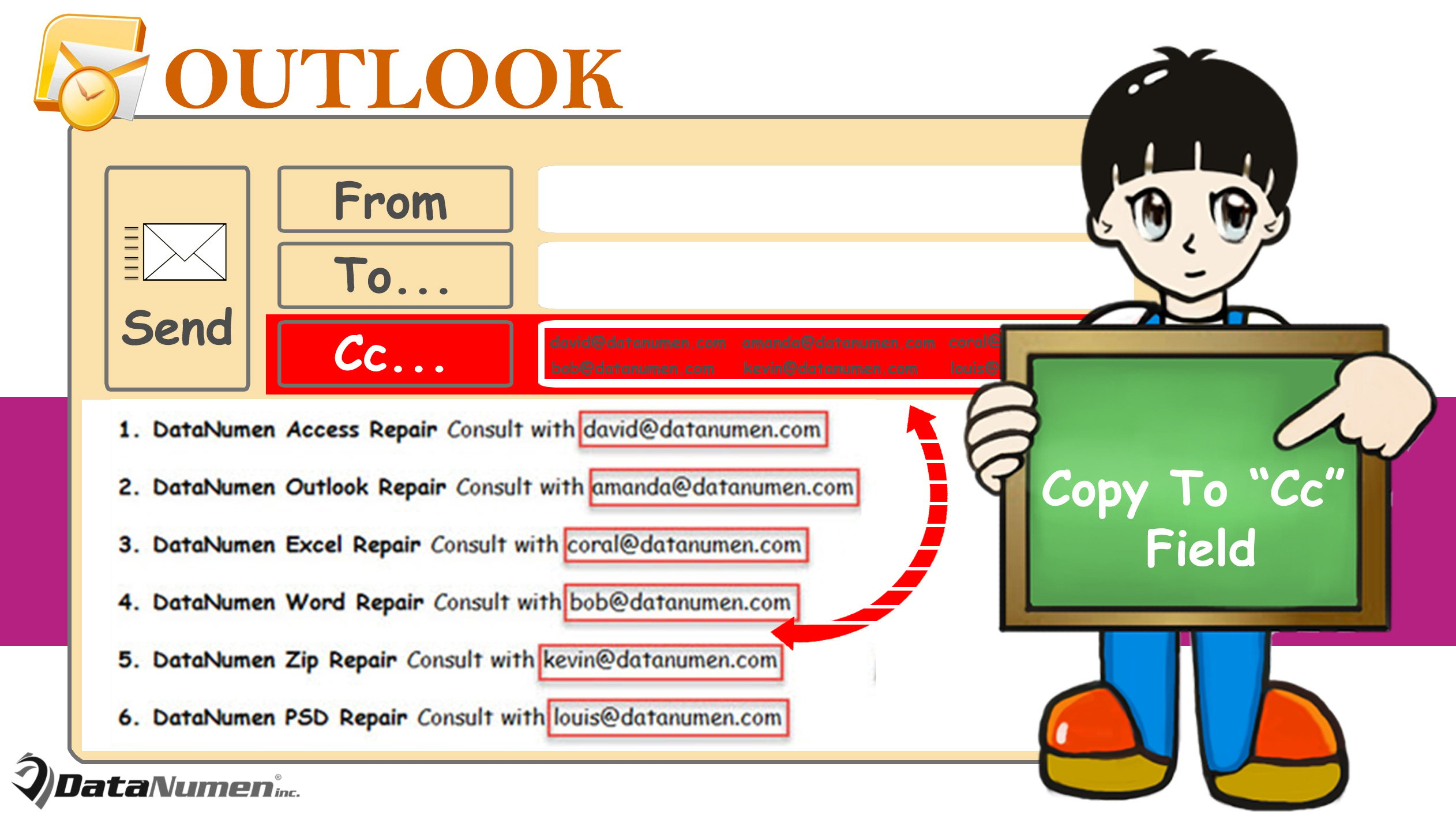
Sao chép địa chỉ email xảy ra trong nội dung vào trường “CC” khi soạn thảo
- Ngay từ đầu, hãy nhấn phím “Alt + F11” để khởi chạy trình soạn thảo Outlook VBA.
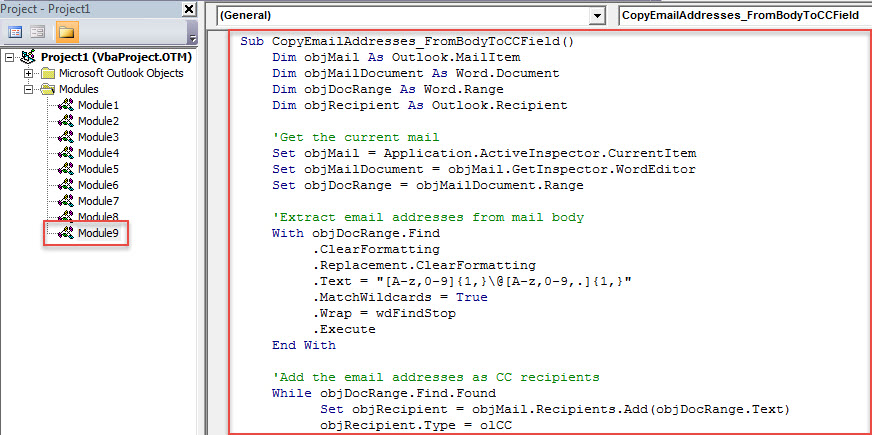
- Sau đó, trong cửa sổ mới, hãy đặt mã VBA sau vào một mô-đun trống.
Sub CopyEmailAddresses_FromBodyToCCField()
    Dim objMail As Outlook.MailItem
    Dim objMailDocument As Object
    Dim objDocRange As Object
    Dim objRecipient As Outlook.Recipient

    'Get the current mail
    Set objMail = Application.ActiveInspector.CurrentItem
    Set objMailDocument = objMail.GetInspector.WordEditor
    Set objDocRange = objMailDocument.Range

    'Extract email addresses from mail body
    With objDocRange.Find
         .ClearFormatting
         .Replacement.ClearFormatting
         .Text = "[A-z,0-9]{1,}\@[A-z,0-9,.]{1,}"
         .MatchWildcards = True
         .Wrap = wdFindStop
         .Execute
    End With

    'Add the found email addresses as CC recipients
    While objDocRange.Find.Found
          Set objRecipient = objMail.Recipients.Add(objDocRange.Text)
          objRecipient.Type = olCC
          objDocRange.Collapse wdCollapseEnd
          objDocRange.Find.Execute
    Wend

    'Resolve all recipients
    objMail.Recipients.ResolveAll
End Sub
- Sau đó, thoát khỏi trình soạn thảo VBA và thêm macro mới này vào Thanh công cụ truy cập nhanh của cửa sổ Thư bằng cách tham khảo “Cách chạy mã VBA trong Outlook của bạn".
- Cuối cùng, bạn có thể chụp. Đây là ví dụ thực tế của tôi.
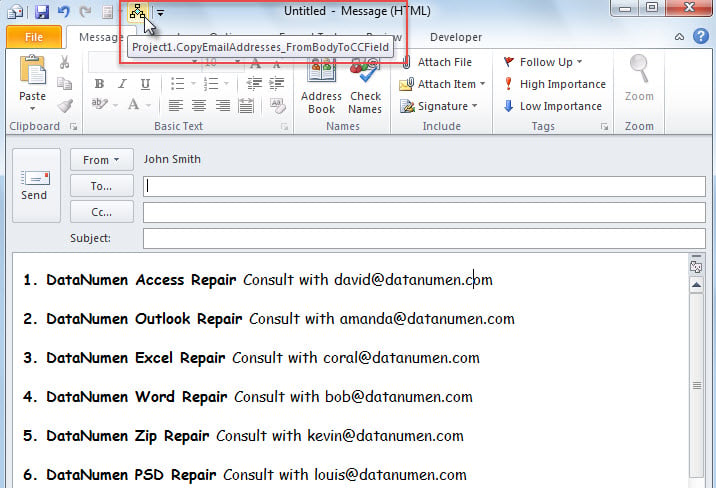
- Trước hết, tôi soạn một email chứa một chồng địa chỉ email trong phần nội dung.
- Sau đó, bấm vào nút macro trong Thanh công cụ truy cập nhanh.

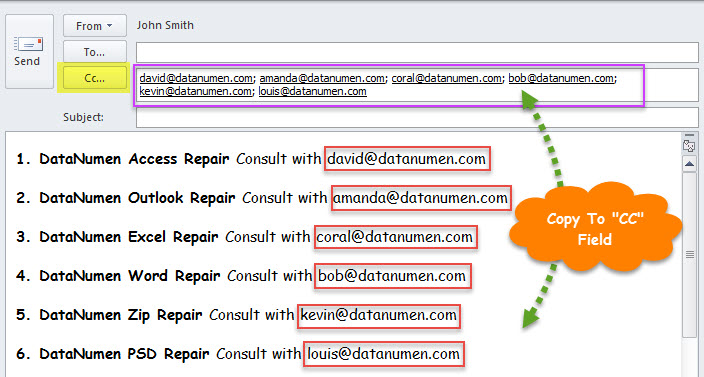
- Ngay lập tức, khi macro kết thúc, tất cả các địa chỉ email trong nội dung sẽ được sao chép vào trường “CC”, như ảnh chụp màn hình bên dưới.

Điều gì xảy ra nếu dữ liệu Outlook của bạn bị hỏng
Ai cũng biết rằng Outlook có thể bị lỗi do nhiều yếu tố khác nhau, chẳng hạn như lỗi của người dùng, tắt máy đột ngột, lỗi phần mềm bên trong Outlook cũng như sự cố phần cứng máy tính của bạn, v.v. Trên thực tế, nhiều người dùng đã từng gặp phải các vấn đề tương tự với Outlook. Phải thừa nhận rằng vấn đề khó chịu và rắc rối nhất là việc mất dữ liệu trong Outlook. Trong trường hợp đó, bạn sẽ cần đến sự trợ giúp của chuyên gia. phục hồi PST dịch vụ hoặc phần mềm, như DataNumen Outlook Repair.
Giới thiệu tác giả:
Shirley Zhang là một chuyên gia phục hồi dữ liệu trong DataNumen, Inc., công ty hàng đầu thế giới về công nghệ khôi phục dữ liệu, bao gồm sửa chữa mdf và các sản phẩm phần mềm sửa chữa triển vọng. Để biết thêm thông tin, hãy truy cập www.datanumennăm