
Đôi khi, bạn có thể muốn chèn cùng một văn bản vào nhiều ô trong bảng Word của mình. Bài viết này sẽ cung cấp hai cách khó khăn để làm điều đó.
Trong một số trường hợp, bạn có thể có một bảng lớn và muốn điền vào một số ô trống bằng cùng một văn bản. Thay vì sao chép và dán từng văn bản vào từng ô một, chúng tôi sẽ đưa ra hai cách thuận tiện để thực hiện việc đó.
Phương pháp 1: Sao chép và Dán cùng một văn bản vào nhiều ô trong bảng
Trên thực tế, phương pháp sao chép và dán cũng sẽ hoạt động đối với nhiều ô.
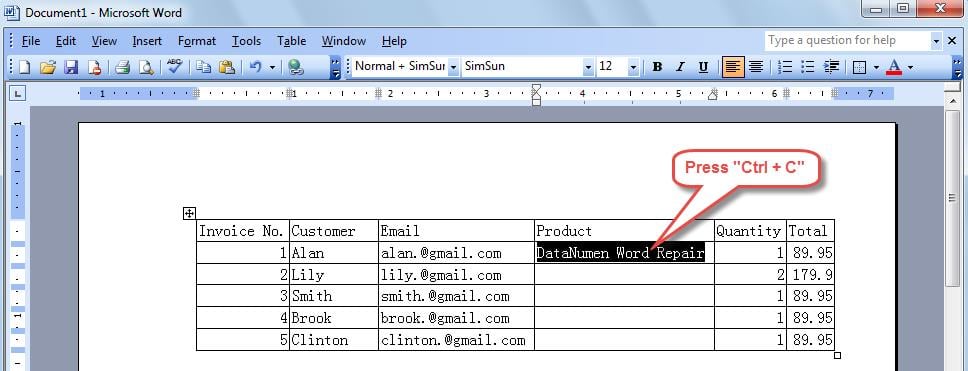
- Sao chép văn bản mà bạn cần nhập vào các ô của bảng trống, bằng cách nhấn “Ctrl + C”.
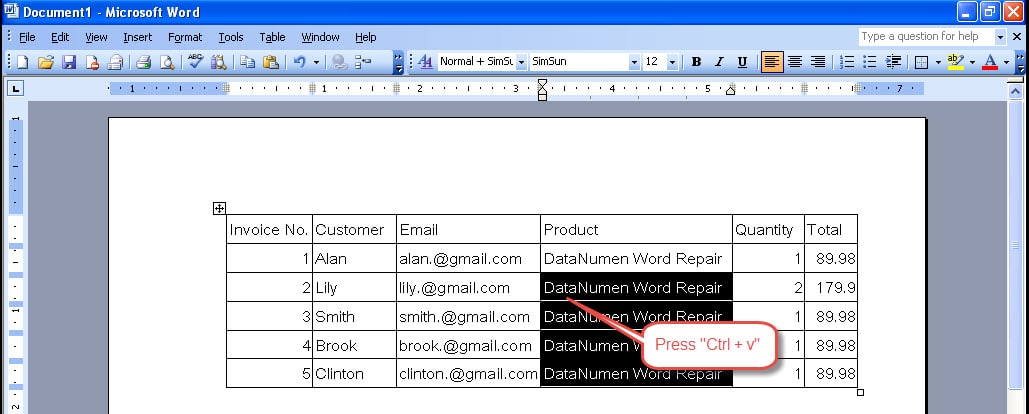
- Chọn tất cả các ô mà bạn cần nhập cùng một văn bản, sau đó nhấn “Ctrl + V”.

Phương pháp 2: Điền vào các ô trong bảng trống với các văn bản giống nhau bằng cách sử dụng tính năng danh sách được đánh số
Trong phần này, chúng tôi sẽ cho bạn biết cách thực hiện tác vụ tương tự bằng cách sử dụng tính năng đánh số và dấu đầu dòng trong Word. Lưu ý phương pháp này chỉ hoạt động cho Word 2003.
- Chọn tất cả các ô trống mà bạn muốn chèn các văn bản giống nhau.
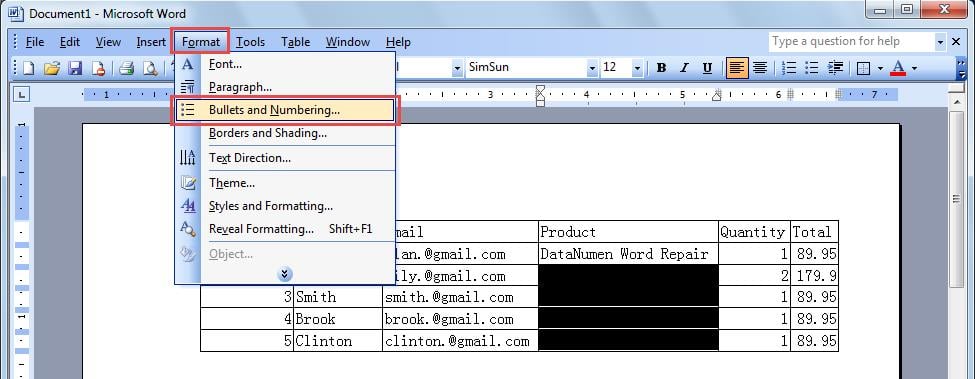
- Nhấp vào menu "Định dạng". Sau đó chọn mục menu “Bullets and Numbering”.

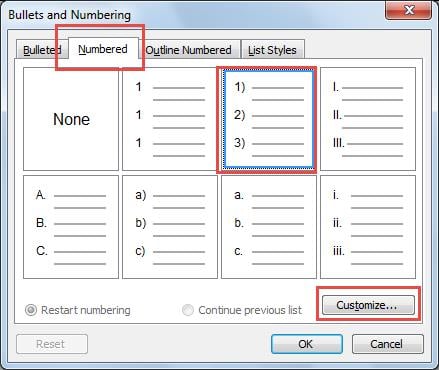
- Hộp thoại “Bullets and Numbering” sẽ bật lên như bên dưới. Chuyển sang trang “Đánh số”, sau đó nhấp vào nút “Tùy chỉnh”.

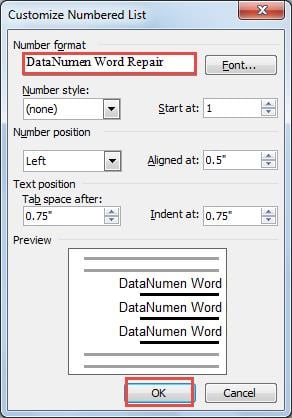
- Trong cửa sổ “Tùy chỉnh danh sách được đánh số” tiếp theo, hãy nhập nội dung bạn muốn chèn vào các ô của bảng bên dưới “Định dạng số”. Và sau đó nhấp vào “OK” để lưu nó.

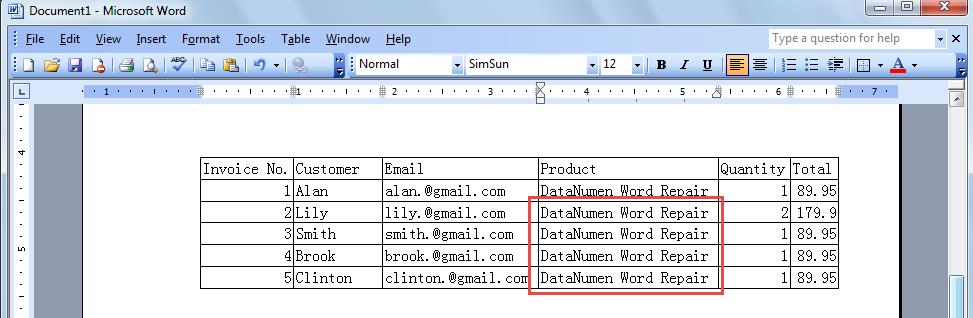
- Sau khi làm như vậy, bạn có thể thấy các văn bản đã được chèn vào các ô trống rồi.

Khôi phục dữ liệu của bạn trong trường hợp tệp bị hỏng
Trong một từ, chúng ta có thể chèn các văn bản giống nhau vào nhiều ô một cách nhanh chóng trong Word của mình. Ngoài ra, Word cung cấp rất nhiều tính năng mà bạn có thể sử dụng để quản lý các tài liệu phức tạp. Tuy nhiên, bất chấp những ưu điểm khác nhau của nó, nhiều người trong chúng ta có thể đã gặp phải tình trạng tệp Word bị hỏng, dẫn đến mất dữ liệu. Vì việc mất dữ liệu quan trọng có thể trở thành thảm họa đối với một số người, do đó nên sử dụng dịch vụ chuyên dụng phục hồi từ dụng cụ. Với thuật toán tiên tiến của nó, nó sẽ có thể khôi phục dữ liệu tối đa có thể cho bạn.
Giới thiệu tác giả
Kelly Zhao là chuyên gia khôi phục dữ liệu tại DataNumen, Inc., công ty hàng đầu thế giới về công nghệ khôi phục dữ liệu, bao gồm phục hồi excel và pdf sửa chữa các sản phẩm phần mềm. Để biết thêm thông tin, hãy truy cập www.datanumennăm