
Bạn có thể mở rộng khoảng cách giữa văn bản và gạch chân trong Word để trang của bạn được định dạng tốt hơn. Bài viết này sẽ cung cấp cho bạn một số hướng dẫn về cách thực hiện điều đó.
Chắc hẳn các bạn đã biết, nếu chúng ta cần gạch chân một số từ thì có thể nhấn vào biểu tượng gạch chân trong Word của mình. Tuy nhiên, một số chữ cái, chẳng hạn như “g” và “y”, có thể trùng với phần gạch chân. Bằng cách di chuyển phần gạch chân xuống một chút, bạn có thể tăng khoảng cách giữa chúng và giải quyết vấn đề một cách dễ dàng. Và bài viết này cung cấp một cách khó để làm như vậy.
Tăng khoảng cách giữa văn bản và gạch chân
Ví dụ: Phần dưới cùng của chữ “y” hoặc “g” trong các từ bên dưới trùng với phần gạch chân.
Và chúng ta có thể muốn mở rộng không gian giữa chúng để trông đẹp hơn. Hãy làm theo các bước sau để biết cách thực hiện.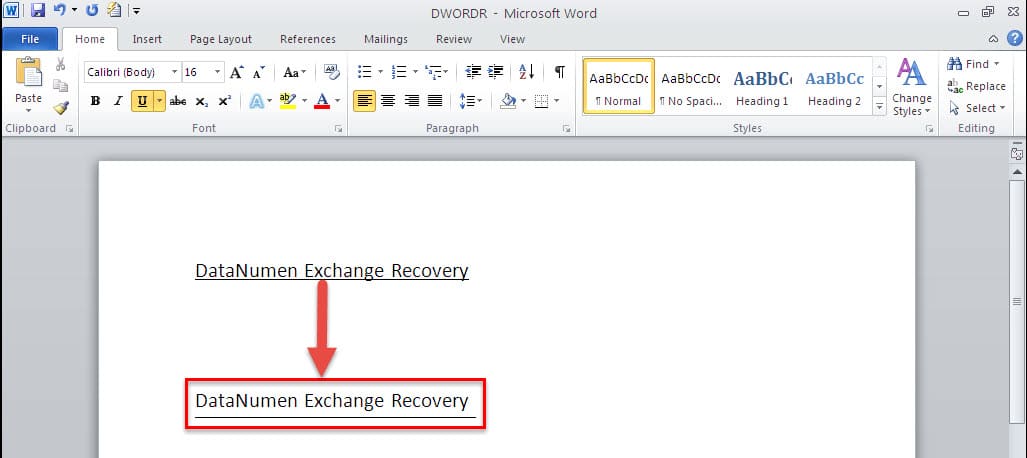
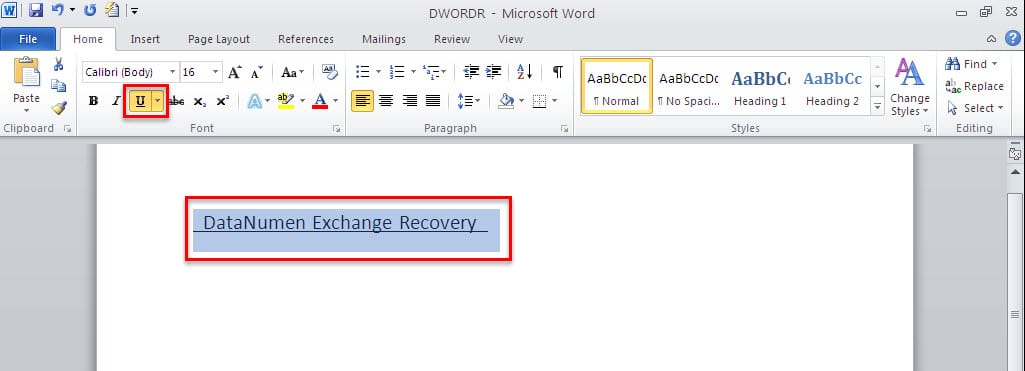
- Nhập một khoảng trắng trước và sau văn bản “DataNumen Exchange Recovery”. Và sau đó chọn các văn bản cùng với hai khoảng trắng này.
- Chuyển sang tab “Trang chủ” và nhấp vào biểu tượng “Gạch chân” trong nhóm “Phông chữ”. Hoặc bạn có thể nhấn phím tắt “Ctrl + U” để gạch chân văn bản.

- Sau đó, bạn cần chọn lại văn bản, nhưng hãy nhớ chỉ chọn văn bản lần này, không có hai dấu cách.
- Trên tab “Trang chủ”, nhấp vào trình khởi chạy hộp thoại “Phông chữ”.

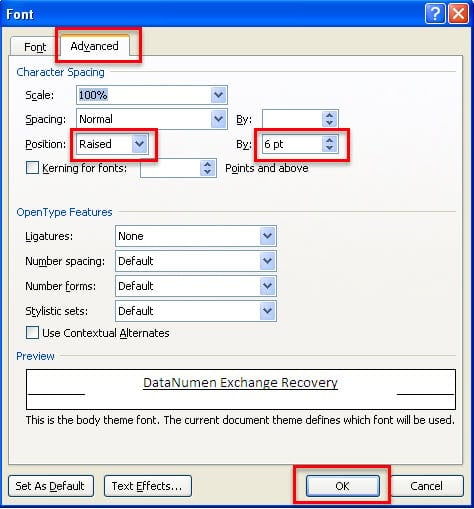
- Trong hộp thoại “Phông chữ” sau, hãy chuyển sang trang “Nâng cao”.
- Chọn “Tăng” trong hộp “Vị trí” và nhập một số cụ thể mà bạn muốn vào hộp “Theo”. Ví dụ ở đây chúng ta nhập “6 pt”. Lưu ý rằng giá trị chúng ta nhập càng lớn thì sẽ càng có nhiều khoảng trống giữa văn bản và phần gạch chân. Cuối cùng nhấn “OK” để lưu lại.

- Để xóa khoảng trắng được gạch chân sau văn bản của bạn, chỉ cần chọn nó và sau đó nhấn “Backspace” trên bàn phím để xóa nó.
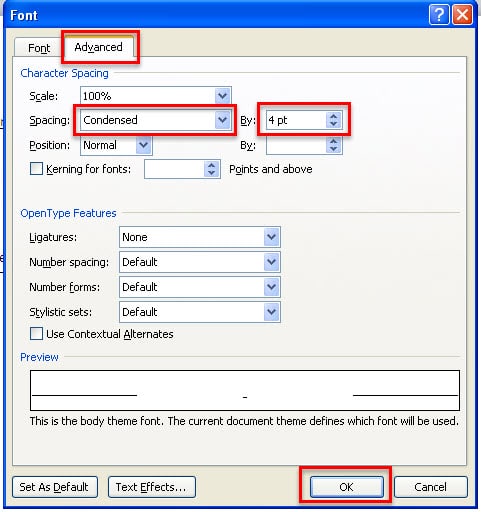
- Đối với khoảng trắng được gạch chân trước văn bản, bạn không thể xóa chúng bằng cách sử dụng “Backspace”. Trước tiên, bạn nên chọn khoảng trắng được gạch chân trước văn bản và quay lại hộp thoại “Phông chữ”.
- Chọn “Ngưng tụ” trong tùy chọn “Khoảng cách”. Và trong hộp “By”, nhập một số cụ thể mà bạn muốn. Ví dụ: ở đây chúng tôi nhập “4 pt”. Cuối cùng, nhấp vào “OK”.


Chọn một công cụ sửa chữa mạnh mẽ
Như hình trên, Word cho phép định dạng linh hoạt như mở rộng khoảng cách giữa các đoạn văn bản và gạch chân. Tuy nhiên, Word không phải là một phần mềm hoàn hảo vì đôi khi nó có thể bị hỏng. Vậy thì tốt hơn bạn nên giữ đúng bộ tài liệu sửa chữa các công cụ theo ý của bạn, sẽ mang lại mức hiệu suất vượt trội trong việc sửa chữa các tệp Word bị hỏng nghiêm trọng.
Giới thiệu tác giả
Kelly Zhao là chuyên gia khôi phục dữ liệu tại DataNumen, Inc., công ty hàng đầu thế giới về công nghệ khôi phục dữ liệu, bao gồm phục hồi excel và pdf sửa chữa các sản phẩm phần mềm. Để biết thêm thông tin, hãy truy cập www.datanumennăm