
Trong các định dạng sổ làm việc Excel cũ hơn, bạn không thể sử dụng một số tính năng mới. Vì vậy, ở đây chúng tôi cung cấp hai phương pháp hiệu quả để chuyển đổi định dạng tệp.
Nếu định dạng của tệp là phiên bản cũ hơn, bạn không thể sử dụng các tính năng mới trong phiên bản mới hơn của ứng dụng Excel. Tuy nhiên, các tính năng mới có thể giúp bạn tiết kiệm rất nhiều thời gian và năng lượng. Do đó, để sử dụng các tính năng mới hơn, bạn cần chuyển đổi định dạng tệp. Và dưới đây là hai phương pháp khác nhau để lưu sổ làm việc Excel dưới định dạng tệp mới hơn.
Cách 1: Sử dụng tính năng Convert
Nếu tệp hiện tại bạn đang chỉnh sửa là phiên bản cũ hơn, bạn sẽ thấy “Chế độ tương thích” trong tiêu đề gần tên tệp. Và dưới đây là các bước của phương pháp đầu tiên.
- Nhấp vào tab “Tệp” trong ruy-băng.
- Và sau đó bạn sẽ thấy nút “Chuyển đổi” ở hậu trường của Excel. Bây giờ bấm vào nút này.
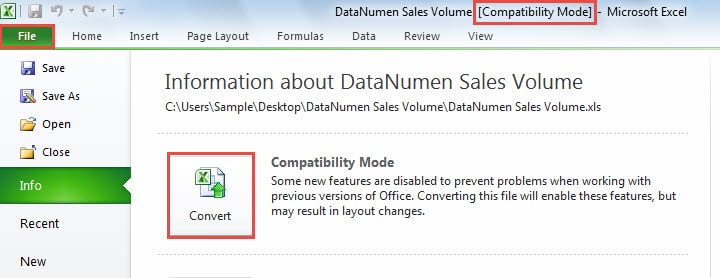
- Tiếp theo, bạn sẽ thấy thông tin này giống như ảnh chụp màn hình hiển thị bên dưới:


Khi bạn chuyển đổi sổ làm việc này, sổ làm việc ban đầu sẽ bị xóa khỏi máy tính. Do đó, nếu bạn muốn giữ sổ làm việc ban đầu, tại đây, bạn nên nhấp vào nút “Hủy”. Và sau đó bạn cần sao lưu tập tin này. Tiếp theo, bạn có thể tiếp tục quá trình chuyển đổi.
- Bây giờ trong cửa sổ, hãy chọn tùy chọn “Đừng hỏi lại tôi về việc chuyển đổi sổ làm việc” theo nhu cầu của bạn.
- Nếu bạn muốn biết thêm thông tin về quy trình này, bạn có thể nhấp vào nút “Tell Me More” trong hộp thoại này. Và sau đó bạn sẽ thấy cửa sổ “Trợ giúp Excel”.

- Tiếp theo, nhấp vào nút “OK”.
- Và sau đó bạn sẽ thấy một phần thông tin mới. Nó cho thấy rằng bạn đã chuyển đổi định dạng tệp thành công. Và bây giờ hãy nhấp vào nút “Có” trong cửa sổ này.

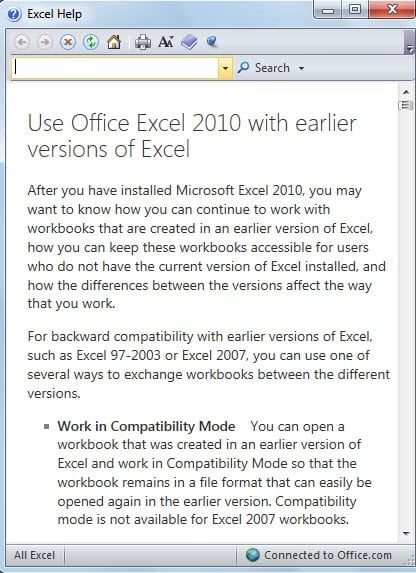

Ngay lập tức bảng tính Excel sẽ mở lại nhanh chóng. Và bây giờ, sẽ không có "Chế độ tương thích" trong tiêu đề. Nó có nghĩa là tệp hiện tại là định dạng tệp mới trong Excel.
Phương pháp 2: Lưu dưới định dạng mới hơn
Ở đây chúng tôi sẽ giới thiệu phương pháp thứ hai.
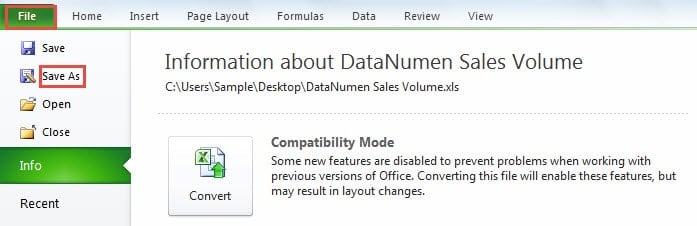
- Nhấp vào tab “Tệp” trong ruy-băng.
- Và sau đó nhấp vào tùy chọn “Save As”.

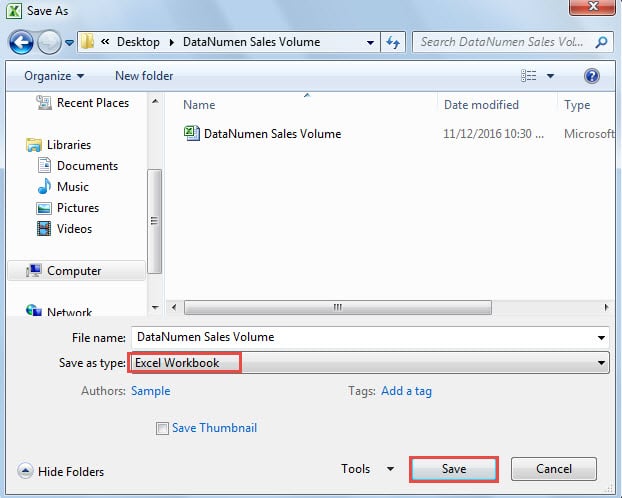
- Trong cửa sổ “Save As”, chọn đường dẫn và đặt tên tệp nếu cần.
- Và sau đó chọn định dạng “Sổ làm việc Excel” cho “Lưu dưới dạng”.

- Sau đó, nhấp vào nút "Lưu". Do đó, tệp có định dạng mới sẽ được lưu trong đường dẫn được chỉ định. Và ở đây sổ làm việc ban đầu sẽ vẫn còn trong máy tính của bạn.
So sánh giữa hai phương pháp
|
sự so sánh |
Sử dụng tính năng Chuyển đổi |
Lưu dưới dạng định dạng mới hơn |
|
Lợi thế |
Excel sẽ tự động chọn định dạng tệp cho bạn thông qua tính năng này. | Tệp gốc sẽ vẫn ở trong máy tính của bạn. Và bạn không cần sao lưu. |
|
Bất lợi |
Tính năng này sẽ xóa tệp gốc của bạn. Vì vậy, bạn cần sao lưu sổ làm việc ban đầu của mình. | Bạn cần chọn định dạng tệp theo cách thủ công khi lưu tệp. |
Do đó, lần sau nếu bạn cần chuyển đổi định dạng tệp cũ sang định dạng tệp mới, bạn có thể chọn một trong các phương pháp tùy theo nhu cầu của mình.
Thảm họa dữ liệu chắc chắn sẽ xảy ra
Ở đâu có dữ liệu, ở đó có thảm họa dữ liệu. Vì vậy, hầu như ai cũng từng gặp phải thảm họa dữ liệu. Và đừng hoảng sợ nếu bạn gặp phải thảm họa dữ liệu. Có rất nhiều phương pháp bạn có thể thực hiện để tránh mất mát trong một thảm họa dữ liệu. Trong số tất cả các phương pháp, sử dụng công cụ phục hồi là cách hiệu quả nhất. Công cụ này có thể sửa chữa dữ liệu excel Dễ dàng. Bạn có thể khôi phục dữ liệu và thông tin bị mất trong thời gian ngắn.
Giới thiệu tác giả:
Anna Ma là một chuyên gia phục hồi dữ liệu trong DataNumen, Inc., công ty hàng đầu thế giới về công nghệ khôi phục dữ liệu, bao gồm sửa lỗi tài liệu docx và các sản phẩm phần mềm sửa chữa triển vọng. Để biết thêm thông tin, hãy truy cập www.datanumennăm