
Nếu bạn muốn xóa hàng loạt tất cả các thư mục con trống trong Outlook của mình, bạn có thể sử dụng phương pháp được giới thiệu trong bài viết này. Nó sẽ hướng dẫn bạn cách sử dụng Outlook VBA để xóa hàng loạt thư mục con.
Để phân loại và quản lý email Outlook của bạn tốt hơn, chắc hẳn bạn đã tạo rất nhiều thư mục con tùy chỉnh trong các thư mục mặc định, bất kể thư mục Hộp thư đến, Mục đã gửi hay Thư nháp, v.v. Tuy nhiên, đôi khi, bạn có thể thấy rằng một số thư mục con không hoạt động thường xuyên. đã sử dụng. Do đó, tôiost thời gian, chúng trống rỗng mà không có bất kỳ mục nào. Trong trường hợp này, bạn sẽ hy vọng xóa được tất cả các thư mục con trống.

Nói chung, bạn có thể nhấp chuột phải vào một thư mục con như vậy và sau đó chọn “Xóa thư mục” từ menu nhấp chuột phải. Tuy nhiên, nếu có nhiều thư mục con trống, việc xóa từng thư mục con sẽ khá rắc rối. Do đó, bạn phải mong chờ một mẹo để xóa tất cả chúng hàng loạt. Mặc dù Outlook không cung cấp tính năng như vậy nhưng bạn vẫn có thể sử dụng mã VBA để thực hiện nó trong thời gian nhanh chóng. Trong phần tiếp theo, chúng tôi sẽ chỉ cho bạn các bước và mã phức tạp.
Xóa hàng loạt tất cả các thư mục con trống
- Ở nơi đầu tiên, starchương trình Outlook của bạn.
- Sau đó nhấn các nút phím “Alt + F11” trong cửa sổ chính của Outlook.
- Tiếp theo trong cửa sổ “Microsoft Visual Basic for Applications”, hãy mở một mô-đun không được sử dụng.
- Sau đó, sao chép và dán các mã VBA sau vào mô-đun này.
Public Sub GetAllSubfolders()
    Dim objFolders As Outlook.Folders
    Dim objFolder As Outlook.Folder
    Dim i As Long

    On Error Resume Next

    'Change "Personal" to the name of your Outlook data file
    Set objFolders = Outlook.Application.Session.Folders("Personal").Folders

    For Each objFolder In objFolders
        If objFolder.Folders.Count > 0 Then
           For i = objFolder.Folders.Count To 1 Step -1
               Call DeleteEmptyFolder(objFolder.Folders(i))
           Next
        End If
    Next

    MsgBox ("Completed!")
End Sub

Public Sub DeleteEmptyFolder(objCurrentFolder As Outlook.Folder)
    Dim objSubFolder As Outlook.Folder
    Dim n As Long

    If objCurrentFolder.Items.Count = 0 Then
       objCurrentFolder.Delete
    End If

    'Process the subfolders recursively
    If objCurrentFolder.Folders.Count > 0 Then
       For n = objCurrentFolder.Folders.Count To 1 Step -1
           Set objSubFolder = objCurrentFolder.Folders(n)
           Call DeleteEmptyFolder(objSubFolder)
       Next
    End If
End Sub
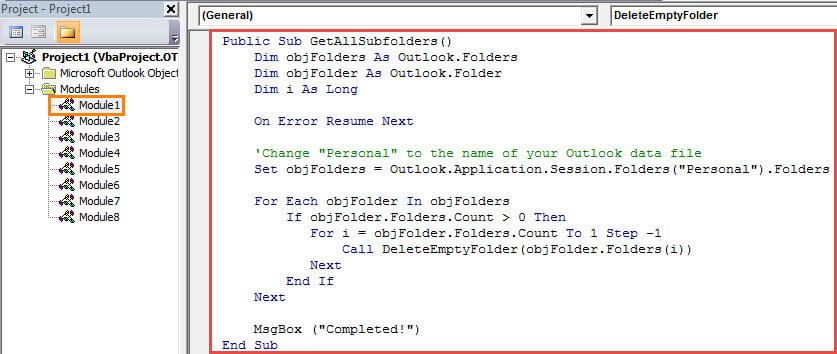
- Sau đó, thay đổi cấp độ bảo mật macro Outlook của bạn thành thấp.
- Cuối cùng, bạn có thể chạy macro này bằng cách nhấn nút phím “F5” trong cửa sổ macro hiện tại.
- Ngay lập tức, bạn sẽ phát hiện ra rằng tất cả các thư mục con trống sẽ bị xóa.
Truy xuất dữ liệu Outlook PST bị hỏng
Do Outlook rất dễ bị lỗi và hư hỏng, bạn nên chú ý bảo vệ tệp Outlook PST của mình. Chẳng hạn, bạn nên sao lưu dữ liệu PST của mình theo định kỳ. Hơn nữa, để sửa chữa triển vọng sự cố càng sớm càng tốt, bạn phải chuẩn bị một công cụ sửa lỗi uy tín và mạnh mẽ như DataNumen Outlook Repair.
Giới thiệu tác giả:
Shirley Zhang là một chuyên gia phục hồi dữ liệu trong DataNumen, Inc., công ty hàng đầu thế giới về công nghệ khôi phục dữ liệu, bao gồm SQL Server tham nhũng và các sản phẩm phần mềm sửa chữa triển vọng. Để biết thêm thông tin, hãy truy cập www.datanumennăm