
Trong bài viết dưới đây, chúng tôi sẽ cung cấp cho bạn 2 cách để xóa hàng loạt dấu ngoặc và khoảng trắng bên trong tài liệu Word của bạn.
Thỉnh thoảng, mọi người thích sử dụng dấu ngoặc để đánh dấu các từ ngoài mọi mục đích. Tuy nhiên, sau một thời gian, bạn có thể quyết định loại bỏ tất cả các dấu ngoặc nhưng chỉ để thấy có rất nhiều dấu ngoặc nằm rải rác xung quanh tài liệu của bạn. Thành thật mà nói, có thể mất mãi mãi để xóa từng cái một. Ngoài ra, vì một số nhu cầu đặc biệt, bạn cũng có thể phải xóa tất cả khoảng cách giữa một cặp dấu ngoặc.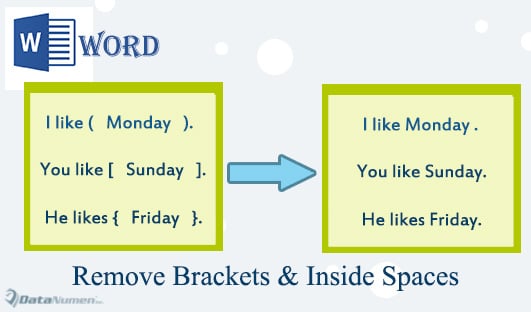
Đây là lý do tại sao bạn sẽ cần đọc bài viết này để trang bị cho mình những giải pháp thiết thực hơn.
Phương pháp 1: Sử dụng ký tự đại diện trong lệnh “Tìm kiếm nâng cao”
- Trước hết, hãy nhấp vào tab “Trang chủ” và nhấp vào nút thả xuống trên lệnh “Tìm”.
- Tiếp theo, chọn “Tìm nâng cao” trên menu thả xuống để mở hộp thoại “Tìm và thay thế”.

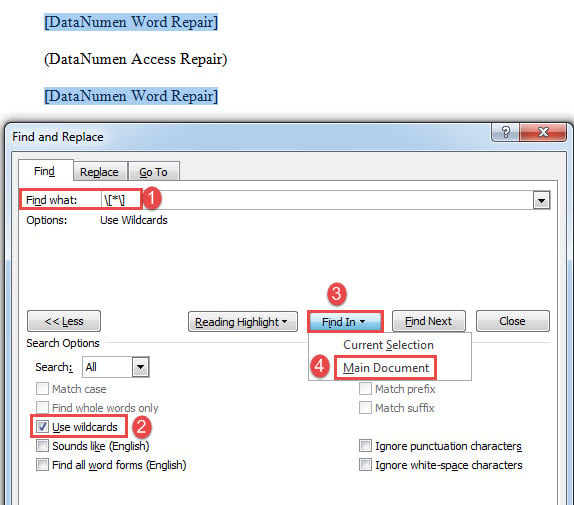
- Ví dụ: nếu bạn muốn tìm tất cả các dấu ngoặc vuông, hãy nhập “\[*\](không có dấu ngoặc kép) trong hộp văn bản “Find what”.
- Tiếp theo, nhấp vào nút “Thêm” để đưa ra nhiều tùy chọn hơn.
- Chọn hộp “Sử dụng ký tự đại diện”.
- Sau đó nhấp vào tab “Tìm trong” và chọn “Tài liệu chính”. Bạn sẽ thấy tất cả các dấu ngoặc vuông và văn bản kèm theo được chọn, chẳng hạn như dưới đây:

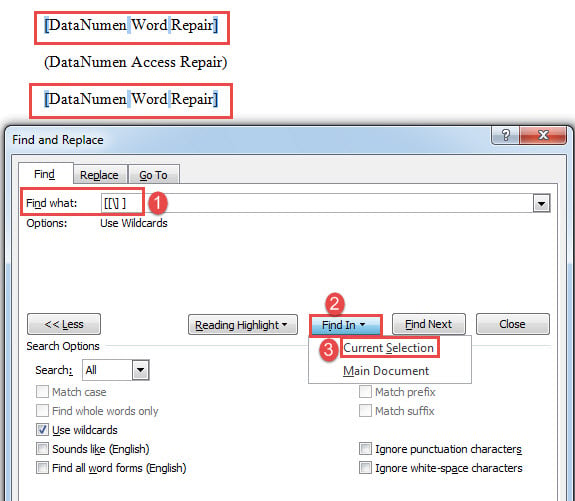
- Bây giờ hãy xóa hộp văn bản “Tìm gì” và nhập “[[\] ]”(không có dấu ngoặc kép).
- Nhấp vào “Tìm trong” và lần này chọn “Lựa chọn hiện tại”. Bạn sẽ tìm thấy tất cả các dấu ngoặc vuông và tất cả các khoảng trắng bên trong được lựa chọn như sau:

- Nhấn “Xóa” để loại bỏ dấu ngoặc vuông và tất cả khoảng trắng bên trong.
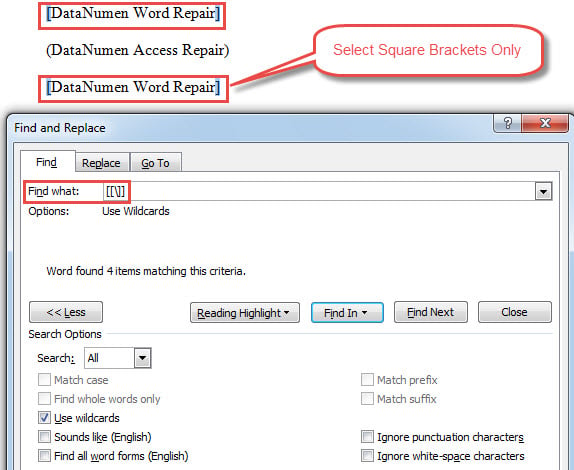
- Tuy nhiên, nếu bạn muốn giữ khoảng trắng, chỉ cần thay thế các chuỗi ở bước 7 bằng “[[\]]".


Có một số loại dấu phân cách thường được sử dụng trong bảng dưới đây, cùng với các chuỗi để tìm chúng hoặc khoảng trắng bên trong.
| Khớp nối | Chuỗi để tìm dấu ngoặc và tất cả văn bản kèm theo | Chuỗi để tìm dấu ngoặc và tất cả khoảng trắng bên trong | Chuỗi chỉ để tìm dấu ngoặc |
| Dấu ngoặc vuông
[] |
\[*\] | [[\] ] | [[\]] |
| Dấu ngoặc đơn
() |
\(*\) | [(\) ] | [(\)] |
| Niềng Răng (Dấu ngoặc nhọn)
{} |
\{*\} | [{\} ] | [{\}] |
| Dấu ngoặc nhọn
<> |
\<*\> | [<\> ] | [<\>] |
Phương pháp 2: Chạy mã VBA
- Đầu tiên, nhấn “Alt + F11” để mở trình soạn thảo VBA.
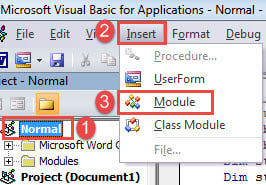
- Tiếp theo, nhấp vào “Bình thường” và sau đó nhấp vào tab “Chèn”.
- Chọn “Mô-đun”.

- Sau đó nhấp đúp vào để mở nó.
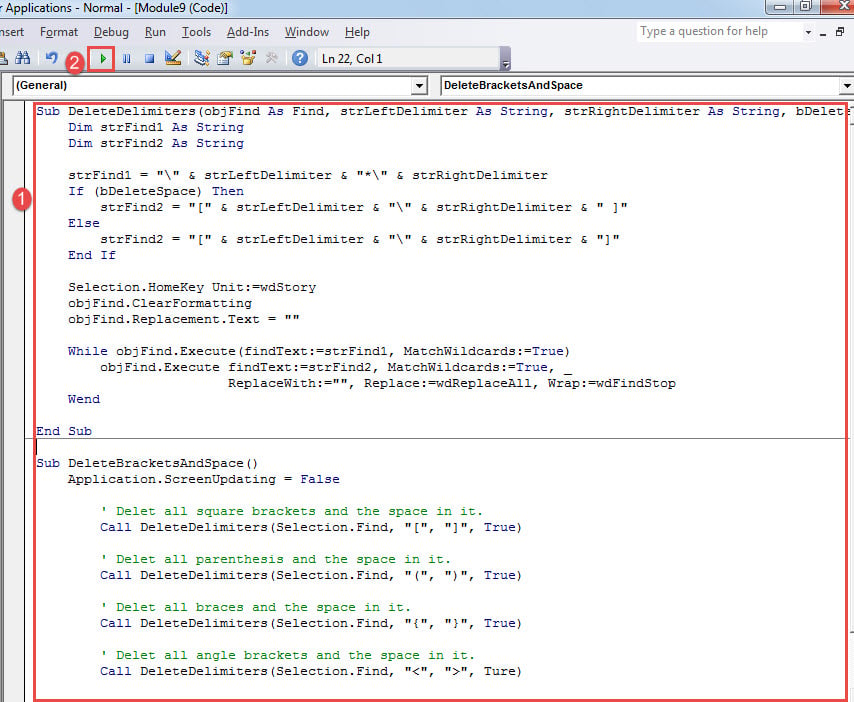
- Và dán các mã sau vào đó:
Sub DeleteDelimiters(objFind As Find, strLeftDelimiter As String, strRightDelimiter As String, bDeleteSpace As Boolean)
  Dim strFind1 As String
  Dim strFind2 As String

  strFind1 = "\" & strLeftDelimiter & "*\" & strRightDelimiter
  If (bDeleteSpace) Then
    strFind2 = "[" & strLeftDelimiter & "\" & strRightDelimiter & " ]"
  Else
    strFind2 = "[" & strLeftDelimiter & "\" & strRightDelimiter & "]"
  End If

  Selection.HomeKey Unit:=wdStory
  objFind.ClearFormatting
  objFind.Replacement.Text = ""

  While objFind.Execute(FindText:=strFind1, MatchWildcards:=True)
    objFind.Execute FindText:=strFind2, MatchWildcards:=True, _
      ReplaceWith:="", Replace:=wdReplaceAll, Wrap:=wdFindStop
  Wend

End Sub


Sub DeleteBracketsAndSpace()
  Application.ScreenUpdating = False

  '  Delet all square brackets and the space in it.
  Call DeleteDelimiters(Selection.Find, "[", "]", True)

  '  Delet all parenthesis and the space in it.
  Call DeleteDelimiters(Selection.Find, "(", ")", True)

  '  Delet all braces and the space in it.
  Call DeleteDelimiters(Selection.Find, "{", "}", True)

  '  Delet all angle brackets and the space in it.
  Call DeleteDelimiters(Selection.Find, "<", ">", Ture)

  Application.ScreenUpdating = True
End Sub
- Bây giờ, trong macro “DeleteBracketsAndSpace”, chỉ giữ lại các dòng bạn cần để xóa dấu ngoặc bạn có trong tài liệu của mình và xóa tất cả các dòng mã không cần thiết.
Nếu bạn chỉ muốn loại bỏ dấu ngoặc, bạn cần thay đổi mã một chút. Giả sử có dấu ngoặc vuông trong tài liệu của bạn. Sau đó, chuyển đến dòng “Gọi DeleteDelimiters(Selection.Find, “[“, “]”, True)”, và thay đổi “Thật"To"Sai".
- Cuối cùng, nhấp vào “Chạy”.

Giải các bài toán Word
Thành thật mà nói, Word thực sự có khả năng thực hiện rất nhiều nhiệm vụ. Tuy nhiên, nó không phải là hoàn hảo sau khi tất cả. Khi có một vấn đề xảy ra, kết quả có thể rất tàn khốc. Vì vậy, chúng ta không bao giờ có thể bỏ qua bất kỳ vấn đề nhỏ nào trong Word, vì nó có thể dẫn bạn đến một Word chết với docx bị hỏng các tập tin. Giải pháp tốt nhất là lấy một công cụ sửa chữa nâng cao để khôi phục tài liệu Word của bạn.
Giới thiệu tác giả:
Vera Chen là một chuyên gia phục hồi dữ liệu trong DataNumen, Inc., công ty hàng đầu thế giới về công nghệ khôi phục dữ liệu, bao gồm xlsx sửa chữa và pdf sửa chữa các sản phẩm phần mềm. Để biết thêm thông tin, hãy truy cập www.datanumennăm