
Nếu bạn nhận được một email không có chủ đề hoặc chủ đề không thể diễn đạt chính xác nội dung của nó, bạn có thể thay đổi nó theo ý thích của mình. Ngoài chủ đề, Outlook còn cho phép bạn thay đổi nội dung thư.
Để thuận tiện cho việc kiểm tra sau này, tôi muốn thay đổi chủ đề của các email đã nhận theo sự hiểu biết của tôi. Ngoài ra, do một số email nhận được chứa nhiều ký tự vô ích, chẳng hạn như chữ ký dài, tôi đã quen với việc thay đổi nội dung thư để chỉ để lại nội dung cần thiết của mình. Sau đây là các bước cụ thể để sửa đổi chủ đề và nội dung của các email đã nhận.
Sửa đổi chủ đề của email đã nhận
Do dòng tiêu đề trông có vẻ như bị khóa nên nhiều người nghĩ rằng nó không thể thay đổi được. Hầu như, có thể dễ dàng chỉnh sửa chủ đề của email. Dưới đây là hướng dẫn nhanh cho bạn.
- Ngay từ đầu, hãy khởi chạy chương trình Outlook và xác định vị trí tarnhận thư điện tử.
- Sau đó bấm đúp vào email để hiển thị nó trong cửa sổ riêng thay vì trong Ngăn Đọc.
- Tiếp theo, bạn cần đặt chuột vào dòng chủ đề. Và bấm vào nó.
- Cuối cùng, bạn sẽ thấy một con trỏ trong dòng chủ đề. Bây giờ bạn có thể trực tiếp chỉnh sửa chủ đề, bất kể xóa, thêm hoặc thay đổi ký tự theo ý muốn của bạn.

- Khi bạn thoát khỏi cửa sổ, bạn sẽ nhận được lời nhắc hỏi bạn có muốn lưu các thay đổi không. Chọn “Có” tất nhiên.

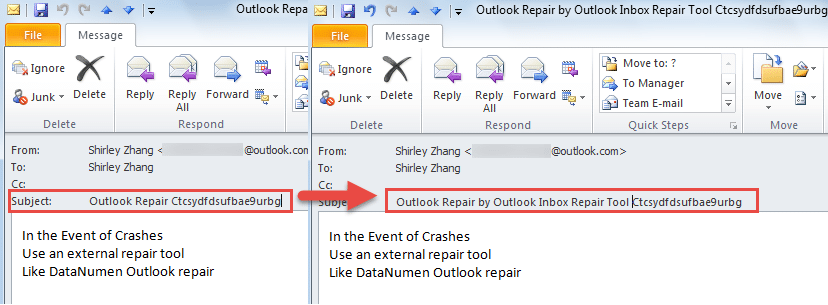
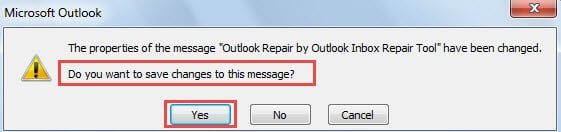
Lưu ý: Giả sử bạn đang sử dụng phiên bản Outlook 2016 thì có thể hơi khác một chút. Vẫn trong cửa sổ đang mở, bạn nên nhấp vào mũi tên xuống ở cuối dòng chủ đề, thao tác này sẽ mở rộng tiêu đề thư. Sau đó, bạn được phép chỉnh sửa chủ đề thông qua phương pháp tương tự ở trên.
Sửa đổi nội dung email đã nhận
Ai đó có thể cảm thấy tuyệt vời khi Outlook cho phép người dùng chỉnh sửa lại phần nội dung của các email đã nhận của họ. Họ có thể nghĩ rằng điều đó là không thể trước đây. Bây giờ xin vui lòng làm theo các bước dưới đây.
- Đối với nhưtart, nhấp đúp chuột vào tarnhận email để mở nó trong cửa sổ mở.
- Sau đó tìm nút “Hành động” trong nhóm “Di chuyển” trong tab “Tin nhắn”.
- Tiếp theo từ danh sách thả xuống của nó, chọn tùy chọn “Chỉnh sửa tin nhắn”.

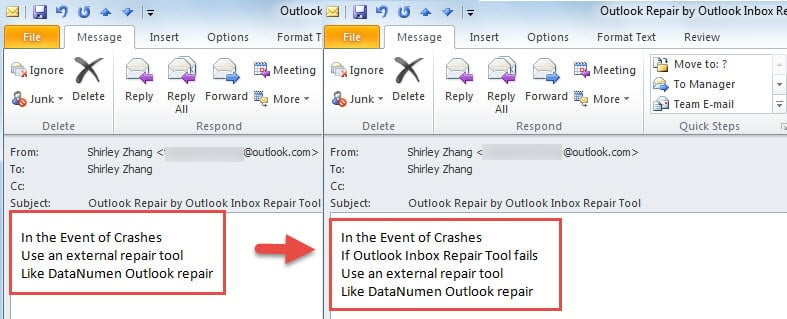
- Sau đó, bạn có thể thay đổi nội dung thư theo ý muốn.

- Sau khi chỉnh sửa và đóng mục đang mở, bạn sẽ nhận được lời nhắc tương tự, Juts nhấp vào “Có”.

Truy xuất dữ liệu từ tệp Outlook bị hỏng
Nhờ có các tính năng mạnh mẽ, Outlook đã vượt xa các ứng dụng email khách khác. Tuy nhiên, mặc dù Outlook cung cấp vô số chức năng cho người dùng, nhưng nó cũng không tránh khỏi những lỗi thường xuyên và thỉnh thoảng bị treo. Do đó, người dùng thông thường nên thích ứng với các sự cố đột ngột khác nhau và làm quen với cách lấy lại dữ liệu trong trường hợp Outlook bị hỏng. Đầu tiên, sử dụng các bản sao lưu Outlook. Thứ hai, dùng đến Scanpst.exe. Nếu hai cách trên không thể tạo ra hiệu quả, hãy mua một công cụ bên ngoài đủ mạnh như DataNumen Outlook Repair. Nó có thể quét tập tin PST và phục hồi Outlook dữ liệu với utmost giảm bớt.
Giới thiệu tác giả:
Shirley Zhang là một chuyên gia phục hồi dữ liệu trong DataNumen, Inc., công ty hàng đầu thế giới về công nghệ khôi phục dữ liệu, bao gồm phục hồi sql và các sản phẩm phần mềm sửa chữa triển vọng. Để biết thêm thông tin, hãy truy cập www.datanumennăm