
Khi bạn cố gắng xóa hoặc di chuyển một thư mục trong Outlook, bạn có thể nhận được lỗi – “Không thể di chuyển các Mục. Thư mục đã đầy rồi.” Hoặc khi bạn cố đổi tên một thư mục, loại lỗi này cũng có thể xuất hiện. Bài viết này sẽ cho bạn biết làm thế nào để thoát khỏi nó.
Trên thực tế, lỗi “Thư mục đã đầy” có nghĩa là tệp Outlook của bạn đã đạt đến giới hạn kích thước. Ngoài ra, hỏng tập tin là một nguyên nhân quan trọng khác. Để khắc phục được lỗi này bạn cần phải làm rõ nguyên nhân. Làm theo các bước dưới đây.
Bước 1: Tìm ra lý do bằng cách kiểm tra định dạng và kích thước tệp Outlook của bạn
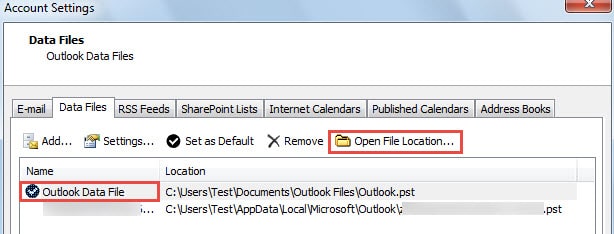
- Để đảm bảo tệp Outlook của bạn ở định dạng ANSI hoặc Unicode, bạn có thể truy cập “Tệp” > “Cài đặt tài khoản”.
- Sau đó, trong cửa sổ “Cài đặt tài khoản”, hãy chuyển sang tab “Tệp dữ liệu”, nơi bạn có thể xem tất cả dữ liệu Outlook của mình.
- Tiếp theo bạn nhấp đúp chuột vào tarlấy tập tin, nó sẽ mở một hộp thoại mới. Trong trường “Định dạng”, “Tệp dữ liệu Outlook” có nghĩa là định dạng Unicode và “Tệp dữ liệu Outlook (97-2002)” đề cập đến định dạng ANSI.
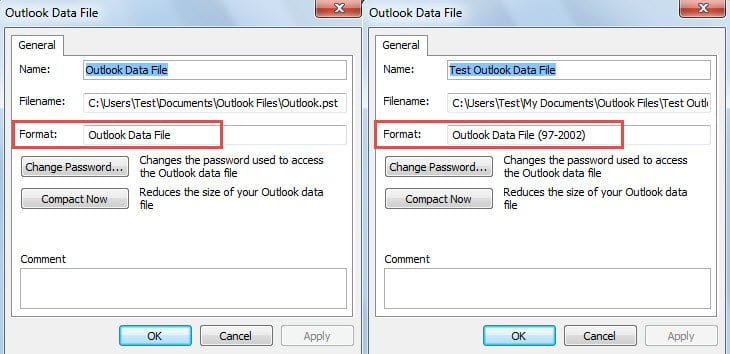
- Sau khi kiểm tra định dạng, nhấp vào “OK” để đóng hộp thoại và quay lại tab “Tệp dữ liệu”. Xác định vị trí và nhấp vào “Mở vị trí tệp”.

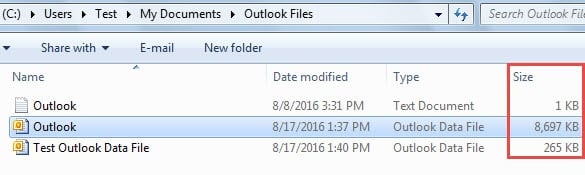
- Sau đó một cửa sổ mới sẽ mở ra. Trong cột “Kích thước”, bạn có thể kiểm tra kích thước của tệp Outlook.

Bước 2: Thực hiện các hành động tương ứng tùy theo trường hợp cụ thể của bạn
Tùy thuộc vào kích thước và định dạng khác nhau của tệp Outlook, đây là 3 loại biện pháp mà bạn có thể thực hiện các hành động liên quan tùy theo trường hợp cụ thể của mình.
- Nếu tệp Outlook của bạn ở định dạng ANSI và kích thước của nó là 1.8 GB trở lên thì tệp có thể đã đạt đến giới hạn kích thước tối đa là 2 GB. Trong tình huống này, bạn có thể sử dụng công cụ miễn phí của Outlook – pst2gb để giảm kích thước.

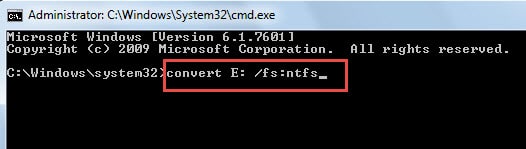
- Nếu tệp Outlook của bạn ở định dạng Unicode và kích thước của nó khoảng 4 GB, thì chắc chắn rằng tệp đó đã đạt đến giới hạn kích thước của ổ đĩa ở định dạng FAT32. Trong trường hợp này, bạn cần chuyển đổi định dạng FAT32 sang NTFS định dạng. Khởi chạy “Dấu nhắc lệnh” bằng cách tìm kiếm “cmd” trong “Start Menu” và sử dụng “chuyển đổi tên đĩa: /fs:ntfs" chỉ huy.

- Nếu tệp Outlook của bạn ở định dạng Unicode và kích thước của nó là khoảng 20 GB hoặc 50 GB, điều đó có nghĩa là tệp có thể đạt đến giới hạn kích thước mặc định. Trong trường hợp này, có hai lựa chọn thay thế cho bạn. Một là thay đổi giới hạn kích thước mặc định của tệp Outlook bằng cách thay đổi khóa đăng ký. Một cách khác là chia file thành nhiều phần nhỏ, bạn có thể tham khảo bài viết khác – “3 phương pháp để tách một tệp Outlook lớn thành các tệp nhỏ".
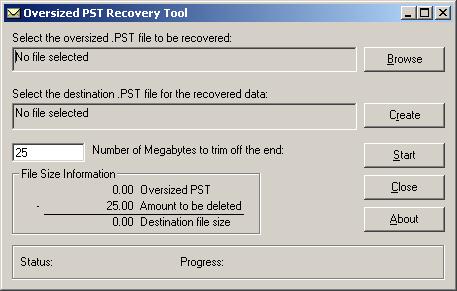
Bước 3: Sửa chữa tệp Outlook bị xâm phạm của bạn
Sau các bước trên, nếu lỗi vẫn tiếp diễn hoặc nếu trường hợp của bạn không thuộc các trường hợp trên thì lỗi có thể liên quan đến việc tệp Outlook của bạn bị hỏng. Bạn cần kiểm tra lỗi và sửa chữa tập tin sau đó.
- Thông qua Công cụ sửa chữa hộp thư đến
Outlook đi kèm với một công cụ sửa chữa tích hợp sẵn. Vì vậy bạn có thể sử dụng nó để thử. Bằng cách tìm kiếm “Scanpst.exe” trong File Explorer, bạn có thể xác định vị trí của nó một cách nhanh chóng. Trong hộp thoại của nó, nhấp vào “Duyệt” để chọn tệp và nhấn “Starnút t” để quét tập tin. Trong màn hình tiếp theo, nhấp vào nút “Sửa chữa” đểtart sửa chữa.
2. Thông qua công cụ sửa chữa bên ngoài
Nếu Outlook bị lỗi, bạn cũng có thể nhờ đến công cụ sửa chữa bên ngoài. Ví dụ, DataNumen Outlook Repair rất được khuyến khích do tốc độ phục hồi cao cũng như tính năng tiết kiệm thời gian.
Giới thiệu tác giả:
Shirley Zhang là một chuyên gia phục hồi dữ liệu trong DataNumen, Inc., công ty hàng đầu thế giới về công nghệ khôi phục dữ liệu, bao gồm phục hồi sql và các sản phẩm phần mềm sửa chữa triển vọng. Để biết thêm thông tin, hãy truy cập www.datanumennăm