
Nếu bạn muốn gửi tất cả các tệp trong một thư mục Windows qua các email Outlook riêng lẻ cho ai đó, bạn có thể sử dụng phương pháp được giới thiệu trong bài viết này. Nó đang sử dụng mã VBA, khá hiệu quả.
Sau khi đọc bài báo trước của tôi – “3 phương pháp nhanh chóng để đính kèm tất cả các tệp trong thư mục cục bộ vào email Outlook”, một số người dùng muốn gửi tất cả các tệp trong một thư mục cục bộ qua các email riêng biệt. Theo tiêu chuẩn, bạn nên tạo email và đính kèm từng tệp một. Nó khá rắc rối. Vì vậy, trong phần sau đây, chúng tôi sẽ giới thiệu cho bạn một cách hiệu quả hơn.
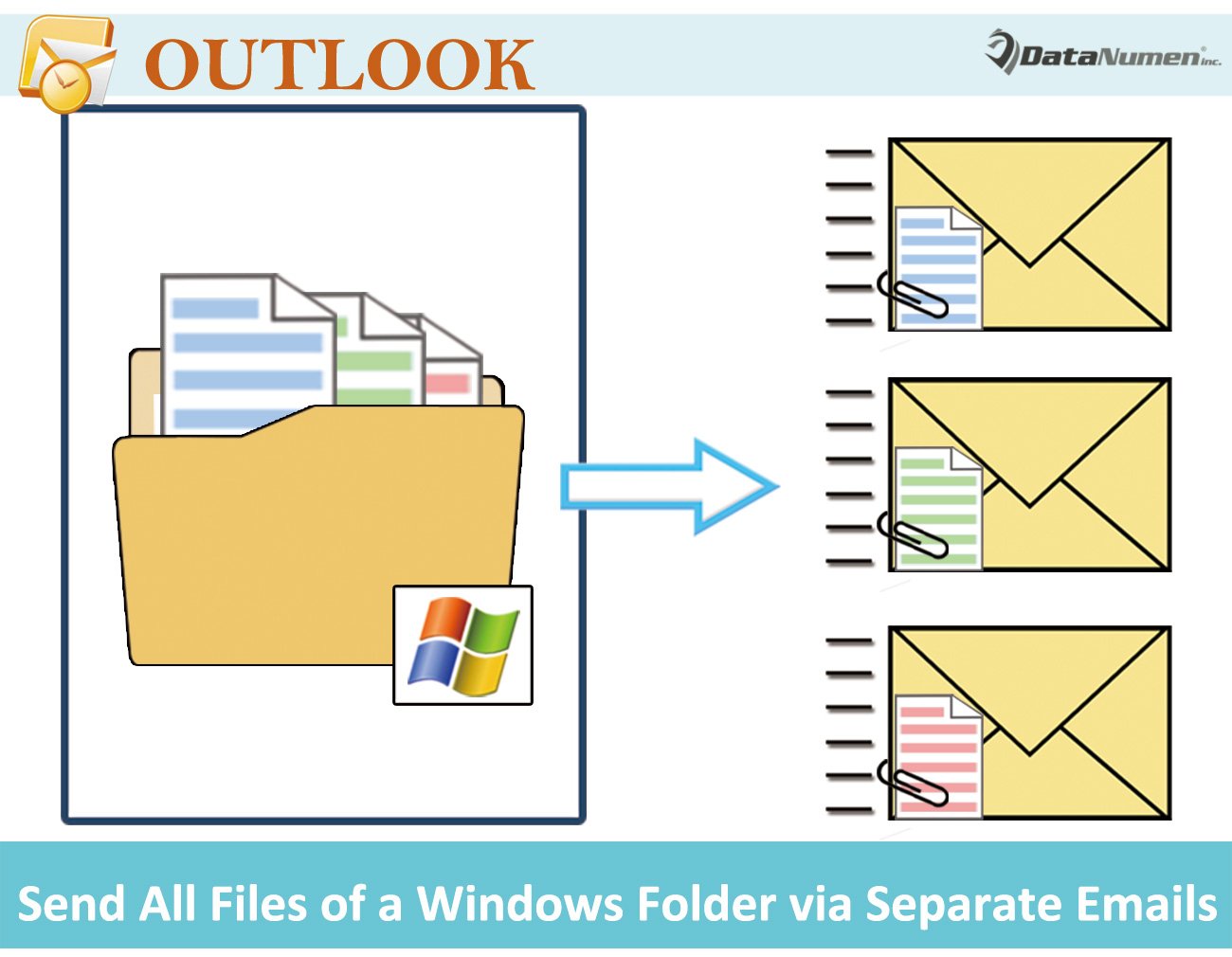
Gửi hàng loạt tất cả các tệp trong một thư mục Windows qua các email riêng biệt
- Trước hết, starchương trình Outlook của bạn.
- Sau đó, trong Outlook, truy cập trình soạn thảo VBA tham khảo bài viết – “Cách chạy mã VBA trong Outlook của bạn".
- Tiếp theo, sao chép và dán mã VBA sau vào dự án hoặc mô-đun.
Sub SendAllFilesInSeparateEmails()
    Dim objShell As Object
    Dim objWindowsFolder As Object
    Dim objFile As Object
    Dim strWindowsFolder As String
    Dim objFileSystem As Object
    Dim objMail As Outlook.MailItem

    'Select a Windows folder
    Set objShell = CreateObject("Shell.Application")
    Set objWindowsFolder = objShell.BrowseForFolder(0, "Select a Windows Folder:", 0, "")

    If Not objWindowsFolder Is Nothing Then
       strWindowsFolder = objWindowsFolder.self.Path & "\"
       Set objFileSystem = CreateObject("Scripting.FileSystemObject")
       Set objWindowsFolder = objFileSystem.GetFolder(strWindowsFolder)

       'Send each file in an email
       For Each objFile In objWindowsFolder.Files

           'Create a new mail
           Set objMail = Outlook.Application.CreateItem(olMailItem)
           'Change the details as per your needs
           With objMail
                .Subject = Left(objFile.Name, Len(objFile.Name) - (Len(objFileSystem.GetExtensionName(objFile.Name)) + 1))
                .Attachments.Add objFile.Path
                .Recipients.Add ("someone@datanumen.com")
                .Recipients.ResolveAll
                .Send
          End With
       Next

       'Prompt you when completing sending
       MsgBox "All done!", vbOKOnly + vbExclamation
    End If
End Sub
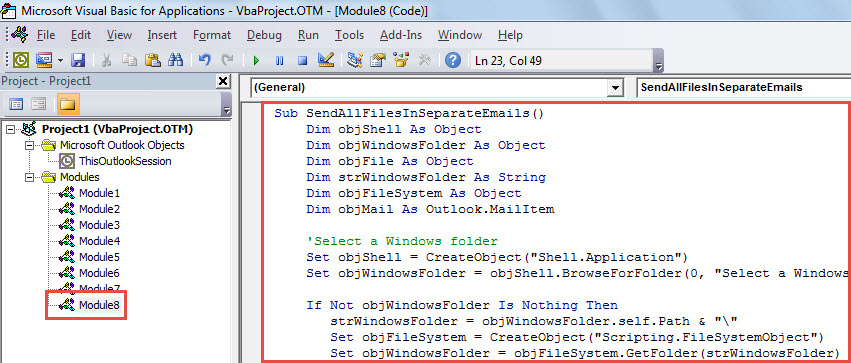
- Sau đó, bạn có thể chạy macro này ngay lập tức. Chỉ cần nhấn nút phím “F5”.
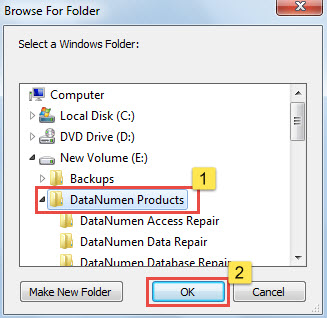
- Sau đó, bạn sẽ được yêu cầu chọn thư mục Windows nguồn trong hộp thoại bật lên.

- Cuối cùng, Outlook sẽ đính kèm tất cả các tệp trong thư mục Windows này vào các email riêng biệt và gửi thư đến người nhận được xác định trước.
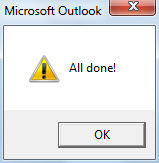
- Khi hoàn tất, bạn sẽ nhận được thông báo “Tất cả đã xong!”.

Theo dõi tình trạng Outlook
Mặc dù Outlook đã được quảng cáo là most ứng dụng email phổ biến trên thị trường, nó vẫn có một lỗ hổng chết người. Đó là lỗ hổng của nó. Nói cách khác, Outlook dễ bị các loại lỗi và hỏng hóc. Do đó, bạn phải hết sức coi trọng sức khỏe Outlook của mình, bảo vệ nó khỏi bị hư hại. Ngoài ra, bạn phải sao lưu các tệp Outlook của mình theo định kỳ. Bên cạnh đó, bạn nên sử dụng một công cụ sửa lỗi PST, chẳng hạn như DataNumen Outlook Repair. Nó có thể sửa chữa triển vọng vấn đề mà không có bất kỳ phức tạp.
Giới thiệu tác giả:
Shirley Zhang là một chuyên gia phục hồi dữ liệu trong DataNumen, Inc., công ty hàng đầu thế giới về công nghệ khôi phục dữ liệu, bao gồm sửa lỗi sql và các sản phẩm phần mềm sửa chữa triển vọng. Để biết thêm thông tin, hãy truy cập www.datanumennăm