
Nếu bạn thường xuyên cần đính kèm tất cả các tệp trong thư mục cục bộ vào email Outlook, bạn có thể sử dụng 3 phương pháp nhanh được giới thiệu trong bài viết này.
Không thể phủ nhận rằng việc đính kèm một tệp vào email Outlook khá dễ dàng. Nhưng đối với nhiều người dùng Outlook, trường hợp gần như rất phổ biến là họ cần đính kèm tất cả các tệp trong một thư mục cục bộ cụ thể vào email Outlook. Vì vậy, để đáp ứng yêu cầu này, sau đây chúng tôi sẽ đưa ra 3 phương tiện hữu ích nhất cho bạn. Bạn có thể chọn bất kỳ theo nhu cầu và sở thích của bạn.

Phương pháp 1: Sử dụng “Đính kèm tệp”
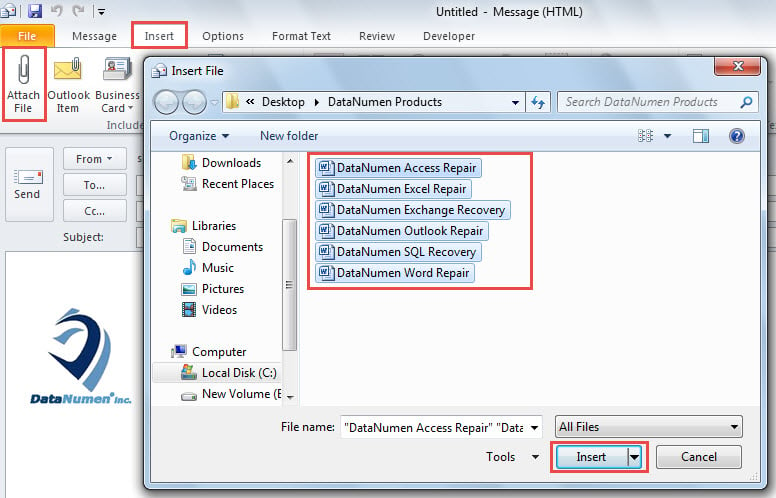
- Đầu tiên, mở một email và soạn nó theo ý muốn.
- Sau đó chuyển sang tab “Chèn”.
- Tiếp theo nhấp vào nút “Đính kèm tệp”.
- Và sau đó trong hộp thoại “Chèn tệp” bật lên, hãy chọn tất cả các tệp bằng cách “Ctrl + A”.
- Sau đó, nhấp vào nút “Chèn”.

- Cuối cùng, bạn có thể hoàn thành email và gửi đi như bình thường.
Cách 2: Sử dụng “Send to Mail Recipient”
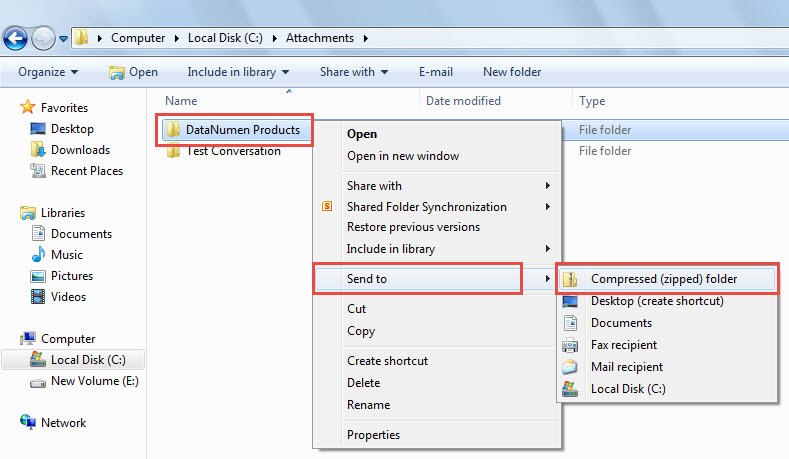
- Trước tiên, hãy duyệt đến thư mục cục bộ cụ thể trong File Explorer của bạn.
- Sau đó, sau khi tìm thấy thư mục, nhấp chuột phải vào nó.
- Sau đó, từ menu nhấp chuột phải của nó, bạn có thể chọn “Gửi đến” > “Người nhận thư”.

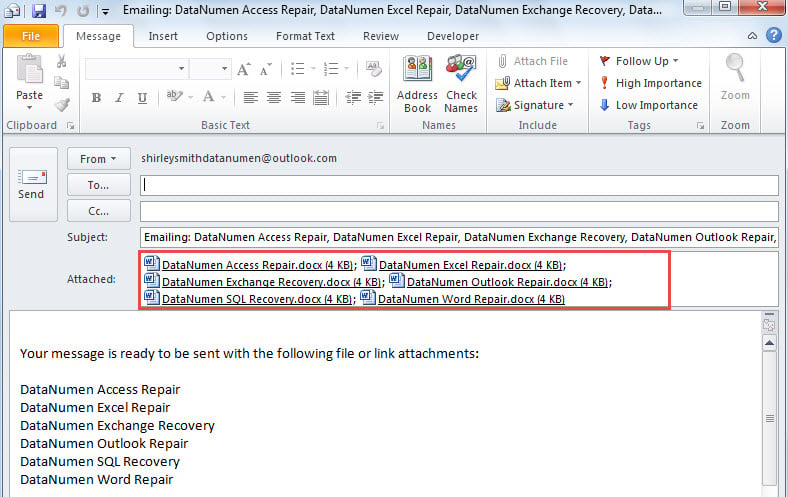
- Cuối cùng, ngay lập tức, một email Outlook mới sẽ mở ra và tất cả các tệp trong thư mục này sẽ được thêm vào đó, giống như ảnh chụp màn hình sau:

Phương pháp 3: Sử dụng Outlook VBA
- Đầu tiên, nhấn các nút phím “Alt + F11” trong cửa sổ chính của Outlook.
- Sau đó mở một mô-đun không được sử dụng.
- Tiếp theo sao chép và dán các mã VBA sau vào đó.
Sub AttachAllFilesinaLocalFolder()
    Dim objMail As Outlook.MailItem
    Dim strFolderPath As String
    Dim strFileName As String

    If TypeName(Application.ActiveInspector.CurrentItem) = "MailItem" Then
       Set objMail = Application.ActiveInspector.CurrentItem
    End If

    'Change the folder path as per your real case
    strFolderPath = "C:\Attachments\DataNumen Products\"
    strFileName = Dir(strFolderPath)

    While Len(strFileName) > 0
          objMail.attachments.Add (strFolderPath & strFileName)
          strFileName = Dir
    Wend
End Sub
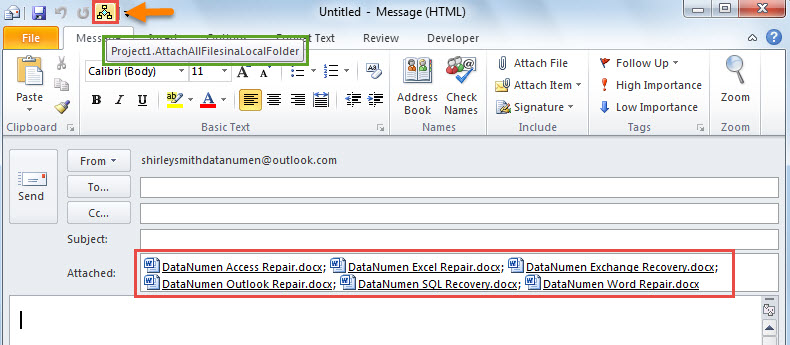
- Sau đó, mở một email mới và thêm macro mới vào Thanh công cụ truy cập nhanh của cửa sổ thư.
- Cuối cùng, bạn có thể nhấp vào nút macro mới trong Thanh công cụ truy cập nhanh. Sau đó, tất cả các tệp trong thư mục cục bộ cụ thể sẽ được chèn ngay lập tức.

So sánh 3 phương pháp
| Phương pháp | Ưu điểm | Nhược điểm |
| Phương pháp 1 | Đó là họost cách thường dùng cho most Người dùng Outlook. | Bạn cần nhớ đường dẫn thư mục chính xác khi duyệt đến thư mục cụ thể. |
| Phương pháp 2 | Lúc đầu, nó không yêu cầu người dùng mở Outlook. | Bằng cách này, email mới sẽ sử dụng tên tệp làm chủ đề và tự động chèn nhiều ký tự không mong muốn của bạn vào nội dung email. |
| Phương pháp 3 | Nó rất phù hợp với những người thường xuyên cần chèn các tệp vào một thư mục cụ thể vì nó không yêu cầu người dùng điều hướng đến đường dẫn thư mục. | Kể từ đó, bạn phải theo dõi các macro độc hại tiềm ẩn trong các email đáng ngờ. |
Giữ email độc hại ở vịnh
Outlook dễ bị ảnh hưởng bởi nhiều yếu tố khác nhau, bao gồm cả việc thường xuyên tắt máy không đúng cách, lỗi logic bên trong cũng như vi-rút và phần mềm độc hại bên ngoài. Do đó, nếu bạn có ý định sử dụng macro, bạn nên cẩn thận với các liên kết không an toàn tiềm ẩn trong các email độc hại. Ngoài ra, bạn cần có một công cụ sửa chữa mạnh mẽ ở gần, chẳng hạn như DataNumen Outlook Repair, có thể sửa chữa triển vọng các vấn đề trong thời gian nhanh chóng.
Giới thiệu tác giả:
Shirley Zhang là một chuyên gia phục hồi dữ liệu trong DataNumen, Inc., công ty hàng đầu thế giới về công nghệ khôi phục dữ liệu, bao gồm sửa chữa mdf và các sản phẩm phần mềm sửa chữa triển vọng. Để biết thêm thông tin, hãy truy cập www.datanumennăm