
Trong bài viết hôm nay chúng tôi muốn chia sẻ tới các bạn 2 cách để lưu hoặc đóng nhanh mọi tài liệu Word đang mở.
Thông thường, khi lướt Internet, chúng ta muốn mở nhiều trang web cùng một lúc. Mọi thứ đều giống nhau khi chúng ta xử lý các tài liệu Word. Sau khi sửa đổi hoặc chỉ đơn giản là xem qua, một số bạn có thể lưu lại và đóng từng cái một.
Vậy thì sao bạn không học một số thủ thuật hay để tiết kiệm thời gian quý báu của mình? Dưới đây là 2 cách bạn có thể thấy hữu ích.
Cách 1: Sử dụng tính năng “Save All” hoặc “Đóng tất cả”
“Save All” và “Đóng tất cả” là những tính năng được điều chỉnh chính xác mà Word cung cấp cho người dùng. Nhưng mọi thứ sẽ khác nhau khi có liên quan đến các phiên bản Word khác nhau.
Trường hợp 1: Trong Word 2003
Đối với người dùng Word 2003, khi nhấp vào “File” trên thanh công cụ, bạn có thể thấy các tính năng “Save” và “Close” như bên dưới: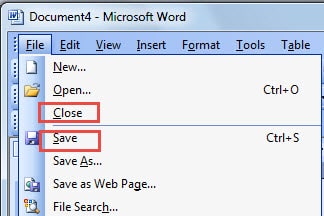
Tuy nhiên, nếu bạn nhấn “Shift” và giữ, sau đó nhấp vào “File”, bạn sẽ thấy “Save” và “Close” lần lượt thay đổi thành “Save All” và “Close All”. Tiếp theo, bạn có thể nhấp vào một trong hai để hoàn thành nhiệm vụ của mình.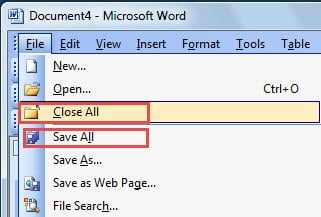
Trường hợp 2: Trong Word 2007 và các phiên bản mới hơn
Mọi người đều biết rằng có một phần được gọi là Ribbon trong Word 2007 và các phiên bản Word mới hơn. Trong khi đó, tính năng “Lưu tất cả” và “Đóng tất cả” vẫn chỉ khả dụng sau khi bạn thêm chúng vào “Thanh công cụ truy cập nhanh”. Dưới đây là các bước để bạn có thể nhận ra điều đó:
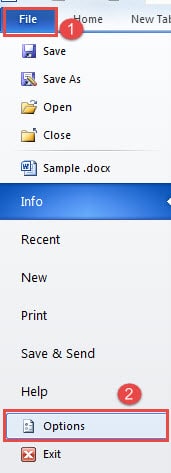
- Đầu tiên, nhấp vào tab "Tệp".
- Thứ hai, nhấp vào “Tùy chọn” để mở hộp thoại “Tùy chọn Word”.

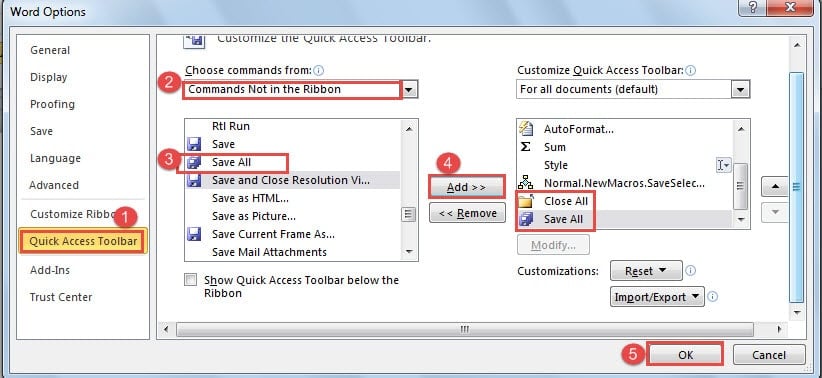
- Sau đó nhấp vào “Thanh công cụ truy cập nhanh” ở cột bên trái.
- Tiếp theo, chọn “Lệnh không có trong dải băng” từ danh sách thả xuống của “Chọn lệnh từ”.
- Tìm và nhấp vào “Đóng tất cả”.
- Sau đó nhấp vào “Thêm”.
- Tương tự, tìm và nhấp vào “Save All” và nhấp vào “Add”.
- Cuối cùng, nhấp vào “OK”.

Bây giờ bạn có thể nhấp vào “Save All” để lưu tất cả những thay đổi bạn đã thực hiện trong tất cả các tài liệu đang mở.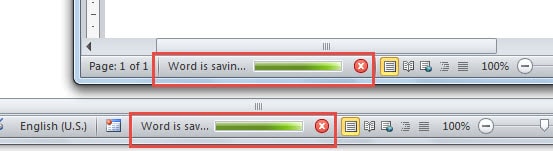
Khi bạn nhấp vào “Đóng tất cả”, bạn có thể đóng tất cả chúng cùng một lúc nếu bạn đã lưu chúng. Nếu không, sẽ có hộp bật lên hỏi bạn có muốn lưu thay đổi hay không. Và bạn sẽ phải nhấp vào “Save” vài lần trước khi đóng chúng lại.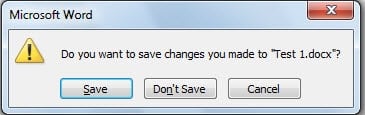
Cách 2: Sử dụng mã VBA
Bạn phải biết trình soạn thảo VBA là một công cụ tuyệt vời giúp thực hiện các lệnh tùy chỉnh của bạn một cách hoàn hảo và thành thạo.
Trước tiên chỉ cần mở Word và nhấn “Alt + F11”, sau đó bạn sẽ mở trình soạn thảo VBA. Đi và dán mã vào đó và nhấp vào “Chạy”. Nhiệm vụ sẽ được hoàn thành trong nháy mắt.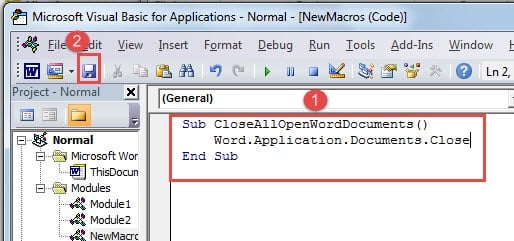
Tuy nhiên, chúng tôi sẽ tập trung vào 3 tình huống khác biệt trong đó các mã sẽ bị trễ một chút so với trường hợp khác.
Tình huống 1: Chỉ đọc
Rất có thể chúng ta mở nhiều tài liệu chỉ để đọc và so sánh. Vì vậy không có sửa đổi được thực hiện. Sau đó, bạn sẽ cần các mã sau:
Sub CloseAllOpenWordDocuments()
    Word.Application.Documents.Close
End Sub
Tình huống 2: Lưu tài liệu mà không cần hỏi
Hộp nhắc hỏi xem bạn có muốn lưu tệp đôi khi có thể gây khó chịu hay không. Sau đó, các mã sau đây chính xác là những gì bạn sẽ cần:
Sub SaveAllOpenWordFocuments()
    Word.Application.Documents.Save NoPrompt:=True
End Sub
Và đối với những tài liệu mới được tạo, bạn sẽ nhận được trực tiếp cửa sổ “Save As”, nơi bạn có thể chọn vị trí lưu trữ.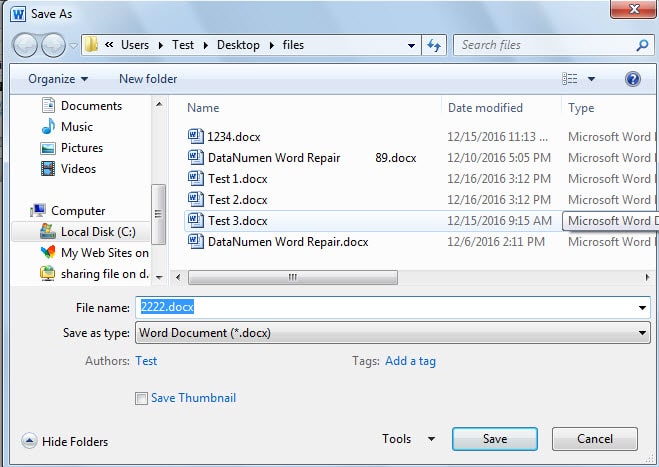
Nhân tiện, nếu bạn muốn tự động lưu tệp của mình, bạn có thể truy cập “Tệp”, sau đó nhấp vào “Tùy chọn”. Và nhấp vào “Lưu” trong hộp thoại “Tùy chọn Word”. Tiếp theo bạn có thể thay đổi khoảng thời gian để tự động lưu.
Tình huống 3: Đóng và lưu tài liệu đồng thời
Sau khi thực hiện phần sửa đổi cuối cùng, bạn cần lưu và đóng tất cả các tài liệu đang mở. Giờ đây với các mã dưới đây, bạn sẽ có thể hoàn thành chúng ngay lập tức.
Sub CloseAndSaveAllOpenWordDocuments()
    Word.Application.Documents.Save NoPrompt:=True
    Word.Application.Documents.Close
End Sub
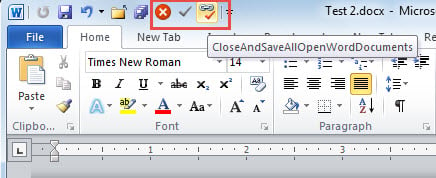
Để dễ dàng sử dụng mã vào lần sau, bạn có thể muốn thêm các macro này vào “Thanh công cụ truy cập nhanh”. Để biết các bước cụ thể, vui lòng đọc Cách gọi nhanh một ứng dụng khác từ MS Word
Đối phó với tình trạng thu gọn từ
Không ai có thể tránh khỏi việc mất dữ liệu. Vận rủi có thể bất ngờ theo đuổi bạn. Điều này đúng với Word. Vì thực tế là chúng ta sử dụng nóost Mỗi ngày, sẽ là một thảm họa không thể tưởng tượng được nếu Word bị nghiền nát, đồng nghĩa với việc các tập tin của bạn đang gặp nguy hiểm lớn. Sau khi tài liệu bị xâm phạm, bạn có thể chọn khôi phục chúng bằng cách sử dụng khôi phục file Word bị hỏng chương trình.
Giới thiệu tác giả:
Vera Chen là một chuyên gia phục hồi dữ liệu trong DataNumen, Inc., công ty hàng đầu thế giới về công nghệ khôi phục dữ liệu, bao gồm Công cụ sửa lỗi dữ liệu Excel và pdf sửa chữa các sản phẩm phần mềm. Để biết thêm thông tin, hãy truy cập www.datanumennăm