
Theo mặc định, Outlook chỉ cho phép bạn tạo các thư mục tìm kiếm với tiêu chí “VÀ”. Nhưng nếu bạn muốn tạo một thư mục tìm kiếm cho các email được gắn cờ “HOẶC” chưa đọc, bạn có thể làm như thế nào? Bài viết này sẽ giới thiệu cho bạn một phương pháp khá hữu ích.
Nếu bạn đang cố gắng tạo một thư mục tìm kiếm Outlook cho các thư chưa đọc hoặc được gắn cờ để theo dõi, chắc chắn bạn sẽ thất bại. Do tiêu chí “HOẶC” không được hỗ trợ theo mặc định. Bạn phải kích hoạt một công cụ khác cho Outlook. Đó là “Trình tạo truy vấn”, có thể duy trì nhiều tiêu chí phức tạp. Bây giờ hãy đọc tiếp để tìm hiểu cách tạo Thư mục tìm kiếm với tiêu chí “HOẶC”.
Bước 1: Bật Trình tạo truy vấn cho Outlook
- Để bắt đầu, hãy tìm kiếm “regedit” trong “Start Thực đơn”.

- Sau khi xem kết quả tìm kiếm, nhấn nút “Enter” để mở Registry Editor.
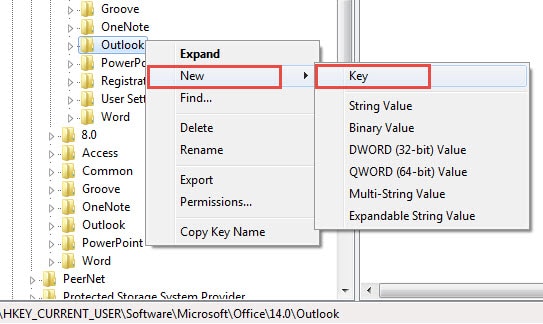
- Sau đó tìm khóa đăng ký sau – “HKEY_CURRENT_USER” > “Phần mềm” > “Chính sách” > “Microsoft > “Office” > “ ” > “Triển vọng”.
- Tiếp theo, nhấp chuột phải vào phím “Outlook” và chọn “Mới” > “Khóa”.

- Cuối cùng đặt tên cho khóa là “QueryBuilder”.
Bước 2: Tạo Thư mục Tìm kiếm với Tiêu chí “HOẶC” cho Nhiều Điều kiện bằng Trình tạo Truy vấn
Trong bước này, chúng tôi sẽ tạo một thư mục tìm kiếm cho các email chưa đọc "HOẶC LÀ" các email được gắn cờ bằng “Trình tạo truy vấn”. Nó chỉ là một ví dụ. Bạn có thể thực hiện các thao tác sau để tạo các thư mục tìm kiếm với các "HOẶC LÀ" tiêu chí theo nhu cầu của bạn.
- Ngay từ đầu, hãy mở ứng dụng Outlook.
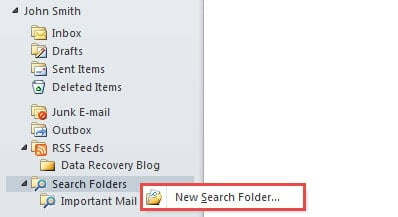
- Sau đó, nhấp chuột phải vào “Thư mục tìm kiếm” và chọn “Thư mục tìm kiếm mới” từ menu nhấp chuột phải.

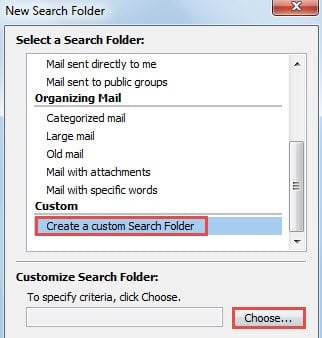
- Trong hộp thoại mới của “Thư mục tìm kiếm mới”, chọn “Tạo thư mục tìm kiếm tùy chỉnh” và nhấn nút “Chọn” ANDn.

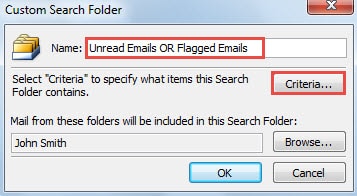
- Sau đó, một hộp thoại khác sẽ hiển thị, trong đó chỉ định tên cho thư mục tìm kiếm này, rồi nhấp vào nút “Criteria”.

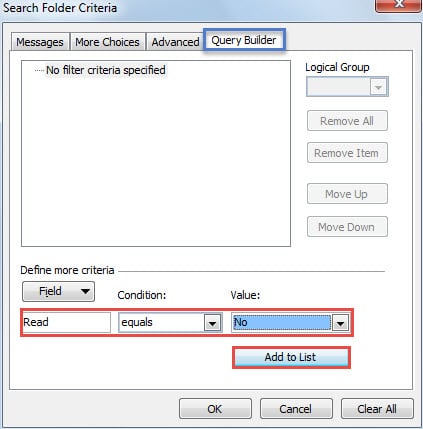
- Trong hộp thoại “Tiêu chí thư mục tìm kiếm” bật lên, trước tiên bạn nên chuyển sang tab “Trình tạo truy vấn”.
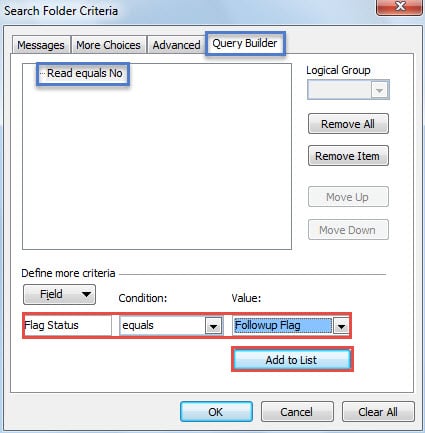
- Tiếp theo, bạn nên thêm hai tiêu chí sau:
- Đầu tiên, gõ “Đọc” trong “Trường”; chọn “bằng” trong “Điều kiện” và chọn “Không” trong “Giá trị”. Và sau đó nhấp vào nút "Thêm vào danh sách".

- Thứ hai, nhập “Trạng thái cờ” trong “Trường”; chọn “bằng” trong “Điều kiện” và chọn “Cờ theo dõi” trong “Giá trị”. Sau đó, nhấn nút “Thêm vào danh sách”.

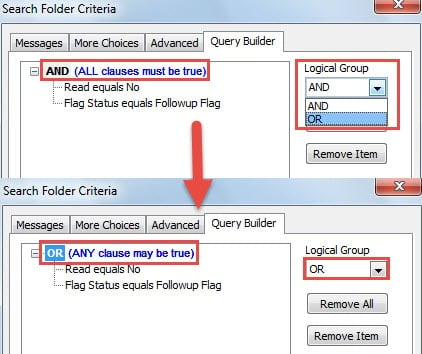
- Sau khi thêm hai tiêu chí, bạn có thể thấy rằng mối quan hệ của chúng là “VÀ”. Vì vậy, bạn nên thay đổi nó thành “HOẶC”. Nhấp vào “VÀ” trong hộp trung tâm. Sau đó, từ danh sách thả xuống của “Logical Group”, chọn tùy chọn “HOẶC”.

- Cuối cùng, nhấp vào một loạt “OK” cho đến khi tất cả các hộp thoại được đóng lại.
Bình tĩnh trong trường hợp tham nhũng Outlook
Nếu bạn không may gặp lỗi Outlook, đừng hoảng sợ. Bạn có thể thực hiện ba bước sau để phục hồi Outlook dữ liệu. Lúc đầu, nếu bạn có bản sao lưu cập nhật cho Outlook, bạn có thể khôi phục dữ liệu của mình một cách dễ dàng. Nhưng nếu không có bản sao lưu, bạn có thể thử khôi phục bằng công cụ sửa chữa tích hợp, ScanPST. Tuy nhiên, nếu thất bại, hãy sử dụng một công cụ mạnh mẽ của bên thứ ba, chẳng hạn như DataNumen Outlook Repair, có thể là phương sách cuối cùng của bạn.
Giới thiệu tác giả:
Shirley Zhang là một chuyên gia phục hồi dữ liệu trong DataNumen, Inc., công ty hàng đầu thế giới về công nghệ khôi phục dữ liệu, bao gồm phục hồi sql và các sản phẩm phần mềm sửa chữa triển vọng. Để biết thêm thông tin, hãy truy cập www.datanumennăm