
Trong bài viết này, chúng tôi dự định thực hiện nhiệm vụ làm thế nào để nhanh chóng sắp xếp dữ liệu số trong tài liệu Word.
Như các bạn đã biết, Excel có thể nhanh chóng sắp xếp dữ liệu. Tuy nhiên, bạn có biết rằng Word cũng có khả năng làm được điều này không? Trong hầu hết các trường hợp, bạn sẽ sử dụng Word để xử lý văn bản. Tuy nhiên, vẫn có thể có các số và bảng chứa dữ liệu số trong tài liệu Word của bạn. Khi đó, việc học cách sắp xếp dữ liệu số trong Word trở nên vô cùng quan trọng.
Trong bài viết dưới đây, chúng tôi sẽ tập trung thảo luận về việc sắp xếp hai dạng dữ liệu số trong văn bản Word.
Sắp xếp dữ liệu số trong bảng
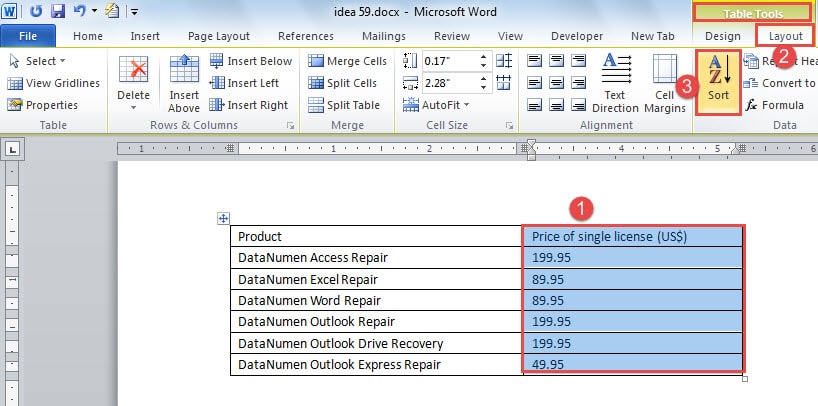
- Đầu tiên, chọn cột chứa dữ liệu số mà bạn cần sắp xếp.
- Sau đó nhấp vào “Bố cục” trong “Công cụ bảng”.
- Tiếp theo, nhấp vào biểu tượng “Sắp xếp”.

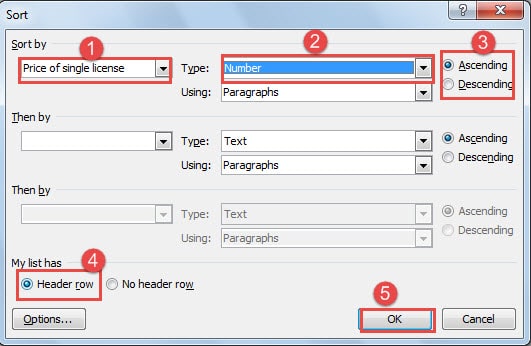
- Bây giờ, cửa sổ “Sắp xếp” sẽ bật lên. Chọn tên cột từ hộp “Sắp xếp theo”.
- Tương tự, chọn tên cột cho hộp Then by nếu cần.
- Chọn “Số” cho “Loại”.
- Và chọn "Tăng dần" hoặc "Giảm dần" theo yêu cầu của bạn.
- Sau đó nhấp vào “Hàng tiêu đề”.
- Cuối cùng, nhấp vào “OK”.

Bây giờ bạn có thể thấy Word đã sắp xếp các số theo cách tăng dần. Khi đó, nội dung ở cột bên trái cũng thay đổi theo, chẳng hạn như bên dưới: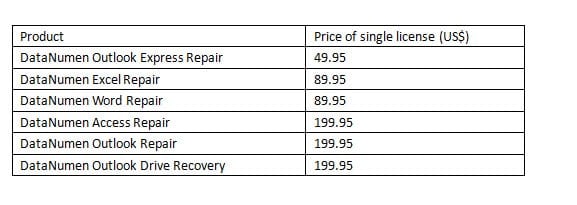
Sắp xếp các số không có trong bảng
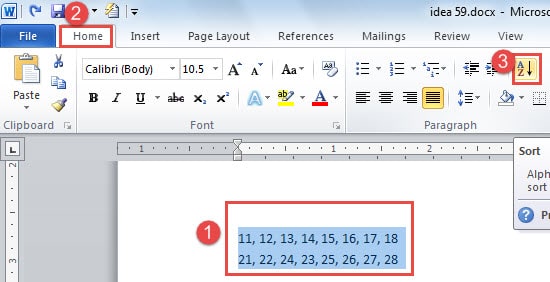
- Đầu tiên bạn phải thao tác trên các số cần sắp xếp. Đảm bảo các số trong mỗi hàng được sắp xếp theo cùng một cách, tăng dần hoặc giảm dần. Giữa hai số bạn nên đặt một ký hiệu, chẳng hạn như dấu phẩy hoặc đơn giản là khoảng trống, v.v.
- Vẫn chọn những con số này.
- Sau đó nhấp vào "Trang chủ".
- Nhấp vào biểu tượng “Sắp xếp” trong nhóm “Đoạn văn”.

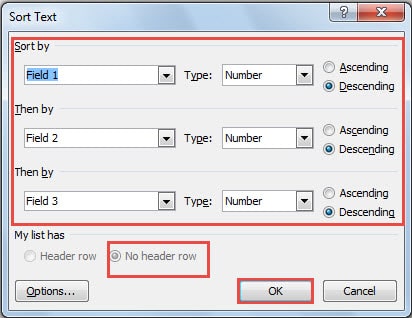
- Bây giờ sẽ có một cửa sổ “Sắp xếp văn bản”. Chọn chính xác từ các hộp danh sách “Sắp xếp theo” và “Sau đó theo”. Nhân tiện, Tệp 1 đề cập đến cột 1 và trường 2 là cột 2.
- Tiếp theo chọn “Số” cho “Loại”.
- Sau đó chọn thứ tự sắp xếp tăng dần hoặc giảm dần.
- Đảm bảo rằng "Không có hàng tiêu đề" được chọn.
- Nhấp vào "OK".


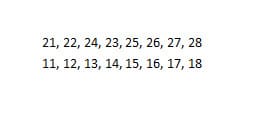
Bây giờ bạn thấy Word hoàn toàn thoải mái với việc xử lý dữ liệu số. Hơn nữa, Word có thể sắp xếp các số trong bảng hoặc không. Không cần phải nói, tính năng này có thể đáp ứng một số thao tác đơn giản của bạn trên các con số trong tài liệu Word.
Coi chừng tệp Word bị hỏng
Word có khả năng xử lý cả văn bản và dữ liệu số. Mặc dù vậy, bạn không nên mạo hiểm để tài liệu Word của mình bị hỏng do thường xuyên xử lý các con số trong Word.
Lý do chúng tôi nói vậy là vì một khi tập tin của bạn bị mất, tình huống có thể khá nghiêm trọng, và chức năng tích hợp sẵn trong Word, thành thật mà nói, không thực sự hữu ích. Khi đó, bạn có thể cần phải sử dụng một số công cụ của bên thứ ba để khắc phục. phục hồi WordĐiều này có thể tốn thời gian và công sức. Nói tóm lại, điều đầu tiên bạn nên chú ý là nguy cơ mất dữ liệu.
Giới thiệu tác giả:
Vera Chen là một chuyên gia phục hồi dữ liệu trong DataNumen, Inc., công ty hàng đầu thế giới về công nghệ khôi phục dữ liệu, bao gồm phục hồi excel và pdf sửa chữa các sản phẩm phần mềm. Để biết thêm thông tin, hãy truy cập www.datanumennăm