
1. pagpapakilala
1.1 Ano ang AutoCAD File Recovery?
Ang pagbawi ng AutoCAD file ay ang proseso ng pagbawi ng mga AutoCAD file na hindi na-save, na-overwrite, na-corrupt, hindi naa-access, nabura, o nawala, dahil sa iba't ibang dahilan. Nag-crash man ang programa, na-overwrite na pagkakamali, na-corrupt... DWG mga file, o hindi sinasadyang natanggal na mga guhit, ang mga paraan ng pagbawi ay makakatulong sa iyo na makuha ang iyong trabaho at mabawasan ang pagkawala ng data.
1.2 Mga Karaniwang Sitwasyon na Nangangailangan ng Pagbawi
- Mga Hindi Na-save na File: Hindi mo nai-save ang iyong pagguhit bago isara ang AutoCAD, dahil sa iba't ibang mga kadahilanan, tulad ng mga pag-crash ng programa, pagkawala ng kuryente, pagkabigo ng system, simpleng pagkalimot, atbp.
- Ang mga file ay na-overwriteMaaaring mawala ang kritikal na datos sa pagguhit kapag aksidenteng na-overwrite ng mga mas bagong bersyon ang mga nakaraang gawa.
- File Korapsyon: Maaaring ma-corrupt ang mga file dahil sa iba't ibang dahilan, tulad ng hindi matagumpay na pag-save, abnormal na pag-shutdown, pag-crash ng system, hindi inaasahang pag-update ng system, impeksyon sa virus, pag-atake ng ransomware, pagkabigo sa hard drive, mga depekto sa software, lumang software, mga problema sa compatibility ng software ng third-party, at labis na mga bagay (tulad ng RegApps, mga listahan ng scale, mga linetype, atbp.).
- Tanggalin ang File sa pamamagitan ng Pagkakamali: Ang hindi sinasadyang pagtanggal ay kadalasang maaaring baligtarin sa pamamagitan ng iba't ibang paraan ng pagbawi.
- Nawala ang File: Maaaring mawala ang mga file dahil sa aksidenteng pag-format ng disk, maling paghati-hati ng hard drive, o pagkasira ng hard drive.
2. Muling i-download/Muling ipadala ang AutoCAD File
Bago subukan ang mga kumplikadong pamamaraan sa pagbawi, tingnan kung maaari mong muling i-download ang file mula sa orihinal na pinagmulan nito o hilingin sa isang kasamahan na ipadala itong muli. Ito ang pinakamabilis na solusyon kapag natanggap ang file sa pamamagitan ng email, cloud storage, o mga serbisyo sa paglilipat ng file.
3. I-recover ang Hindi Na-save o Na-overwrit na AutoCAD File
3.1 I-recover ang AutoCAD File mula sa Backup (BAK) File
Ang mga AutoCAD Backup (BAK) na mga file ay mga awtomatikong backup na kopya na nilikha tuwing mano-mano kang magse-save ng drawing. Ang BAK file ay naglalaman ng nakaraang bersyon ng iyong DWG file at naka-imbak sa parehong folder bilang orihinal na pagguhit. Lumilikha ang AutoCAD ng mga BAK na file sa pamamagitan ng pagpapalit ng pangalan sa nauna DWG file na may extension na .bak sa bawat operasyon ng pag-save.
Mga Hakbang upang Mabawi mula sa BAK File:
- Ipakita ang mga nakatagong extension ng file
 .
. - Mag-navigate sa folder na naglalaman ng iyong AutoCAD drawing
- Hanapin ang file na may extension na .bak
- Baguhin ang extension ng file sa .dwg
- Buksan ang pinalitan ng pangalan na file sa AutoCAD
- Kung nabigo ang AutoCAD na buksan ang file, gumamit ng a propesyonal na tool para mabawi ang file.
3.2 I-recover ang AutoCAD File mula sa Autosave (SV$) File
Ang mga AutoCAD Autosave (SV$) file ay mga pansamantalang backup file na awtomatikong nilikha sa mga tinukoy na pagitan, na kinokontrol ng SAVE ORAS variable ng system.
Ang default na lokasyon ng Autosave ay:
- Windows: C:\Users\[username]\AppData\Local\Temp
- Kapote: /Users/[username]/Documents/Autodesk/Autosave
At maaari mong gamitin ang SAVEFILEPATH system variable upang makuha at itakda ang kasalukuyang lokasyon ng Autosave:
Ang mga autosave na file ay karaniwang tinatanggal pagkatapos ng matagumpay na pag-save, ngunit nananatili kung ang AutoCAD ay nag-crash nang hindi inaasahan.
Mga Hakbang upang Mabawi mula sa Autosave File:
- Ipakita ang mga nakatagong extension ng file .
- pindutin Windows Key + R upang buksan ang dialog ng Run
- uri %tmp% o ang aktwal na lokasyon ng Autosave at pindutin ang Magpasok

- Maghanap ng mga file na may extension na .sv$
- Kilalanin ang iyong file sa pamamagitan ng timestamp o filename
- Kopyahin ang file sa isang ligtas na lokasyon
- Palitan ang pangalan ng extension ng file mula .sv$ patungong .dwg
- Buksan ang file sa AutoCAD
- Kung nabigo ang AutoCAD na buksan ang file, gumamit ng a propesyonal na tool para mabawi ang file.

Halimbawang Autosave file:
3.3 Ibalik ang AutoCAD File mula sa Pansamantalang File
Nag-iimbak ang AutoCAD ng iba't ibang pansamantalang file habang ginagamit, kabilang ang mga DWG, BAK, at SV$ file sa pansamantalang folder ng system, pati na rin ang mga .AC$ file na pansamantalang mga drawing file na nilikha habang nag-eedit.
Mga Hakbang sa Pagbawi mula sa mga Pansamantalang File:
- Ipakita ang mga nakatagong extension ng file .
- Pumunta sa pansamantalang folder (Windows: %tmp%, Mac: /tmp)
- Maghanap ng mga file gamit ang .dwg, .bak, .sv$, o .ac$ na mga extension
- Para sa mga .AC$ na file, kopyahin (huwag ilipat) muna ang file sa isang ligtas na lokasyon upang maiwasan ang pagkasira ng pansamantalang direktoryo.
- Baguhin ang extension ng file sa .dwg
- Magbukas ng bagong blangkong drawing sa AutoCAD
- Gamitin ang INSERT (AutoCAD 2019 at mas maaga) o CLASSICINSERT (AutoCAD 2020+) na utos para ipasok ang na-recover na file
- Tumakbo HALIMBAWA sa ipinasok na bloke
- Isakatuparan AUDIT upang ayusin ang anumang mga error
- Tumakbo PURGE upang alisin ang hindi kinakailangang data
- I-save ang file
- If INSERT nabigong buksan at ipasok ang file, gumamit ng a propesyonal na tool para mabawi ang file.
3.4 Paggamit ng AutoCAD Drawing Recovery Manager
Ang Drawing Recovery Manager ay katulad ng Document Recovery pane sa Microsoft Excel at Word. Awtomatikong ipinapakita ng tool na ito ang mga available na orihinal na drawing file, na-recover na drawing file, backup file (BAK), at autosave file (SV$) kapag nakita ng AutoCAD na ang isang drawing ay hindi naisara nang maayos.
Awtomatikong lalabas ang Drawing Recovery Manager pagkatapos ng mga hindi inaasahang pagsasara gaya ng mga pag-crash o pagkawala ng kuryente. Maaari mo ring i-access ito nang manu-mano sa pamamagitan ng pag-type ng DRAWINGRECOVERY utos.
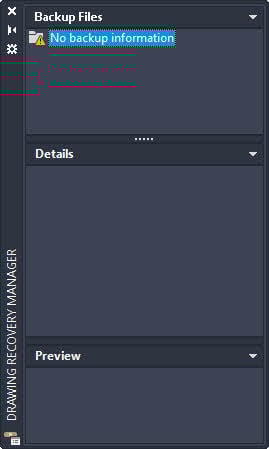
Mga Hakbang sa Pagbawi Gamit ang Drawing Recovery Manager:
- Buksan ang AutoCAD pagkatapos ng hindi inaasahang pagsasara, o uri DRAWINGRECOVERY
- Lalabas ang palette ng Drawing Recovery Manager na nagpapakita ng mga available na backup file
- Suriin ang file tree na nagpapakita ng mga backup na file at autosave na mga file
- I-preview ang bawat file sa pamamagitan ng pag-click dito
- I-double click ang file na gusto mong bawiin
- I-save ang na-recover na file sa iyong gustong lokasyon
3.5 Ibalik sa Nakaraang Bersyon ng File
Ang pamamaraang ito ay partikular na kapaki-pakinabang para sa pagbawi ng na-overwrite na mga AutoCAD na file sa pamamagitan ng pagpapanumbalik ng mga naunang bersyon na na-save ng iyong operating system o cloud storage service.
3.5.1 Windows File Restore
Maaaring ibalik ng tampok na Kasaysayan ng File ng Windows at Mga Nakaraang Bersyon ang mga naunang bersyon ng mga file na na-save sa iyong computer o network drive.
Mga Hakbang:
- Mag-navigate sa folder na naglalaman ng iyong AutoCAD file
- Mag-right-click ang DWG file at piliin Mga Katangian

- I-click ang Nakaraang bersyon tab

- Suriin ang listahan ng mga available na bersyon ng file na may mga timestamp
- Piliin ang bersyon na gusto mong ibalik
- I-click ang Ibalik ang upang palitan ang kasalukuyang file, o i-click Pagbubukas para tingnan muna
- Bilang kahalili, i-click Kopyahin upang i-save ang nakaraang bersyon sa ibang lokasyon
- I-click ang OK upang kumpirmahin
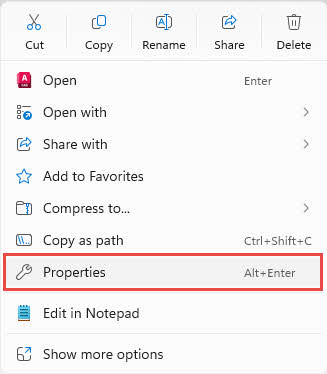

tandaan: Ang tampok na ito ay nangangailangan ng Windows File History o System Protection na paganahin muna.
3.5.2 Pagpapanumbalik ng Mac File
Ang mga gumagamit ng Mac ay maaaring gumamit ng Time Machine upang ibalik ang mga nakaraang bersyon ng mga file ng AutoCAD mula sa mga awtomatikong pag-backup.
Mga Hakbang:
- Tiyaking nakakonekta ang iyong backup na drive ng Time Machine
- Mag-navigate sa folder na naglalaman ng iyong AutoCAD file sa Finder
- I-click ang Time Machine icon sa menu bar at piliin Ipasok ang Time Machine
- Bilang kahalili, bukas Time Machine mula sa Mga Aplikasyon
- Gamitin ang timeline sa kanang bahagi ng screen upang mag-browse sa mga backup na petsa
- I-click ang mga arrow o timeline upang mag-navigate sa petsa kung kailan tama ang iyong file
- Piliin ang AutoCAD file na gusto mong ibalik
- I-click ang Ibalik ang upang palitan ang kasalukuyang file
- Hawakan Opsyon at i-click ang Ibalik ang upang panatilihin ang parehong mga bersyon
tandaan: Dapat na i-configure ang Time Machine at nagpapatakbo ng mga regular na backup para gumana ang paraang ito.
3.5.3 Kasaysayan ng Bersyon ng Cloud Storage
Karamihan sa mga serbisyo ng cloud storage ay nagpapanatili ng history ng bersyon para sa mga file, na nagbibigay-daan sa iyong ibalik ang mga nakaraang bersyon ng mga drawing ng AutoCAD.
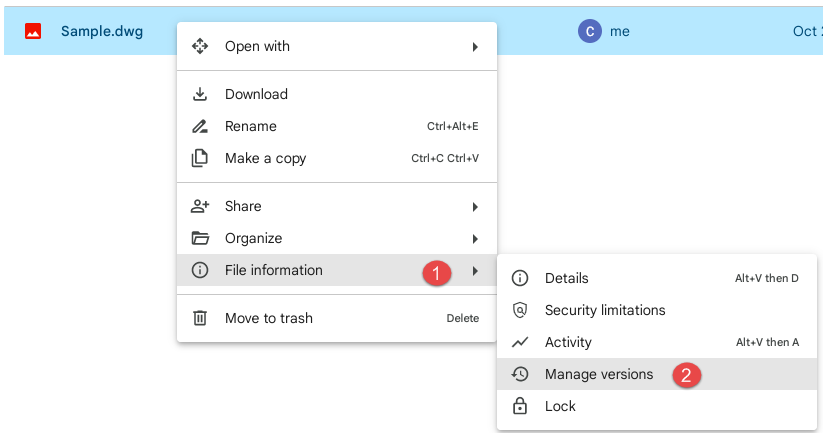
Pagbawi ng bersyon ng Google Drive:
- Pagbubukas Google Drive sa iyong web browser
- I-right-click ang iyong AutoCAD file at piliin Pamahalaan ang mga bersyon

- Tingnan ang listahan ng mga nakaraang bersyon na may mga petsa ng pag-upload
- I-click ang Download sa tabi ng bersyon na gusto mong ibalik
- Ang nakaraang bersyon ay magda-download sa iyong computer
- Palitan ang pangalan at palitan ang iyong kasalukuyang file kung kinakailangan
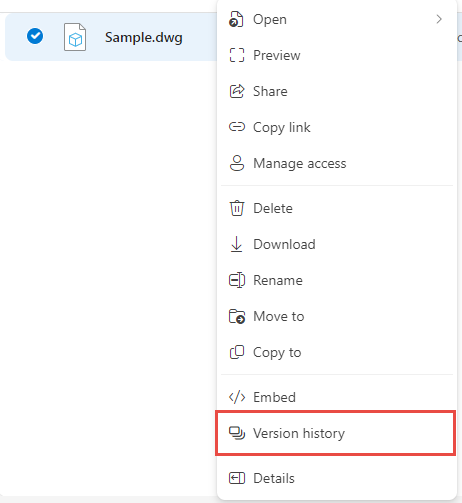
Kasaysayan ng bersyon ng OneDrive:
- Pagbubukas OneDrive sa iyong web browser
- I-right-click ang iyong AutoCAD file at piliin Kasaysayan ng bersyon

- Suriin ang listahan ng mga bersyon na may mga timestamp at laki ng file
- I-click ang tatlong tuldok sa tabi ng bersyon na gusto mo
- piliin Ibalik ang upang palitan ang kasalukuyang file
- O pumili Download upang i-save ang nakaraang bersyon nang hiwalay
Pagbawi ng Dropbox file:
- Pagbubukas Dropbox sa iyong web browser
- Mag-navigate sa iyong AutoCAD file
- I-click ang pangalan ng file upang buksan ang mga detalye ng file
- I-click ang icon na tatlong tuldok at piliin Kasaysayan ng bersyon

- Mag-browse sa mga available na bersyon (Pinapanatili ng Dropbox ang mga bersyon sa loob ng 30 araw para sa mga libreng account, 180 araw para sa bayad)
- I-click ang Ibalik ang sa tabi ng bersyon na gusto mong i-recover
- Papalitan ng napiling bersyon ang kasalukuyang file

4. I-recover ang Sirang AutoCAD DWG talaksan
4.1 Mga karaniwang error kapag nasira ang mga file ng AutoCAD
Ang mga sira na AutoCAD file ay karaniwang nagpapakita ng mga mensahe ng error na ito:
- Error sa "drawing file ay hindi wasto" at hindi mabuksan ang file

- "Ang drawing file ay nangangailangan ng pagbawi" na error
- "Nakakita ng mga error sa pagguhit" na error
- "Hindi mabubuksan ang file nang hindi nare-recover" na error
- Babala sa RegApps na tumutukoy sa katiwalian
- Hindi tumutugon ang AutoCAD kapag binubuksan ang file
- Nag-crash o nag-hang ang AutoCAD kapag binubuksan ang file
- Napakabagal o hindi tumutugon pagkatapos buksan
- Biglang pagtaas ng laki ng file
- Ang mga bahagi ng pagguhit ay nawawala o maling paglalarawan sa a DWG file.
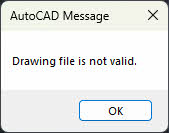
tandaan: Ang mga sumusunod na pamamaraan (4.2 hanggang 4.8) ay gumagana sa mga guhit na hindi mabuksan.
4.2 I-recover ang isang Drawing
Sinusubukan ng RECOVER command na buksan at mabawi ang isang sirang AutoCAD drawing file.
Mga Hakbang:
- Buksan ang AutoCAD at lumikha ng bagong drawing.
- uri Ibalik muli sa command line at pindutin Magpasok
- Sa dialog ng Select File, mag-browse sa sira na drawing
- Piliin ang file at i-click Pagbubukas
- Susubukan ng AutoCAD na bawiin ang file at magpakita ng ulat sa pagbawi
- Suriin ang ulat ng pag-audit sa command line
- Kung matagumpay, i-save ang file gamit ang isang bagong pangalan SAVEAS
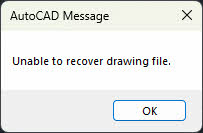
- Kung nabigo ito, makikita mo ang sumusunod na mensahe:

4.3 Mabawi gamit ang Xrefs
Gamitin ang RECOVERALL command kapag kailangan mong mabawi ang isang AutoCAD drawing file na naglalaman ng mga panlabas na sanggunian (Xrefs).
Mga Hakbang:
- Buksan ang AutoCAD at lumikha ng bagong drawing.
- uri PAGBAWI sa command line at pindutin Magpasok
- Piliin ang sirang drawing file
- Mabawi ng AutoCAD ang parehong pangunahing pagguhit at lahat ng nakalakip na Xref
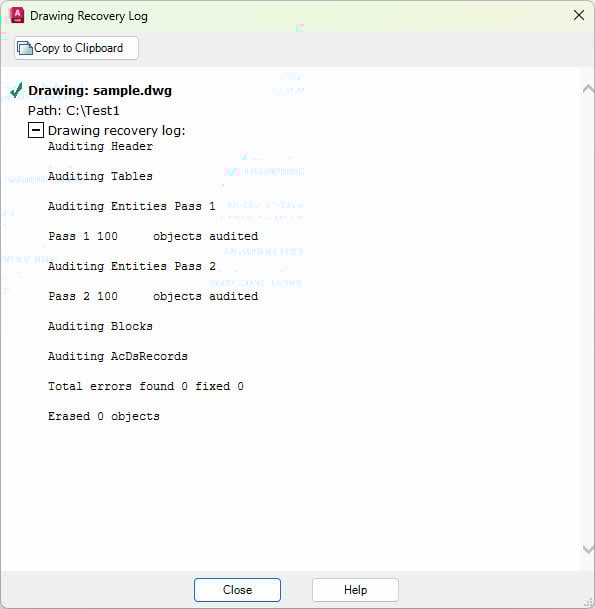
- Ang AutoCAD ay bubuo ng drawing recovery log sa panahon ng proseso ng pagbawi:

- I-save ang na-recover na file
4.4 Ipasok ang Nasira DWG File sa isang Blangkong Drawing
Tinatrato ng pamamaraang ito ang sirang file bilang isang bloke, na maaaring maghiwalay ng mga isyu sa katiwalian at mabawi ang AutoCAD file.
Mga Hakbang:
- Buksan ang AutoCAD at lumikha ng isang bagong blangko na guhit
- uri INSERT (AutoCAD 2019 at mas maaga) o CLASSICINSERT (AutoCAD 2020+) sa command line at pindutin Magpasok

- I-click ang Magtingin at piliin ang may problemang file
- I-click ang OK upang ipasok ang file
- Kung matagumpay itong naipasok, i-type HALIMBAWA at pindutin ang Magpasok
- Piliin ang ipinasok na bloke at pindutin Magpasok
- uri AUDIT at pindutin ang Magpasok
- Kapag sinenyasan ang "Ayusin ang anumang mga error na nakita?", ipasok Y
- uri PURGE at pindutin ang Magpasok
- Piliin ang lahat ng mga item at i-click Linisin ang Lahat
- I-save ang drawing gamit ang SAVEAS

4.5 Tanggalin ang DWL o DWL2 Files
Ang mga file ng DWL at DWL2 ay mga lock file na pumipigil sa maraming user sa pag-edit ng parehong drawing nang sabay-sabay. Minsan pinipigilan ng mga file na ito ang pagbubukas ng mga guhit kahit na walang ibang gumagamit nito.
Mga Hakbang:
- Isara nang buo ang AutoCAD
- Ipakita ang mga nakatagong extension ng file .
- Mag-navigate sa folder na naglalaman ng drawing file
- Maghanap ng mga file na may parehong pangalan ngunit .dwl o .dwl2 extension
- Tanggalin ang mga lock file na ito
- Muling buksan ang AutoCAD at subukang buksan muli ang drawing
4.6 Gamitin ang PDFIMPORT upang Muling Gawin ang Guhit
Kung mayroon kang isang PDF bersyon ng drawing, maaari mo itong i-import upang muling likhain ang drawing geometry at mabawi ang AutoCAD file.
Mga Hakbang:
- Buksan ang AutoCAD at lumikha ng bagong drawing
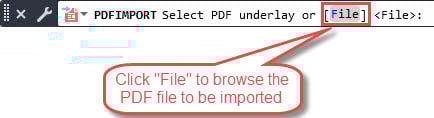
- uri PDFIMPORT sa command line at pindutin Magpasok
- Ipapakita nito ang sumusunod na prompt:

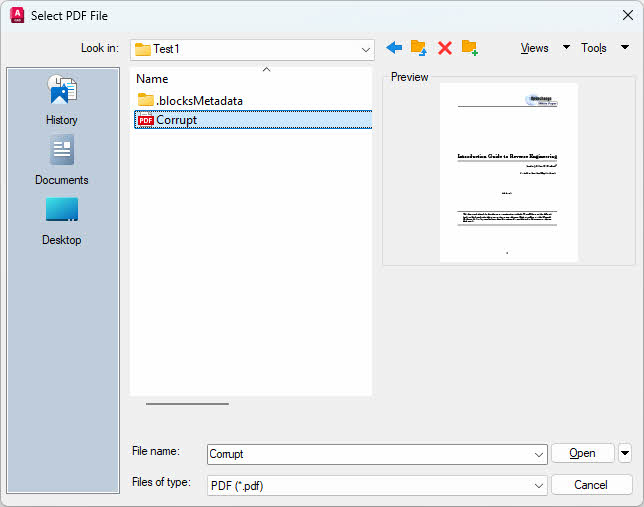
- I-click ang talaksan at piliin ang iyong PDF file

- I-click ang Pagbubukas
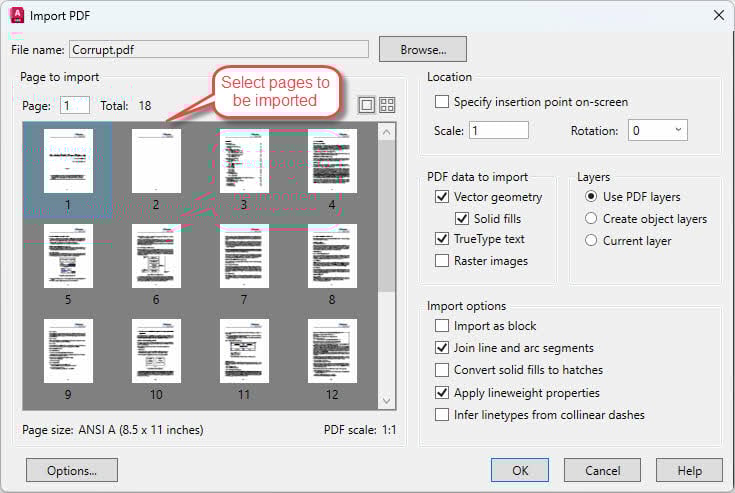
- Sa Mag-import ng PDF dialog, piliin ang mga pahinang ii-import:

- I-click ang OK mag-import
- Suriin ang na-import na geometry at gumawa ng mga kinakailangang pagsasaayos
- I-save ang file
4.7 Gamitin ang gamit na DWGCONVERT
Ang DWGCONVERT ay isang batch conversion utility na kasama sa AutoCAD at Autodesk DWG TrueView na maaaring magproseso ng maraming file. Minsan ang pag-convert ng drawing file sa ibang format ay maaaring mabawi ang AutoCAD file.
Mga Hakbang:
- Buksan ang AutoCAD at lumikha ng bagong drawing
- uri DWGCONVERT sa command line at pindutin Magpasok.
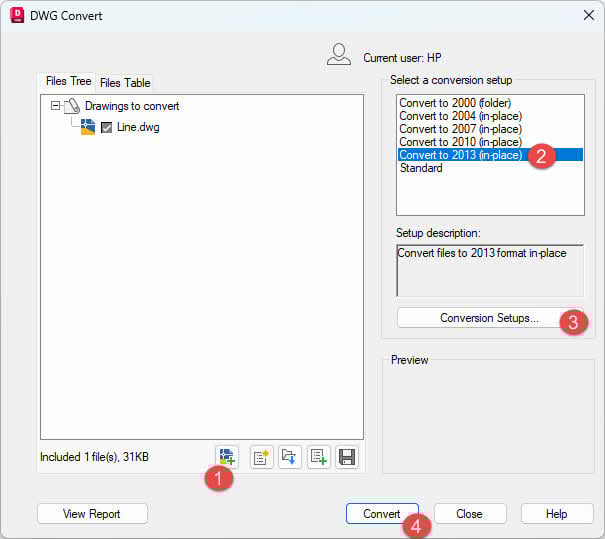
- Ilunsad ang DWG I-convert ang utility
- I-click ang + upang pumili at magdagdag ng mga guhit na iko-convert
- Pumili ng nauna DWG format ng bersyon (hal., AutoCAD 2013 na format)
- I-click ang Mga Pag-setup ng Conversion kung gusto mong i-customize ang conversion.
- I-click ang Palitan

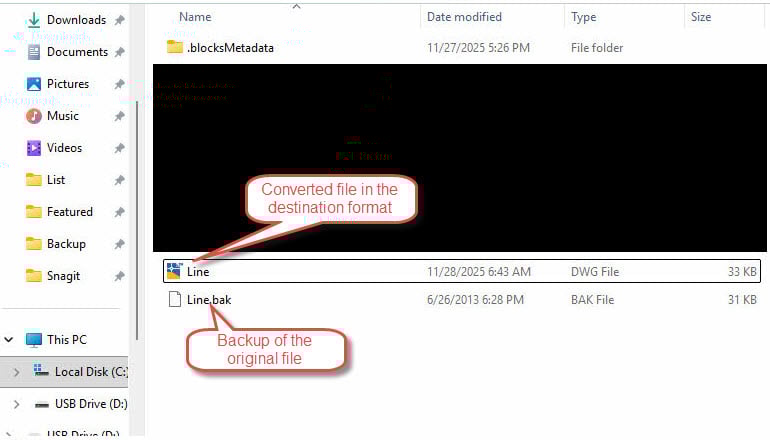
- Sa pamamagitan ng default, ang DWG Gagawa ang Convert ng backup ng orihinal na may pangalang xxx.bak, pagkatapos ay i-convert ang drawing sa destination format:

- Buksan ang mga na-convert na file sa AutoCAD
4.8 Paggamit DWG Trueview
Ang DWG TrueView ay isang libreng Autodesk utility na kasama rin ang DWGConvert Tool, kaya maaari mo rin itong gamitin upang mabawi ang AutoCAD file.
Mga Hakbang:
- I-download at i-install ang Autodesk DWG TrueView mula sa Website ng Autodesk
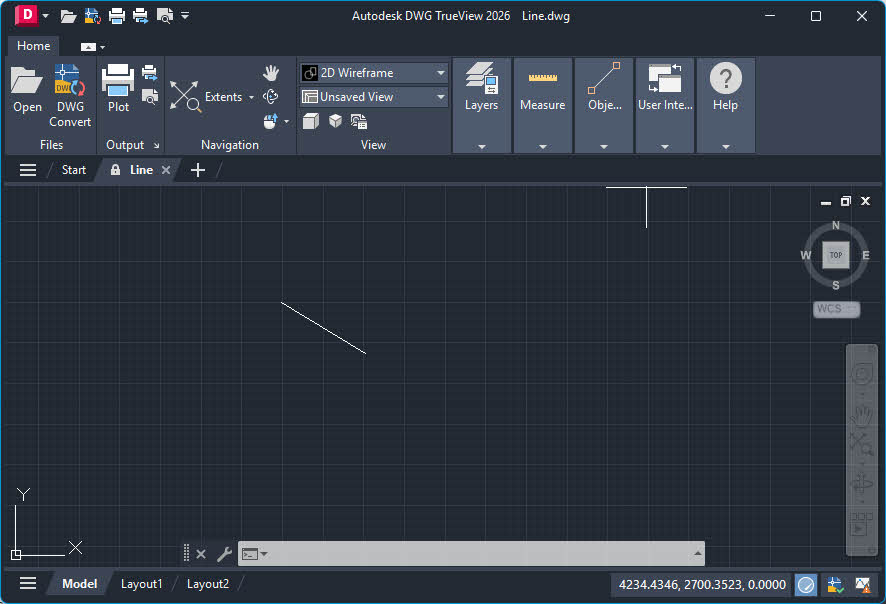
- simula DWG TrueView. Hindi sinusuportahan ng TrueView ang command line, kaya kailangan mong buksan ang DWGConvert tool sa pamamagitan ng GUI.
- Buksan ang anumang wastong drawing file o gumawa ng bagong drawing para paganahin ang conversion tool.

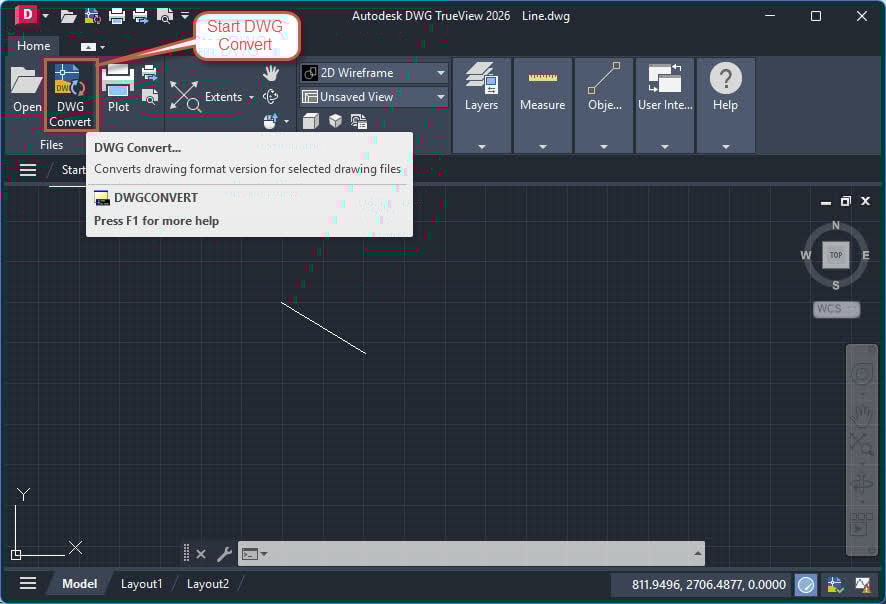
- I-click ang I-convert ang DWG sa tool bar
- Ang DWG Lilitaw ang dialog ng convert. Sundin ang parehong mga hakbang tulad ng paggamit ng Utos ng DWGConvert upang baguhin ang DWG file:
tandaan: Gumagana ang mga sumusunod na pamamaraan (4.9 hanggang 4.34) sa mga drawing na maaaring buksan ngunit may mga problema tulad ng mabagal na pagganap, hindi tumutugon, o biglaang pagtaas ng laki ng file.
4.9 Magbalik-loob DWG Mag-file sa Nakaraang Format
Ang pag-convert ng file sa isang mas lumang format ng AutoCAD ay maaaring malutas kung minsan ang mga isyu sa katiwalian na dulot ng mga problemang partikular sa bersyon at mabawi ang AutoCAD file.
Mga Hakbang:
- Buksan ang drawing sa AutoCAD
- uri SAVEAS at pindutin ang Magpasok
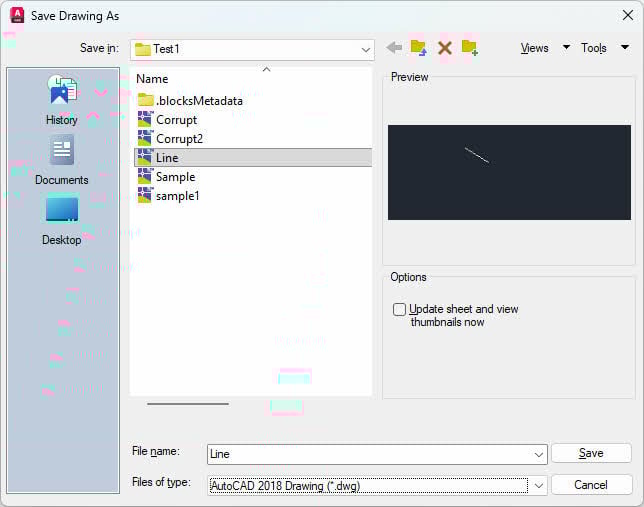
- Ang I-save ang Drawing Bilang lalabas ang dialog.
- Sa Mga file ng uri dropdown, pumili ng mas luma DWG format
- Pumili ng lokasyon at filename
- I-click ang I-save ang
- Isara at buksan muli ang bagong na-save na file
4.10 Pag-audit at Pag-aayos ng isang Bukas na Pagguhit
Kung magbubukas ang drawing ngunit mabagal o hindi tumutugon, gamitin ang paraang ito para i-purge ang hindi kinakailangang data bago mag-audit.
Mayroong dalawang mga utos sa paglilinis, tulad ng nasa ibaba:
| Utos | User Interface | Purge Regapps (Mga Rehistradong Aplikasyon) | Purge Nested Items |
|---|---|---|---|
| PURGE | Dialog box na may visual tree view at mga checkbox | Hindi – Hindi maalis ang Regapps | Oo - Checkbox na opsyon "Purge nested item" |
| -PURGE | Command line na may mga text prompt | Oo – I-type ang “R” para i-purge ang Regapps | Hindi – Dapat tumakbo nang maraming beses para ma-purge ang mga nested item |
Sa ibaba, gagamitin namin ang parehong mga utos.
Mga Hakbang:
- Buksan ang may problemang pagguhit
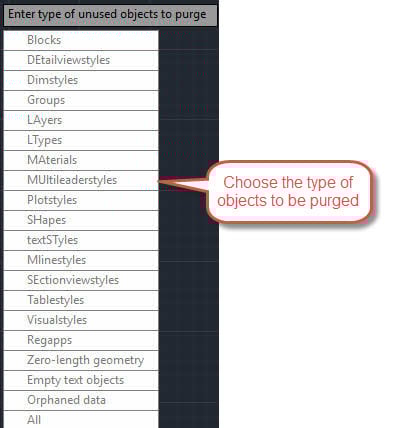
- uri -PURGE (na may gitling) at pindutin Magpasok
- Makikita mo ang sumusunod na prompt:

- Kung ililipat mo ang mouse mula sa prompt, makakakita ka rin ng pop-up na menu:

- Maaari mong piliin ang uri ng mga bagay na lilinisin sa pamamagitan ng isa sa mga sumusunod na pamamaraan:
- I-click ang kulay abong bloke ng uri sa prompt na lugar.
- Ipasok ang unang asul na character ng uri sa prompt at pindutin Magpasok, halimbawa, B para sa Bloke uri.
- Piliin ang uri sa pop-up menu.
- Magpasok R upang linisin ang mga nakarehistrong aplikasyon(Regapps).
- Saka pumasok * para linisin ang lahat.
- Saka pumasok N upang hindi ma-verify ang bawat bagay.
- Sa proseso ng pag-purge, makikita mo ang purged object log, tulad ng sa ibaba:

- Ulitin ang proseso sa itaas sa pamamagitan ng pagpasok A upang linisin ang lahat ng hindi nagamit na mga bagay.
- Pagkatapos, i-type PURGE (walang gitling) at pindutin Magpasok
- Sa dialog ng Purge, lagyan ng check ang lahat ng mga kahon
- I-click ang Linisin ang Lahat

- uri AUDIT at pindutin ang Magpasok
- Magpasok Y kapag hiniling na ayusin ang mga error
- Sa proseso ng pag-audit, makikita mo ang log ng pag-audit, tulad sa ibaba:

- I-save ang file




4.11 Kopyahin at I-paste para Ayusin ang isang Bukas na Drawing
Ang paglikha ng isang bagong guhit at pagkopya ng lahat ng nilalaman ay maaaring makatulong sa pag-alis ng katiwalian habang pinapanatili ang geometry, upang mabawi ang AutoCAD file.
Mga Hakbang:
- Buksan ang may problemang pagguhit
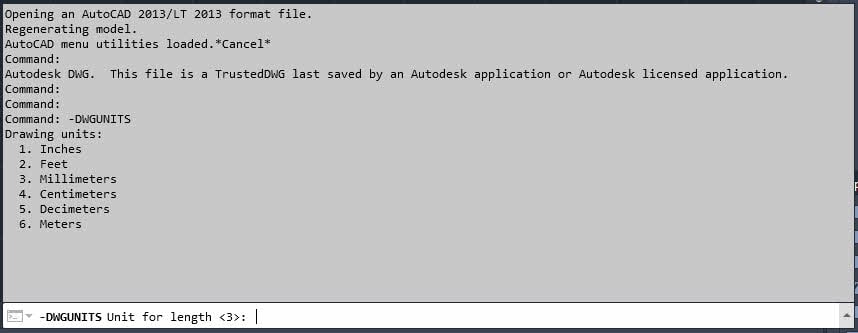
- uri -MGA DWGUNIT at pindutin ang Magpasok upang suriin ang mga yunit ng pagguhit, tulad ng nasa ibaba:

- Tandaan ang mga unit (hal., Inci, Millimeters)
- pindutin Ctrl + A upang piliin ang lahat ng mga bagay
- pindutin Ctrl + C upang makopya
- Gumawa ng bagong drawing: QNEW
- Itakda ang parehong mga unit gamit -MGA DWGUNIT
- uri PASTECLIP o pindutin Ctrl + V
- Tukuyin ang insertion point o pindutin Magpasok para sa 0,0,0
- I-save ang bagong drawing
4.12 Gamitin ang Wblock Purge para I-optimize ang Drawing
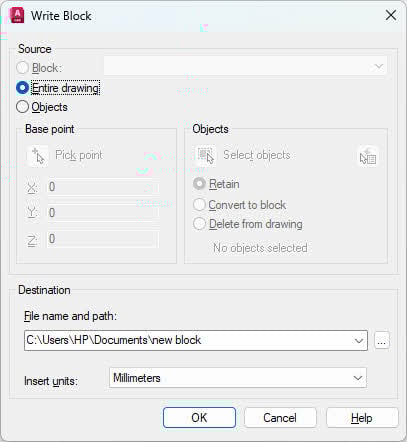
Ang utos ng WBLOCK ay nag-e-export ng mga napiling bagay sa isang bagong file, awtomatikong nag-aalis ng hindi nagamit na data, upang mabawi ang AutoCAD file.
Mga Hakbang:
- Buksan ang pagguhit
- uri WBLOCK at pindutin ang Magpasok
- Sa dialog ng Write Block, piliin Buong pagguhit
- Tukuyin ang patutunguhang pangalan at landas ng file
- I-click ang OK

- Buksan ang bagong likhang file
- Tumakbo AUDIT at PURGE kung kinakailangan
4.13 I-convert ang drawing sa DXF, pagkatapos ay ibalik sa DWG
Ang pag-convert sa DXF na format at pabalik ay makakatulong sa pagresolba ng ilang partikular na isyu sa katiwalian at pagbawi ng AutoCAD file dahil ang DXF ay isang text-based na format.
Mga Hakbang:
- Buksan ang pagguhit
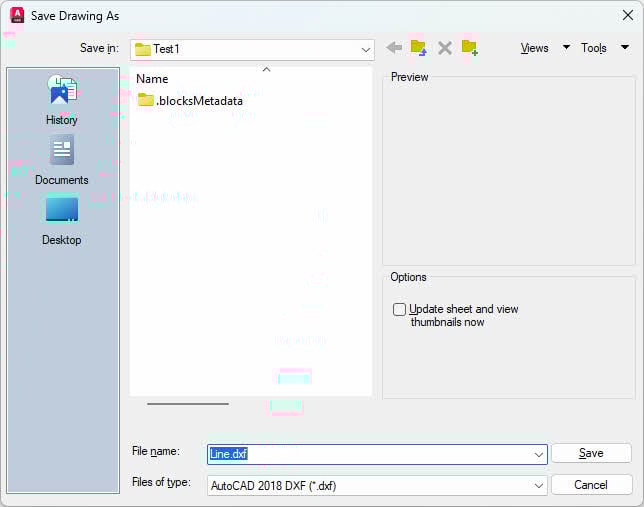
- uri DXFOUT at pindutin ang Magpasok
- Tukuyin ang isang filename at lokasyon
- I-click ang I-save ang
- Isara ang guhit
- Magbukas ng bagong blangkong drawing
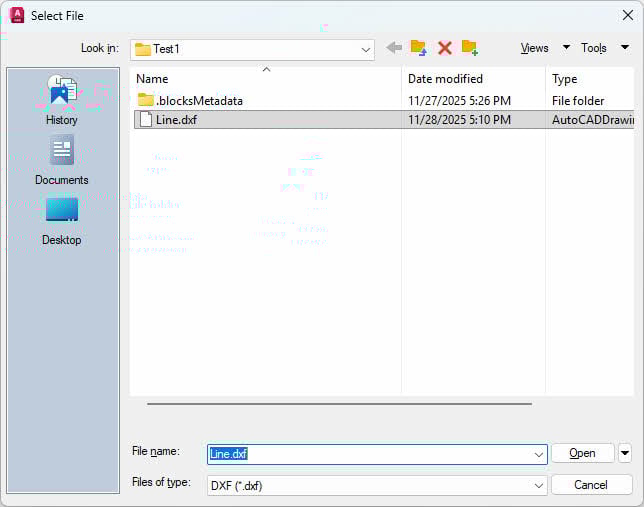
- uri DXFIN at pindutin ang Magpasok
- Piliin ang DXF file na kakagawa mo lang
- I-click ang Pagbubukas
- I-save ang drawing bilang DWG format
4.14 Gamitin ang OVERKILL upang alisin ang mga duplicate o overlapping na bagay
Ang OVERKILL na utos ay nag-aalis ng mga duplicate at magkakapatong na mga bagay na maaaring makapagpabagal sa pagganap, upang mabawi ang AutoCAD file.
Mga Hakbang:
- Buksan ang pagguhit
- pindutin Ctrl + A upang piliin ang lahat ng mga bagay.
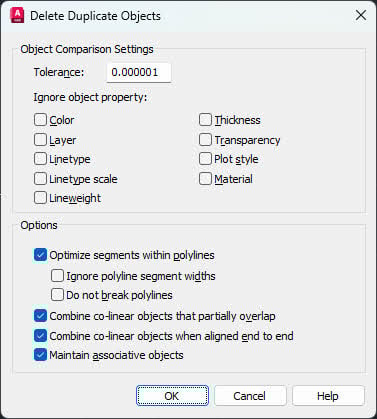
- uri OVERKILL at pindutin ang Magpasok
- Sa Tanggalin ang Mga Duplicate na Bagay dialog, suriin ang mga setting
- I-click ang OK upang alisin ang mga duplicate

- Suriin ang log ng command line para sa bilang ng mga bagay na inalis:

- I-save ang file

4.15 Gamitin ang DELCONSTRAINT upang alisin ang labis na mga hadlang
Masyadong maraming geometric na mga hadlang ay maaaring magdulot ng mga isyu sa pagganap at katiwalian. Ang paggamit ng DELCONSTRAINT ay maaaring mag-alis ng labis na mga hadlang at mabawi ang AutoCAD file.
Mga Hakbang:
- Buksan ang pagguhit
- uri DELCONSTRAINT at pindutin ang Magpasok
- uri lahat at pindutin ang Magpasok upang piliin ang lahat ng mga bagay
- pindutin Magpasok muli upang kumpirmahin
- Ang lahat ng mga hadlang ay aalisin, sa ibaba ay ang log:

- I-save ang file

4.16 Gamitin ang utos ng FILTERS upang alisin ang labis na mga filter ng layer
Ang mga sobrang filter ng layer ay maaaring magpalami sa drawing file at magdulot ng mga isyu sa performance. Ang paggamit ng FILTERS command ay maaaring mag-alis ng labis na mga filter ng layer at mabawi ang AutoCAD file.
Mga Hakbang:
- Buksan ang pagguhit
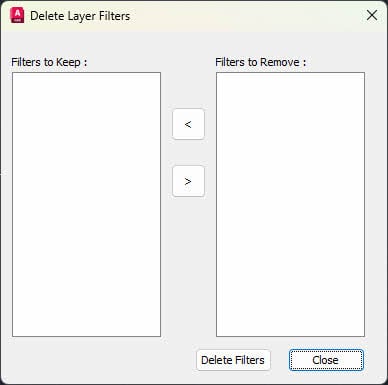
- uri Mga filter at pindutin ang Magpasok
- Sa Tanggalin ang Mga Filter ng Layer diyalogo, gamitin < at > upang piliin ang mga filter na pananatilihin at aalisin.
- I-click ang Tanggalin ang Mga Filter para tanggalin ang mga filter

- Isara ang Tanggalin ang Mga Filter ng Layer Pag-uusap
- I-save ang file
4.17 Gamitin ang BREP command upang alisin ang 3D at composite na kasaysayan
Ang mga 3D solid ay nagpapanatili ng kasaysayan ng konstruksiyon na maaaring magpalaki ng laki ng file at magdulot ng mga isyu.
Mga Hakbang:
- Buksan ang pagguhit
- uri BREP at pindutin ang Magpasok
- Piliin ang lahat ng 3D solid object
- pindutin Magpasok upang kumpirmahin
- Ang mga bagay ay mako-convert sa BREP na inalis ang kasaysayan
- I-save ang file
4.18 Gamitin ang Autodesk Drawing Cleanup Utility para Linisin ang AutoCAD drawing
Ang Autodesk Drawing Cleanup Utility ay isang espesyal na tool para sa pag-alis ng may problemang data mula sa mga drawing, upang mabawi ang mga AutoCAD file.
Mga Hakbang:
- I-download ang Drawing Cleanup Utility mula sa Website ng Autodesk .
- I-install ang utility
- Ilunsad ang utility mula sa Windows Start menu
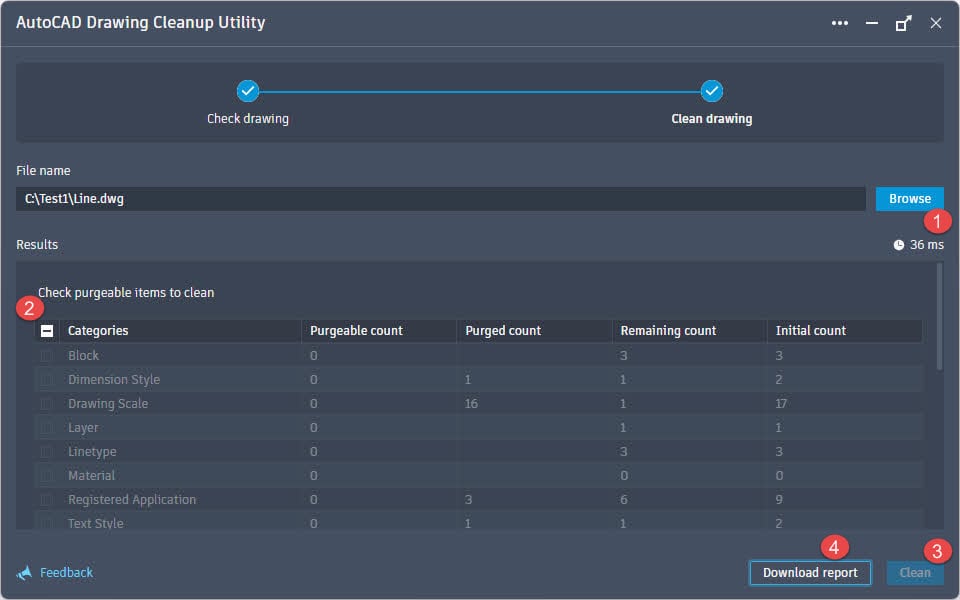
- I-click ang Magtingin at piliin ang iyong guhit
- Ang mga bagay sa pagguhit ay ipapakita sa mga kategorya.
- Suriin ang mga bagay na maaaring linisin.
- I-click ang Linisin upang simulan ang malinis na proseso.
- Ang utility ay lilikha ng backup file na xxx-backup.dwg bago ang proseso.
- Pagkatapos ng malinis na proseso, i-click I-download ang ulat upang i-download ang malinis na ulat bilang isang Excel file.
- Buksan ang nalinis na file sa AutoCAD
4.19 Gamitin ang PURGEAECDATA para Purge ang AEC Object Data
Kung ang iyong drawing ay nangangailangan lamang ng karaniwang AutoCAD geometry na walang AEC-specific na data, ang command na ito ay nag-aalis ng mga architectural/engineering/construction objects.
Mga Hakbang:
- Buksan ang pagguhit
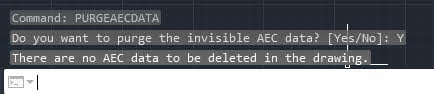
- uri PURGEAECDATA at pindutin ang Magpasok
- Kapag sinenyasan na magpatuloy, ipasok Y
- Aalisin ng command ang lahat ng data ng object ng AEC. Nasa ibaba ang log:

- I-save ang file
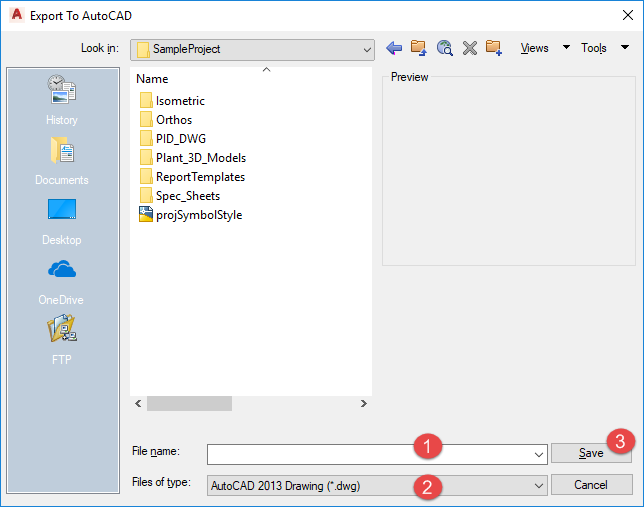
4.20 Gamitin ang EXPORTTOAUTOCAD upang i-export sa AutoCAD
Kung gumagamit ka ng AutoCAD vertical na produkto (tulad ng Civil 3D o Architecture), maaari kang mag-export sa plain AutoCAD na format.
Mga Hakbang:
- Buksan ang drawing sa iyong AutoCAD vertical application
- uri EXPORTTOAUTOCAD at pindutin ang Magpasok
- Sa dialog na I-export sa AutoCAD, suriin ang mga setting
- Tukuyin ang isang filename at lokasyon
- Piliin ang format ng file na patutunguhan
- I-click ang I-save ang
- Buksan ang na-export na file sa karaniwang AutoCAD
4.21 Gamitin ang SCALELISTEDIT upang bawasan ang bilang ng mga scale ng anotasyon
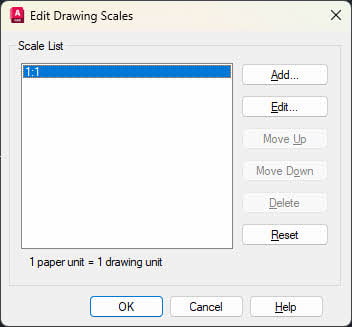
Ang labis na annotation scale ay maaaring makabuluhang tumaas ang laki ng file at makakaapekto sa performance.
Mga Hakbang:
- Buksan ang pagguhit
- uri -SCALELISTEDIT (may gitling) at pindutin Magpasok
- Magpasok R para i-reset at pindutin Magpasok.
- Magpasok Y upang kumpirmahin at pindutin Magpasok.
- Nire-reset nito ang listahan ng sukat sa mga default na halaga. Nasa ibaba ang log:

- Bilang kahalili, gamitin SCALELISTEDIT (walang gitling) upang manu-manong tanggalin ang mga indibidwal na kaliskis

- I-save ang file

4.22 Gamitin ang Scale List Cleanup Utility
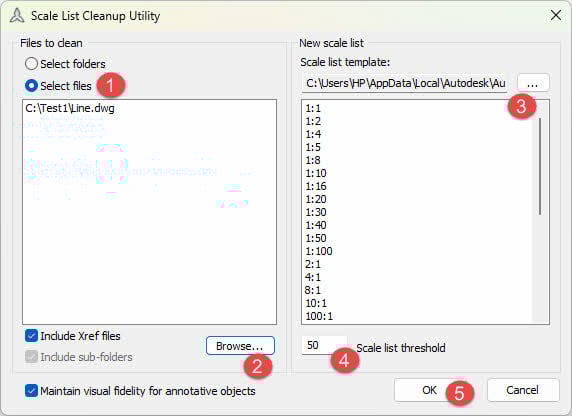
Maaaring alisin ng Scale List Cleanup Utility ang mga scale ng anotasyon mula sa maraming file sa batch.
Mga Hakbang:
- I-download ang Scale List Cleanup Utility mula sa Website ng Autodesk .
- I-extract ang mga nilalaman ng Zip i-archive sa isang folder.
- Mag-navigate sa folder para sa iyong bersyon ng AutoCAD, halimbawa:
- Para sa AutoCAD 2021 hanggang 2024, pumunta sa folder na "Scale_List_Cleanup_Utility_for_AutoCAD_2021-2024"
- Para sa AutoCAD 2025 at 2026, pumunta sa folder na "Scale_List_Cleanup_Utility_for_AutoCAD_2025"
- Kopyahin ang CleanupScales.exe at CleanupScalesRes.dll sa direktoryo ng pag-install ng iyong produkto na nakabatay sa AutoCAD
- Ilunsad ang CleanupScales.exe
- I-click ang Piliin ang Mga Folder kung gusto mong linisin ang lahat ng mga file sa mga partikular na folder nang recursively. Ito ay kapaki-pakinabang upang linisin ang isang malaking batch ng mga file.
- I-click ang Piliin ang Mga File kung gusto mong linisin lang ang mga file.
- I-click ang Mag-browse… upang magdagdag ng isa o maramihang mga file na lilinisin.
- Sa ilalim ng Bagong listahan ng sukat, Pumili ng Template ng listahan ng scale file.
tandaan: Aalisin ng utility na ito ang mga hindi nagamit na kaliskis mula sa mga drawing file at ilalapat ang listahan ng sukat mula sa template. - Itakda ang Threshold ng listahan ng sukat kung kinakailangan.
- I-click ang OK

- Lilinisin ng utility ang mga napiling file, at pagkatapos ay magpapakita ng mensahe ng resulta tulad ng sa ibaba:

- Buksan ang .csv file upang makita ang log ng mga detalye ng paglilinis, tulad ng nasa ibaba:
File name, DWG version, Initial scales count, Final scales count, Status

C:\Test1\Line.dwg,2013,17, 17, Skipped. Scale count less than threshold - Buksan ang nalinis na mga file sa AutoCAD

4.23 Gamitin ang RegApp Cleanup utility
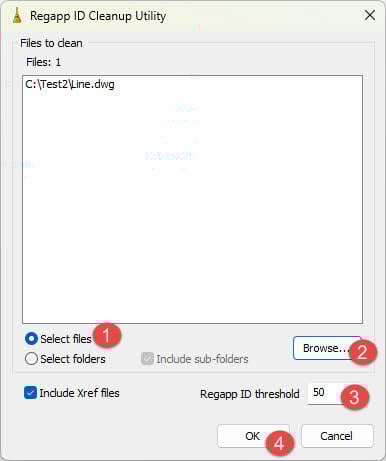
Ang mga rehistradong application (RegApps) ay mga marker na iniwan ng third-party na software na maaaring mag-ipon at mag-bloat ng mga file. Maaaring alisin ng RegApp Cleanup utility ang RegApps sa batch. Gumagana ito nang halos kapareho sa Utility ng Paglilinis ng Listahan ng Scale.
Mga Hakbang:
- I-download ang RegApp Cleanup utility mula sa Website ng Autodesk .
- I-extract ang mga nilalaman ng Zip i-archive sa isang folder.
- Mag-navigate sa folder para sa iyong bersyon ng AutoCAD, halimbawa:
- Para sa AutoCAD 2021 hanggang 2024, pumunta sa folder na "Regapp_ID_Cleanup_Utility_for_AutoCAD_2021-2024"
- Para sa AutoCAD 2025 at 2026, pumunta sa folder na "Regapp_ID_Cleanup_Utility_for_AutoCAD_2025"
- Kopyahin ang CleanupRegapp.exe at CleanupRegappRes.dll sa direktoryo ng pag-install ng iyong produkto na nakabatay sa AutoCAD
- Ilunsad ang CleanupRegapp.exe
- I-click ang Piliin ang Mga File kung gusto mong linisin lang ang mga file.
- I-click ang Piliin ang Mga Folder kung gusto mong linisin ang lahat ng mga file sa mga partikular na folder nang recursively. Ito ay kapaki-pakinabang upang linisin ang isang malaking batch ng mga file.
- I-click ang Mag-browse… upang magdagdag ng isa o maramihang mga file na lilinisin.
- Itakda ang Threshold ng Regapp ID kung kinakailangan.
- I-click ang OK

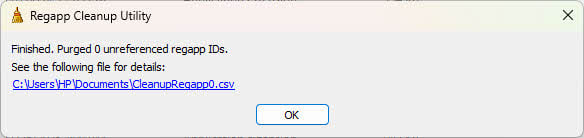
- Lilinisin ng utility ang mga napiling file, at pagkatapos ay magpapakita ng mensahe ng resulta tulad ng sa ibaba:

- Buksan ang .csv file upang makita ang log ng mga detalye ng paglilinis, tulad ng nasa ibaba:
File name, DWG version, Initial regapp count, Final regapp count, Status

C:\Test2\Line.dwg,2013,9, 9, Skipped. Regapp ID count less than threshold. - Buksan ang nalinis na mga file sa AutoCAD
4.24 Bawasan ang bilang ng mga view ng Viewbase Drawing
Maaaring magdulot ng mga isyu sa performance at bloat ng file ang labis na view ng pagguhit ng Viewbase.
Mga Hakbang:
- Buksan ang pagguhit
- Suriin ang lahat ng mga layout na naglalaman ng mga view ng Viewbase
- Tanggalin ang mga hindi kinakailangang view
- Pag-isipang mag-attach ng ilang view bilang mga panlabas na sanggunian sa halip
- Panatilihin lamang ang mahahalagang view sa pangunahing drawing
- I-save ang file
4.25 Gamitin ang DGNEXPORT at DGNIMPORT upang I-export pagkatapos ay muling i-import ang file
Ang pag-convert sa MicroStation DGN format at pabalik ay maaaring malutas ang ilang mga isyu sa katiwalian ng AutoCAD.
Mga Hakbang:
- Buksan ang pagguhit
- uri DGNEXPORT at pindutin ang Magpasok
- Sa I-export ang DGN File dialog, tukuyin ang filename at lokasyon.
- Siguraduhing pumili V8 DGN (*.dgn) format.
- I-click ang I-save ang
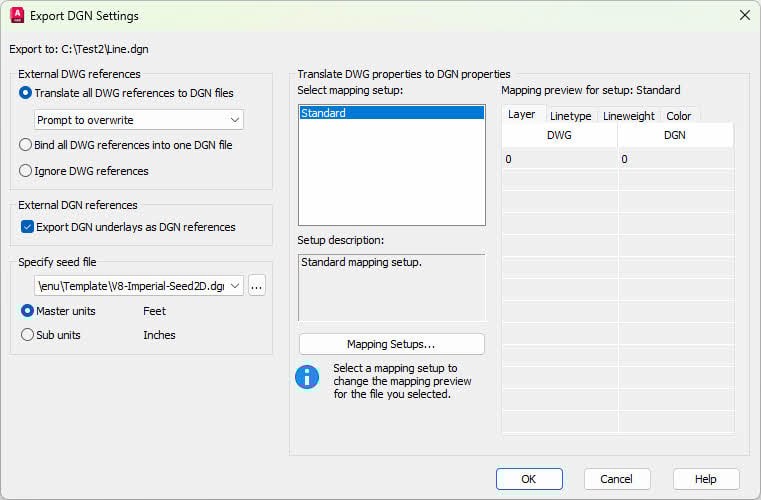
- Sa I-export ang Mga Setting ng DGN dialog, baguhin ang mga setting kung kinakailangan, pagkatapos ay i-click OK

- Ang drawing ay mako-convert sa isang DGN file.
- Ngayon i-convert natin ang DGN file pabalik sa DWG format.
- uri DGNIMPORT at pindutin ang Magpasok
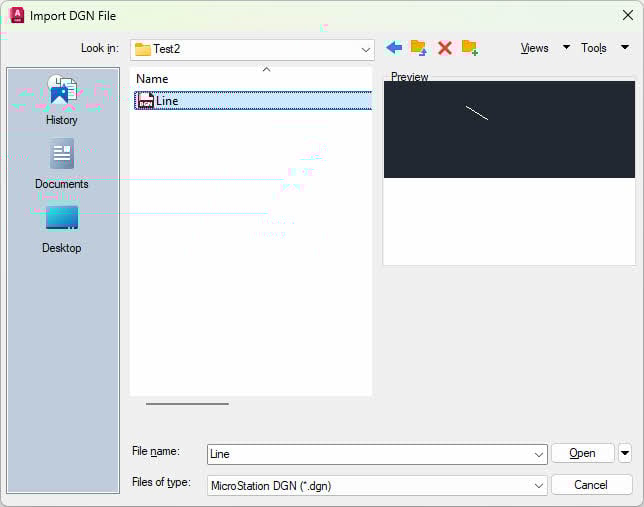
- Sa Mag-import ng DGN File dialog, piliin ang DGN file
- Tiyakin na ang Mga file ng uri ay nakatakda sa MicroStation DGN (*.dgn)
- I-click ang Pagbubukas
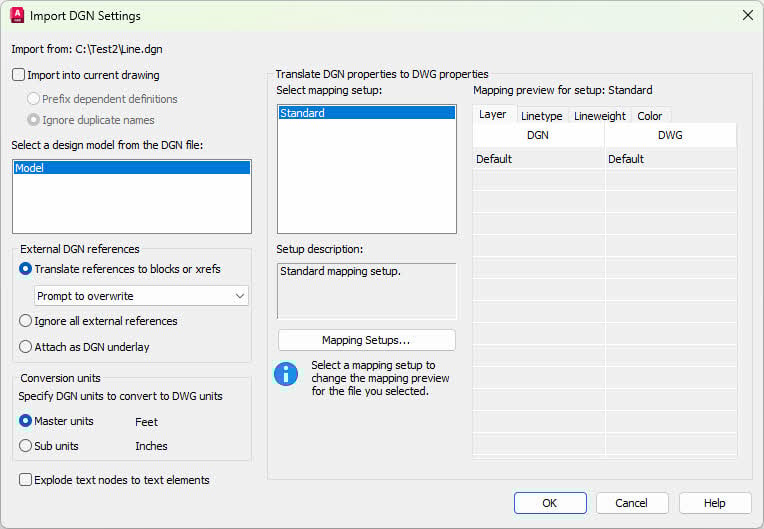
- Ang Mag-import ng Mga Setting ng DGN lalabas ang dialog. Baguhin ang mga setting kung kinakailangan, pagkatapos ay i-click OK.

- Ang DNG file ay ii-import sa isang bagong drawing
- I-save ang bagong drawing bilang a DWG file.

4.26 Malinis na mga linetype ng DGN
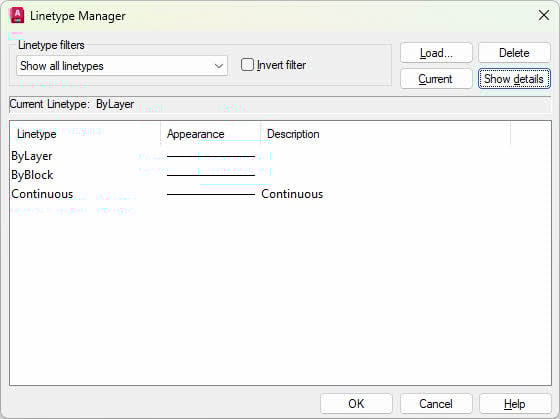
Ang mga karagdagang uri ng linya ng DGN na na-import mula sa mga file ng MicroStation ay maaaring magpataas ng laki ng file nang hindi kinakailangan.
Mga Hakbang:
- Buksan ang pagguhit
- uri LINETYPE at pindutin ang Magpasok
- Sa Linetype Manager dialog, hanapin ang mga linetype ng DGN
- Pumili ng hindi kinakailangang mga linetype ng DGN
- I-click ang alisin

- Isara ang dialog ng Linetype Manager
- Tumakbo PURGE upang alisin ang mga sanggunian
- I-save ang file
4.27 Linisin ang isang malaking bilang ng mga walang laman na kahulugan ng boltahe
Kung ang drawing ay naglalaman ng maraming walang laman na kahulugan ng boltahe (karaniwan sa mga de-koryenteng drawing), maaari itong makabuluhang makaapekto sa laki at pagganap ng file.
Mga Hakbang:
- Buksan ang apektadong drawing sa AutoCAD o isang AutoCAD vertical
- pindutin Ctrl + A upang piliin ang lahat ng mga bagay
- pindutin Ctrl + C upang makopya
- pindutin Ctrl + V upang i-paste pabalik sa parehong guhit
- Hintaying makumpleto ang proseso (maaaring tumagal ito ng ilang oras para sa malalaking file)
- Ito ay nagti-trigger ng cleanup logic sa AecbElecBase.dbx
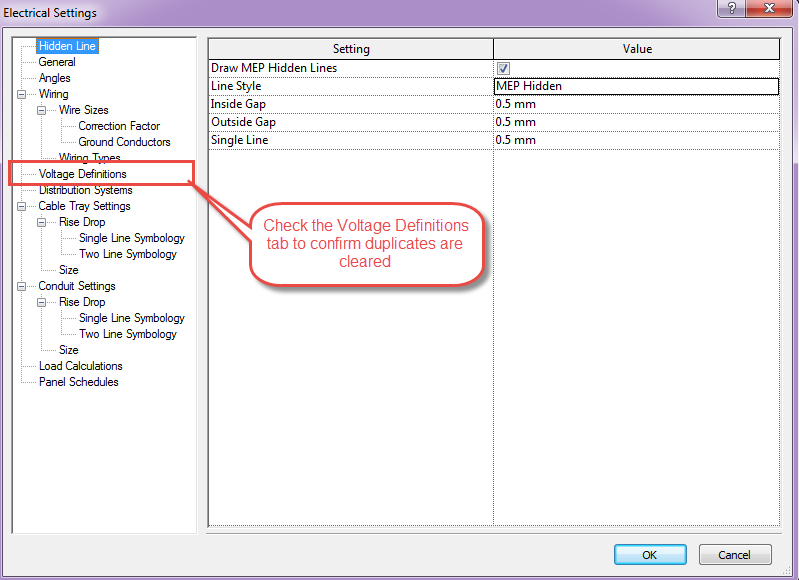
- Upang i-verify ang paglilinis (opsyonal), buksan ang AutoCAD MEP at patakbuhin ELECTRICAL PREFERENCES upang buksan ang Mga Setting ng Elektrisidad dialogue.
- Lagyan ng check ang Mga Kahulugan ng Boltahe tab upang kumpirmahin na ang mga duplicate ay na-clear

- I-save ang file
4.28 I-install ang pinakabagong mga update sa AutoCAD
Maraming mga isyu sa katiwalian at mga problema sa file ang nareresolba sa mga update ng AutoCAD at mga service pack.
Mga Hakbang:
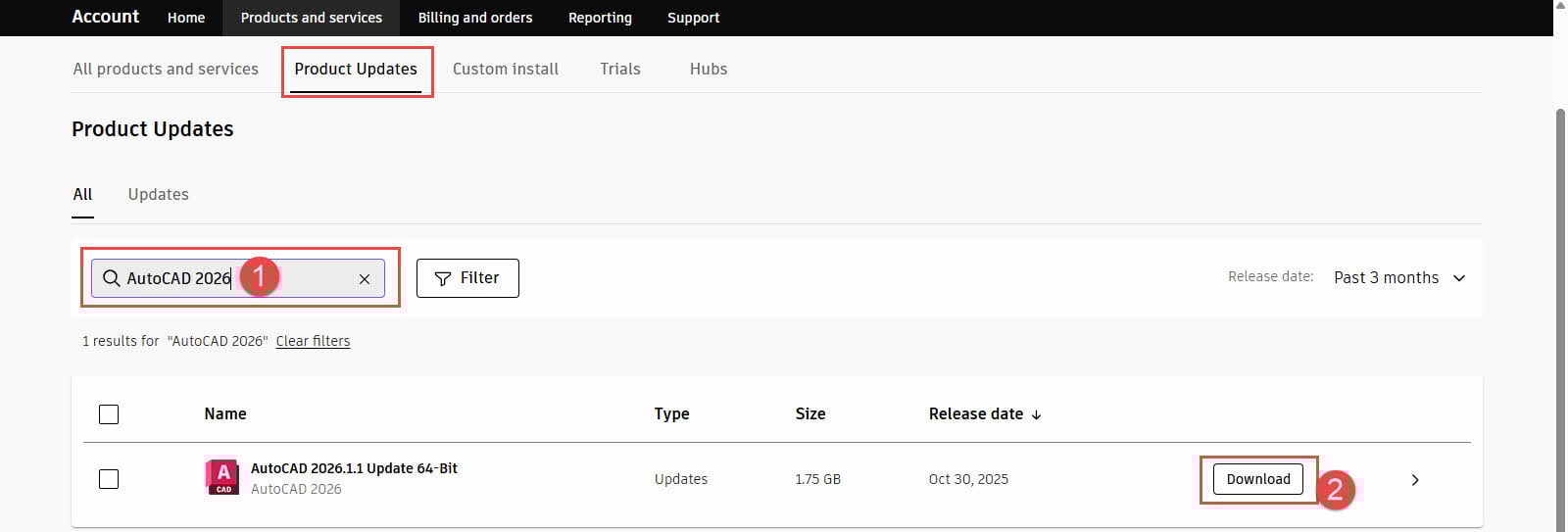
- Mag-sign in sa iyong account sa manage.autodesk.com/products/updates.
- Maghanap ng update ng iyong produkto ng AutoCAD.
- I-click ang Download para i-download ang update.

- I-install ang update.
- I-restart ang AutoCAD pagkatapos ng pag-install
- Subukang buksan muli ang iyong drawing
4.29 Patakbuhin ang command na AECCPURGEACANODOBJECTS (Autodesk Civil 3D)
Ang utos na ito ay partikular para sa Civil 3D drawings upang alisin ang mga sirang AEC/ACA node object.
Mga Hakbang:
- Buksan ang drawing sa AutoCAD Civil 3D
- uri AECCPURGEACANODOBJECTS at pindutin ang Magpasok
- Sundin ang command prompt
- I-save ang file
4.30 Patakbuhin ang script na "defaultClean" (Autodesk Civil 3D)
Ang defaultClean script sa Autodesk Batch Save Utility ay nagsasagawa ng komprehensibong paglilinis ng mga Civil 3D na drawing.
Mga Hakbang:
- Ilunsad ang Autodesk Batch Save Utility
- I-click ang Magdagdag ng mga Guhit upang piliin ang mga Civil 3D na file
- Piliin ang defaultClean script mula sa listahan ng script
- Pumili ng isang output folder
- I-click ang Tumakbo
- Buksan ang mga naprosesong file sa Civil 3D
4.31 Autodesk Civil 3D na mga tukoy na Purge command
Kasama sa Civil 3D ang mga espesyal na utos sa paglilinis para sa paglilinis ng data ng proyekto.
Mga utos na gagamitin:
- PurgeStyles – Tinatanggal ang mga hindi nagamit na istilo
- ClearPhantomParcels - Tinatanggal ang data ng phantom parcel
- PurgeHiddenAlignsFromSite - Nililinis ang mga nakatagong pagkakahanay
- FindSiteOverlaps – Kinikilala at niresolba ang mga magkakapatong na site
- AeccPurgeACANODObjects – Tinatanggal ang mga sirang AEC na bagay
I-type ang bawat command sa Civil 3D command line at sundin ang mga senyas. Para sa karagdagang impormasyon, bisitahin ang opisyal na webpage ng Autodesk  .
.
tandaan: Gumagana ang mga sumusunod na pamamaraan (4.32 hanggang 4.34) sa mga drawing na hindi mabuksan, o mga drawing na maaaring buksan ngunit may mga problema tulad ng mabagal na pagganap, hindi tumutugon, o biglaang pagtaas sa laki ng file.
4.32 Mga File na Nilikha Gamit ang Non-Autodesk o Non-RealDWG Software
Kung ang corrupt na file na sinusubukan mong i-access ay hindi ginawa gamit ang karaniwang drawing software tulad ng AutoCAD o RealDWG, subukang gawin ang mga sumusunod:
- Buksan ito gamit ang software na ginamit para likhain ito.
- Sa sandaling mabuksan ang file, gamitin ang export function upang i-save ito sa isang format na tugma sa AutoCAD, tulad ng DXF na format.
- Buksan ang DXF file sa AutoCAD.
tandaan: Gumagana lang ito kung ang software ng tagalikha ay may function na pag-export.
4.33 Pagbawi gamit ang Propesyonal na Tool
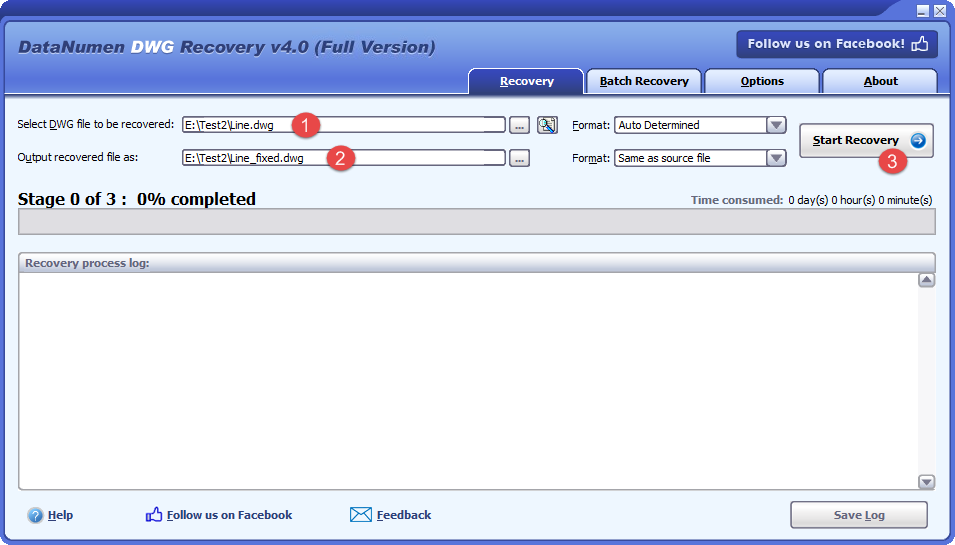
Kapag ang mga karaniwang pamamaraan ay nabigo, tulad ng propesyonal na software sa pagbawi ng AutoCAD DataNumen DWG Recovery maaaring mabawi ang malubhang sira DWG mga file. Gumagamit ang mga tool na ito ng mga advanced na algorithm upang kunin at muling buuin ang pagguhit ng data mula sa mga nasirang file. Habang ang mga propesyonal na tool sa pagbawi ay karaniwang nangangailangan ng pagbili, nag-aalok sila ng mas mataas na mga rate ng tagumpay para sa mga kritikal na sitwasyon sa pagbawi ng file.
Upang mabawi ang isang sirang drawing file gamit ang DataNumen DWG Recovery:
- Piliin ang source na sira DWG drawing file.
- Itakda ang output na na-recover na drawing file.
- I-click ang Simulan ang Pagbawi
- Pagkatapos ng proseso ng pagbawi, buksan ang na-recover na drawing file.
4.34 Mabawi DWG Data mula sa Hard Drive, Disk Image, o mga Backup File
AutoCAD DWG maaaring direktang mabawi ang data mula sa mga hard drive, disk image, o mga backup file kung wala ka nito DWG mga file pa, halimbawa:
- Binubura mo ang AutoCAD DWG permanenteng mag-file.
- I-format mo ang hard drive.
- Pagkabigo ng hard drive.
- Ang virtual disk sa VMWare o Virtual PC ay sira o nasira.
- Ang backup file sa backup media ay sira o nasira at hindi mo maibabalik ang AutoCAD DWG file mula rito.
- Ang disk image file ay sira o may depekto at hindi mo na mababawi ang iyong DWG file mula rito.
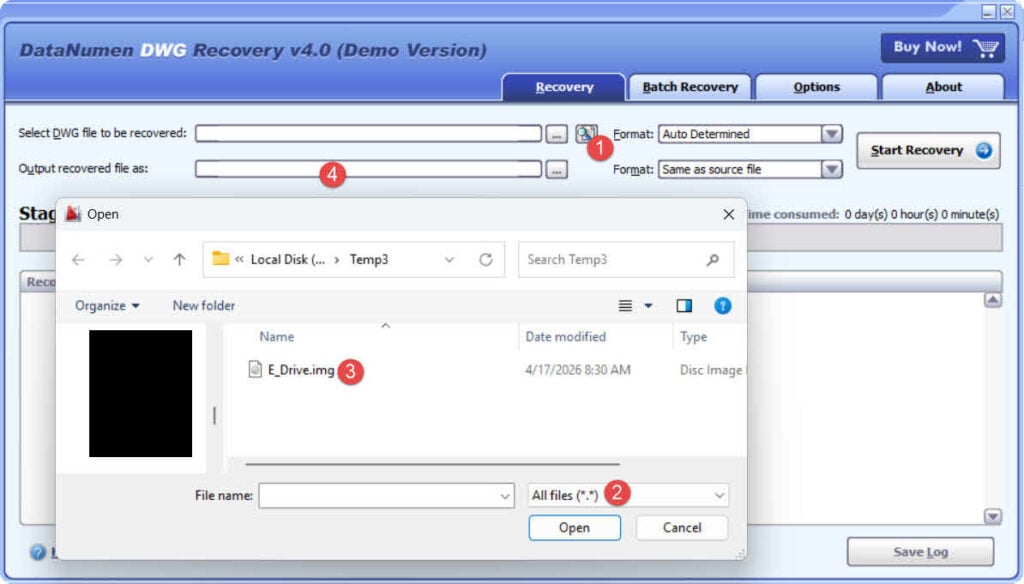
Kung mayroon kang larawan ng disk o mga backup na file, magagawa mo ang mga sumusunod:
- simula DataNumen DWG Recovery.
- I-click ang “…” button para piliin ang source file.
- Sa dialog na “Buksan ang File,” piliin ang “Lahat ng File (*.*)” bilang filter.
- Piliin ang disk image o backup file bilang source file na aayusin.
- Itakda ang output na naayos DWG file, at siguraduhing ang extension nito ay .dwg, halimbawa, na-recover ang E_Drive.dwg.
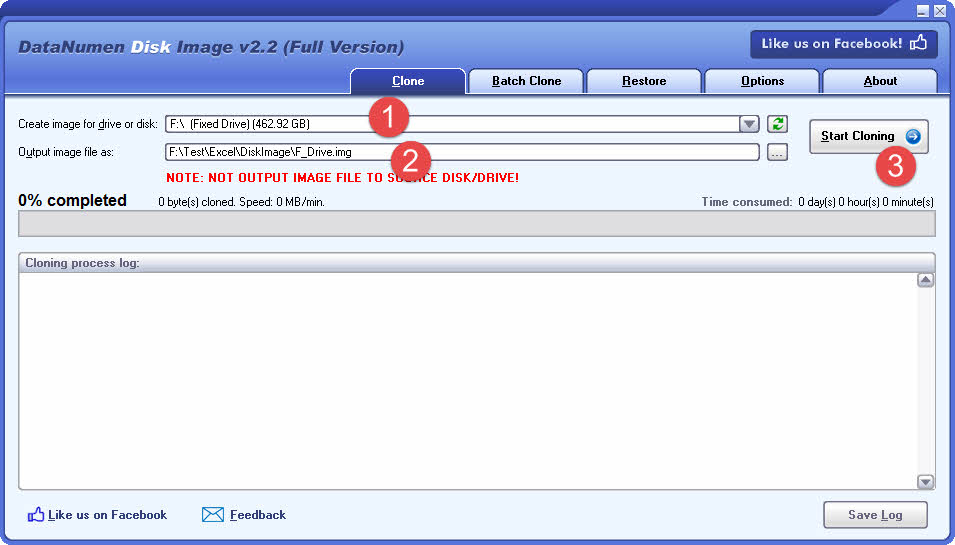
Kung gusto mong mabawi mula sa hard drive nang direkta, kailangan mong gamitin DataNumen Disk Image para gumawa ng disk image file para sa hard drive:
- Piliin ang hard drive o disk.
- Itakda ang pangalan ng file ng imahe ng output.
- Pindutin ang buton na “Simulan ang Pag-clone” upang lumikha ng disk image file mula sa hard drive/disk.
4.35 I-recover gamit ang Online Tools
Maraming online na serbisyo ang nag-aalok ng AutoCAD file recovery:
- Online na Serbisyo sa Pag-aayos ng File
- Recovery Toolbox para sa AutoCAD
- OfficeRecovery Online
I-upload ang iyong sirang file sa mga serbisyong ito para sa cloud-based na mga pagtatangka sa pagbawi. Tandaan na maaaring mag-iba ang mga bilis ng pag-upload at mga limitasyon sa laki ng file.
5. I-recover ang Sirang AutoCAD DXF Files
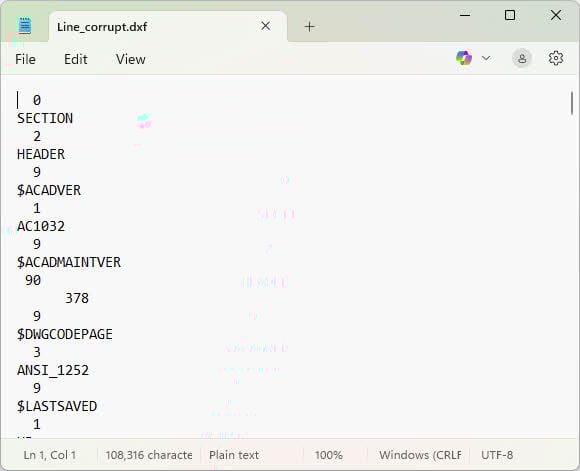
Ang mga DXF file ay text-based at maaaring manu-manong i-edit upang ayusin ang katiwalian. Ang pamamaraang ito ay nangangailangan ng maingat na pag-edit ng teksto ngunit maaaring maging epektibo kapag nabigo ang ibang mga pamamaraan.
Mga Hakbang:
- Buksan ang isang blangko na guhit sa AutoCAD
- Tiyaking nakikita ang Command line (pindutin ang Ctrl + 9 kung kinakailangan)
- Subukang buksan ang sira na DXF file gamit ang OPEN
- Tandaan ang anumang mga mensahe ng error na nagpapakita ng mga numero ng linya sa Command line
- pindutin Esc upang wakasan ang proseso ng pagbubukas
- I-right-click ang DXF file at piliin Buksan sa -> Notepad or Notepad + +
- Mag-navigate sa mga numero ng linya na binanggit sa mensahe ng error (gamitin Ctrl + G sa Notepad++)
- Ihambing ang mga may problemang linya sa mga linya sa itaas at ibaba
- Maghanap ng mga pattern sa geometry code upang matukoy kung ano ang maaaring nawawala o pinagsama
- Sumangguni sa Dokumentasyon ng Sanggunian ng AutoCAD DXF para sa tamang pag-format
- Gumawa ng mga kinakailangang pagwawasto

- I-save ang file (pinapanatili ang .dxf extension)
- Subukang buksan muli ang file sa AutoCAD
- Kung nabigo pa rin ito, ulitin ang proseso
6. Ibalik ang Nabura o Nawalang AutoCAD File
6.1 I-recover ang AutoCAD File mula sa Recycle Bin
Ang Windows Recycle Bin ay ang unang lugar upang suriin ang mga kamakailang tinanggal na file.
Mga Hakbang:
- I-double-click ang Recycle Bin icon sa iyong desktop

- Hanapin ang iyong AutoCAD file ayon sa pangalan o extension (.dwg)
- Gamitin ang box para sa paghahanap para maghanap ng mga partikular na file
- I-right-click ang file at piliin ang Ibalik ang

- Babalik ang file sa orihinal nitong lokasyon


Tingnan ang aming gabay sa kung paano mabawi ang mga tinanggal na file mula sa Recycle Bin para sa karagdagang detalye.
6.2 I-recover ang AutoCAD File mula sa mga serbisyo ng Cloud storage
Ililipat ng ilang serbisyo sa cloud storage ang mga tinanggal na file sa recycle o trash bin. Nangyayari ito kapag naka-on ang feature para sa mga partikular na folder, gaya ng My Documents o isang gumaganang folder. Kumonsulta sa dokumentasyon ng iyong cloud storage provider o suporta para sa higit pang mga detalye.
6.3 Paggamit ng Professional Data Recovery Tool
Kapag hindi makakatulong ang mga serbisyo ng Recycle Bin o Cloud storage, tulad ng propesyonal na software sa pagbawi ng data DataNumen Data Recovery maaaring i-scan ang iyong hard drive upang mahanap at maibalik ang mga AutoCAD file. Ang mga rate ng tagumpay ay depende sa kung ang data ay na-overwrite.
Upang mabawi ang mga file ng AutoCAD:
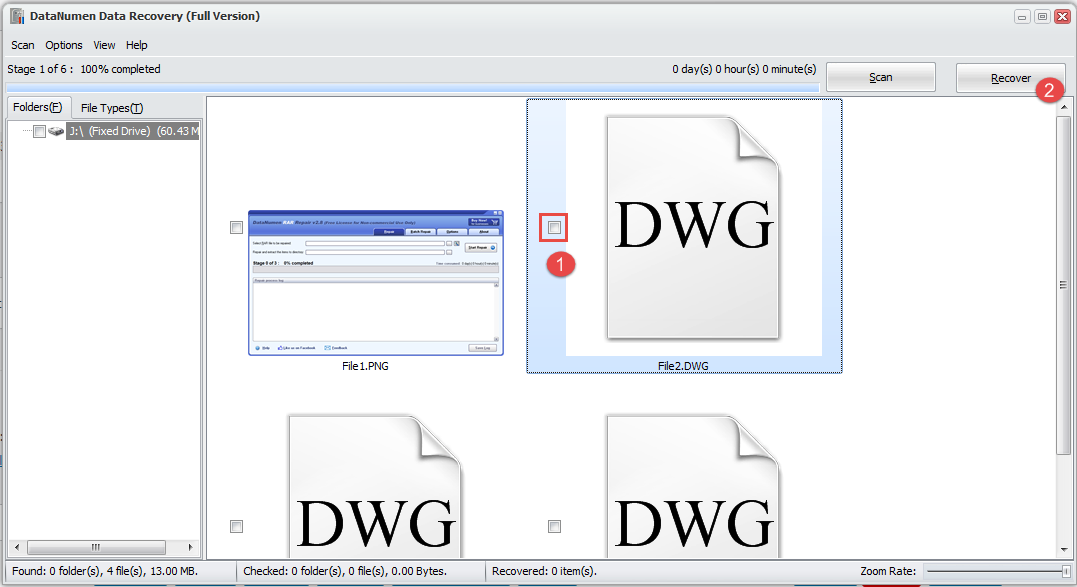
- simula DataNumen Data Recovery
- Piliin ang disk o drive kung saan mo inimbak ang mga AutoCAD file sa nakaraan.

- DataNumen Data Recovery ay i-scan ang disk o drive, at ipapakita ang mga mababawi na file
- Suriin ang mga file na gusto mo, at i-click Mabawi

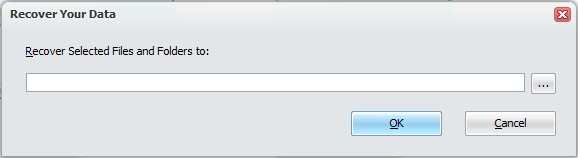
- Itakda ang direktoryo ng output at i-click OK upang mabawi ang mga file.


7. Pag-troubleshoot ng Mga Karaniwang Isyu sa Pagbawi
7.1 Hindi Nakumpleto nang Tama ang Proseso ng Pagbawi
7.1.1 Kapag hindi gumana ang RECOVER sa lahat ng file
Kung nabigo ang RECOVER sa maraming file, subukan na lang ang RECOVERALL command, na mas mahusay na humahawak sa Xrefs. Bukod pa rito, tiyaking mayroon kang sapat na espasyo sa disk at ang iyong pag-install ng AutoCAD ay napapanahon.
7.1.2 Pag-scale ng paggamit ng tool para sa mga kumplikadong file
Para sa malaki o kumplikadong mga guhit, maaaring tumagal ng mahabang panahon ang pagbawi. Maging matiyaga at iwasang makagambala sa proseso. Kung ang AutoCAD ay lilitaw na nagyelo, suriin ang Task Manager upang kumpirmahin na ang proseso ay aktibo pa rin bago ang puwersang pagsasara.
7.2 Nagbubukas ng Blangko ang File Pagkatapos ng Pagbawi
7.2.1 Pagsusuri kung talagang may nilalaman ang file
uri ZOOM pagkatapos E (para sa Mga Lawak) upang mag-zoom sa lahat ng mga bagay. Maaaring umiral ang mga bagay ngunit matatagpuan malayo sa pinanggalingan. Suriin din na ang lahat ng mga layer ay naka-on sa pamamagitan ng pagbubukas ng Layer Properties Manager.
7.2.2 Paggamit ng alertme.lsp method
I-load ang alertme.lsp utility (kung magagamit) na nagpapakita ng isang kahon ng mensahe na nagpapakita ng aktwal na mga lawak ng pagguhit at bilang ng bagay, na tumutulong na matukoy kung ang file ay tunay na naglalaman ng data.
7.3 Hindi Makahanap ng Autosave o Mga Backup na File
7.3.1 Pag-verify ng mga setting ng autosave
uri Opsyon at pumunta sa Buksan at I-save tab. Tiyakin Awtomatikong i-save ay sinusuri at tandaan ang Mga minuto sa pagitan ng pag-save halaga. I-verify din na naa-access ang lokasyon ng autosave file.
7.3.2 Sinusuri ang variable ng SAVETIME
uri SAVE ORAS sa command line upang suriin ang pagitan. Kung nakatakda ito sa 0, hindi pinagana ang autosave. Itakda ito sa 10 (minuto) o ang gusto mong agwat.
7.4 Mga Error na "Hindi Tugma ang File."
7.4.1 Mga isyu sa pagiging tugma sa bersyon
Ang mga file na ginawa sa mas bagong mga bersyon ng AutoCAD ay hindi mabubuksan nang direkta sa mas lumang mga bersyon. Gamitin ang SAVEAS para mag-save sa mas luma DWG format, o buksan ang file sa mas bagong bersyon at i-save.
7.4.2 Paggamit ng utos na DWGCONVERT
Gamitin ang DWGCONVERT utility para mag-batch convert ng mga file sa mga compatible na format para sa iyong bersyon ng AutoCAD.
7.5 Mga Isyu sa Korapsyon sa Data
7.5.1 Mga anomalya sa network at mga error sa paghahatid
Palaging i-save ang mga file sa mga lokal na drive bago mag-edit. Maaaring magdulot ng katiwalian ang mga pagkaantala sa network habang nagse-save. Kopyahin ang mga file nang lokal, i-edit, pagkatapos ay kopyahin pabalik sa imbakan ng network.
7.5.2 Mga problema sa pag-lock ng file
Tanggalin ang .dwl at .dwl2 lock file kung hindi mabubuksan ang mga file. Tiyaking walang ibang user na nakabukas ang file sa network.
7.5.3 Mga isyu sa operating system
Patakbuhin ang mga tool sa pagsusuri ng error sa disk at tiyaking na-update ang iyong operating system. Ang mga error sa system ng file ay maaaring magdulot ng katiwalian sa pagguhit.
7.5.4 Mga salungatan sa software ng third-party
Pansamantalang huwag paganahin ang antivirus software kapag gumagamit ng malalaking file. Ang ilang security software ay maaaring makagambala sa mga operasyon ng file ng AutoCAD.
8. Pinakamahuhusay na Kasanayan para sa Pagpigil sa Pagkawala ng Data
8.1 Pag-configure ng Autosave at Mga Setting ng Backup
- Sa AutoCAD, magbukas ng bagong drawing.
- uri Opsyon sa command line at pindutin Magpasok.
- Sa Options dialog, i-click ang Buksan at I-save tab, at tiyaking pinagana ang mga sumusunod na opsyon:
-
- Awtomatikong i-save
- Gumawa ng backup na kopya sa bawat pag-save
-

Maaari mo ring isaayos ang mga sumusunod na setting ng Autosave at backup:
- Mga agwat ng autosave: Itakda Mga minuto sa pagitan ng pag-save sa dialog sa itaas hanggang 10 o mas mababa para sa kritikal na gawain. Tinitiyak nito ang regular na pag-backup nang walang labis na pagkaantala. Maaari mo ring gamitin ang SAVETIME system variable upang itakda ang pagitan:

- Autosave na landas: Maaari mong tukuyin ang lokasyon ng lahat ng Autosave file sa pamamagitan ng paggamit ng SAVEFILEPATH system variable:
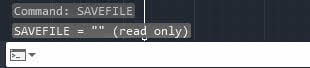
- Autosave ang pangalan ng file: Maaari mong gamitin ang variable ng system SAVEFILE (read-only) upang suriin ang pangalan ng Autosave file. Ngunit ito ay read-only:


8.2 Regular na Pag-iimpok
8.2.1 Madalas na paggamit ng QSAVE command
pindutin Ctrl + S o uri QSAVE regular sa mga sesyon ng trabaho. Bumuo ng isang ugali ng pag-iipon pagkatapos makumpleto ang mga pangunahing gawain sa pagguhit o bago subukan ang mga bagong tampok.
8.2.2 Incremental save na mga estratehiya
paggamit SAVEAS upang lumikha ng mga bersyon na kopya ng mahahalagang guhit (hal., Project_v1, Project_v2). Nagbibigay ito ng mga rollback point kung nagdudulot ng mga problema ang mga kamakailang pagbabago.
8.3 Mga Istratehiya sa Pag-backup
8.3.1 Maramihang backup na lokasyon
Panatilihin ang mga kopya ng mga kritikal na guhit sa hindi bababa sa tatlong lokasyon: lokal na drive, external drive, at cloud storage na sumusunod sa 3-2-1 backup na panuntunan.
8.3.2 Pagsasama ng cloud storage
paggamit Autodesk Drive , OneDrive, Dropbox, o Google Drive upang awtomatikong i-sync ang mga AutoCAD file sa cloud. I-enable ang mga feature ng history ng bersyon sa iyong cloud provider.
8.3.3 Mga kasanayan sa pagkontrol sa bersyon
Isaalang-alang ang paggamit ng mga version control system tulad ng Autodesk Vault o ProjectWise para sa mga kapaligiran ng koponan. Sinusubaybayan ng mga system na ito ang lahat ng mga pagbabago at pinapayagan ang pag-rollback sa anumang nakaraang bersyon.
8.4 Pagpapanatili ng System
8.4.1 Pagpapanatiling na-update ang AutoCAD
Regular na i-install ang mga update sa AutoCAD at mga service pack. Kadalasang kasama sa mga update ang mga pag-aayos para sa mga isyu sa katiwalian ng file at pinahusay na katatagan.
8.4.2 Mga regular na pagsusuri sa system
Patakbuhin ang Windows disk error checking buwan-buwan gamit chkdsk. Subaybayan ang kalusugan ng hard drive gamit ang mga tool tulad ng CrystalDiskInfo upang matukoy nang maaga ang mga bagsak na drive.
8.4.3 Pag-iwas sa mga isyu sa storage ng network
I-save ang mga file sa mga lokal na drive habang nag-e-edit upang maiwasan ang mga pagkaantala sa network. Kopyahin ang mga file sa network storage lamang pagkatapos makumpleto ang mga sesyon ng trabaho.
8.4.4 Antivirus at anti-malware software
Siguraduhin na ang iyong system ay may antivirus at anti-malware software na naka-install na may pinakabagong na-update na database.
8.5 Pinakamahuhusay na Kasanayan sa Pamamahala ng File
8.5.1 Wastong mga kumbensyon sa pagpapangalan ng file
Gumamit ng malinaw at mapaglarawang mga pangalan na may mga petsa o numero ng bersyon. Iwasan ang mga espesyal na character na maaaring magdulot ng mga isyu sa file system.
8.5.2 Pag-aayos ng mga folder ng proyekto
Gumawa ng mga lohikal na istruktura ng folder para sa mga proyekto. Itago ang lahat ng kaugnay na mga drawing, xref, at mga mapagkukunan sa organisadong mga hierarchy para sa madaling pag-backup at pagbawi.
8.5.3 Wastong kontrol sa pag-access
Gumamit ng wastong kontrol sa pag-access sa isang kapaligiran ng kumpanya. Siguraduhin na ang mahahalagang AutoCAD file ay maa-access lamang ng mga may mga pribilehiyo.
8.5.3 Regular na paglilinis ng file
Tumakbo PURGE at AUDIT regular sa mga aktibong guhit. Alisin ang hindi nagamit na mga bloke, layer, at istilo upang maiwasan ang pag-bloat ng file at katiwalian.
9. FAQ: AutoCAD File Recovery
Q: Maaari ko bang mabawi ang isang AutoCAD file nang walang backup?
A: Oo, maaari mong i-recover ang mga AutoCAD file nang walang backup gamit ang ilang mga paraan. Suriin ang pansamantalang folder (%tmp%) para sa mga autosave file na may .sv$ extension, gamitin ang RECOVER command upang ayusin ang mga corrupt na file, o subukan ang Drawing Recovery Manager na lumalabas pagkatapos ng mga pag-crash. Maaari ring i-restore ng propesyonal na recovery software ang mga file na malubhang nasira kapag nabigo ang ibang mga paraan.
Q: Saan matatagpuan ang AutoCAD autosave file?
A: Sa Windows, ang AutoCAD autosave file ay naka-imbak sa C:\Users\[username]\AppData\Local\Temp bilang default. Sa Mac, matatagpuan ang mga ito sa /Users/[username]/Documents/Autodesk/Autosave. Maaari mong suriin ang eksaktong lokasyon sa pamamagitan ng pag-type ng OPTIONS, pagpunta sa tab na Buksan at I-save, at pagtingin sa field na Awtomatikong i-save ang lokasyon ng file.
T: Paano ko babaguhin ang isang BAK file sa DWG?
A: Pumunta sa folder na naglalaman ng BAK file, pagkatapos baguhin ang extension ng file mula .bak hanggang .dwgPagkatapos palitan ang pangalan, maaari mo nang buksan ang file nang direkta sa AutoCAD.
T: Ano ang pagkakaiba ng BAK at SV$ na mga file?
A: Ang mga BAK file ay mga backup na kopya na ginawa sa panahon ng mga manu-manong pag-save, na naglalaman ng nakaraang bersyon ng iyong drawing at nakaimbak sa parehong folder ng DWG file. Ang mga SV$ na file ay mga autosave na file na awtomatikong nilikha sa mga naka-time na pagitan (default na 10 minuto), na nakaimbak sa temp folder, at tinanggal pagkatapos ng matagumpay na pag-save ngunit napanatili pagkatapos ng mga pag-crash.
T: Gaano kadalas nag-autosave ang AutoCAD?
A: AutoCAD autosaves bawat 10 minuto bilang default. Maaari mong baguhin ang agwat na ito sa pamamagitan ng pag-type ng OPTIONS, pagpunta sa Open and Save na tab, at pagsasaayos ng Minutes between saves value. Bilang kahalili, gamitin ang SAVETIME na utos at ilagay ang iyong gustong agwat sa ilang minuto. Ang pagtatakda nito sa 0 ay hindi pinapagana ang autosave.
Q: Maaari ko bang mabawi ang isang AutoCAD file pagkatapos ng pag-crash?
A: Oo, awtomatikong lalabas ang Drawing Recovery Manager ng AutoCAD pagkatapos ng mga pag-crash, na nagpapakita ng mga available na autosave at backup na mga file. Maaari mo ring tingnan ang temp folder para sa .sv$ file o hanapin ang .bak file sa folder ng iyong drawing. Ang RECOVER command ay maaari ding ayusin ang mga drawing na nasira sa panahon ng pag-crash.
T: Bakit nangangailangan ng pagbawi ang aking drawing file?
A: Ang pag-drawing ng mga file ay nangangailangan ng pagbawi kapag ang mga ito ay hindi naisara nang maayos dahil sa mga pag-crash, pagkawala ng kuryente, o pagkabigo ng system. Maaari rin itong mangyari kung nasira ang file sa panahon ng pag-save, paghahatid sa mga network, o dahil sa mga error sa hard drive. Nakikita ng AutoCAD ang mga isyung ito at nag-uudyok para sa pagbawi upang maibalik ang file sa isang magagamit na estado.
Q: Ano ang ginagawa ng RECOVER command?
A: Sinusubukan ng RECOVER command na buksan at ayusin ang mga sirang drawing file. Ini-scan nito ang istraktura ng file, kinikilala ang mga error, sinusubukang ayusin ang mga ito, at nagpapakita ng ulat sa pag-audit na nagpapakita kung ano ang naayos. Gamitin ang RECOVERALL kapag ang drawing ay naglalaman ng mga panlabas na sanggunian (Xrefs) habang binabawi nito ang parehong pangunahing file at mga nakalakip na sanggunian.
T: Paano ko mapipigilan ang katiwalian ng file ng AutoCAD?
A: Pigilan ang katiwalian sa pamamagitan ng regular na pag-save ng mga file gamit ang Ctrl + S, pagpapagana ng autosave na may 10 minutong agwat, pagpapanatiling na-update ng AutoCAD, pag-save sa mga lokal na drive sa halip na mga lokasyon ng network habang nag-e-edit, pagpapatakbo ng AUDIT at PURGE nang regular, pag-iwas sa biglaang pag-shutdown, at pagpapanatili ng maaasahang kapangyarihan gamit ang isang UPS. Gumawa ng mga backup na kopya sa maraming lokasyon kabilang ang cloud storage.
Q: Maaari ko bang mabawi ang mga tinanggal na AutoCAD file?
A: Oo, suriin muna ang Windows Recycle Bin at ibalik ang mga file kung matatagpuan doon. Suriin ang mga basurahan ng cloud storage kung gumagamit ka ng mga serbisyo tulad ng OneDrive o Google Drive. Para sa mga permanenteng na-delete na file, gumamit ng propesyonal na software sa pagbawi ng data tulad ng Recuva o EaseUS Data Recovery Wizard para i-scan ang iyong hard drive at i-recover ang tinanggal. DWG file.
Q: Gaano katagal pinapanatili ang mga autosave na file?
A: Ang mga autosave na file ay awtomatikong nade-delete pagkatapos ng matagumpay na operasyon ng pag-save, ibig sabihin, pananatilihin lamang ang mga ito kapag nag-crash o nagsasara ang AutoCAD nang hindi inaasahan. Gayunpaman, ang mga file sa temp folder ay maaaring magpatuloy hanggang sa manu-mano mong tanggalin ang mga ito o na-clear ng Windows ang temp folder sa panahon ng pagpapanatili. Regular na suriin ang iyong temp folder at i-back up ang mahahalagang autosave file.
Q: Ano ang dapat kong gawin kung hindi gumana ang RECOVER?
A: Kung nabigo ang RECOVER, subukan ang RECOVERALL para sa mga drawing na may Xrefs, ipasok ang file sa isang blangkong drawing gamit ang Use INSERT (AutoCAD 2019 at mas maaga) o CLASSICINSERT (AutoCAD 2020+) command, pagkatapos ay PASABOG ito, i-convert ang file sa isang mas lumang DWG format gamit ang DWG TrueView, subukan ang paraan ng conversion ng DXF sa pamamagitan ng pag-export at muling pag-import, o gumamit ng propesyonal na software sa pagbawi. Tingnan din ang .bak at .sv$ backup na mga file bilang mga alternatibo.
10. Konklusyon
10.1 Buod ng Mga Paraan ng Pagbawi
Saklaw ng gabay na ito ang mga komprehensibong paraan upang mabawi ang mga AutoCAD file sa iba't ibang sitwasyon. Para sa mga hindi naka-save na file, umasa sa autosave at backup file sa pamamagitan ng Drawing Recovery Manager. Para sa mga sirang file, gumamit ng mga progresibong paraan ng pagkukumpuni simula sa RECOVER at pag-e-extend sa mga conversion ng format ng file o mga propesyonal na tool. Para sa mga natanggal na file, tingnan ang Recycle Bin at cloud storage bago gamitin ang data recovery software.
10.2 Kahalagahan ng Mga Pamamaraang Pang-iwas
Mas epektibo ang pag-iwas kaysa sa pagbawi. Ang pagpapatupad ng wastong mga estratehiya sa pag-backup, pag-configure ng naaangkop na mga agwat ng autosave, pagpapanatili ng kalusugan ng system, at pagbuo ng magagandang gawi sa pag-save ay poprotekta sa iyong trabaho mula sa karamihan ng mga senaryo ng pagkawala ng data. Ang regular na pagpapanatili ng file gamit ang AUDIT at PURGE ay pumipigil sa pag-iipon ng katiwalian sa paglipas ng panahon.
10.3 Panghuling Rekomendasyon
Palaging panatilihin ang 3-2-1 na panuntunan sa pag-backup para sa mga kritikal na proyekto: tatlong kopya ng data, sa dalawang magkaibang uri ng media, at isang kopya sa labas ng site. Paganahin ang mga awtomatikong tampok ng pag-backup ng AutoCAD, i-save ang trabaho nang madalas, panatilihing updated ang software, at iwasan ang direktang pagtatrabaho sa mga network drive. Kapag kinakailangan ang pagbawi, magsimula sa mga simpleng pamamaraan bago magpatuloy sa mas kumplikadong mga solusyon. Idokumento ang matagumpay na mga pamamaraan sa pagbawi para sa iyong partikular na daloy ng trabaho upang mapabilis ang mga pagbawi sa hinaharap.
Mga sanggunian
Mga Utos ng AutoCAD
- Ibalik muli – Nag-aayos at nagbubukas ng mga sirang drawing file
- PAGBAWI – Nag-aayos ng mga guhit na may mga panlabas na sanggunian
- DRAWINGRECOVERY – Binubuksan ang Drawing Recovery Manager
- INSERT – Naglalagay ng block o drawing sa kasalukuyang drawing
- CLASSICINSERT – Binubuksan ang klasikong dialog ng Insert
- HALIMBAWA – Hinahati ang isang tambalang bagay sa mga bahaging bagay
- AUDIT – Sinusuri ang integridad ng isang guhit at itinatama ang mga pagkakamali
- PURGE - Tinatanggal ang mga hindi nagamit na item mula sa database ng pagguhit
- -PURGE – Command line na bersyon ng PURGE
- SAVEAS – Nagse-save ng kopya ng kasalukuyang drawing na may bagong pangalan
- QSAVE – Sine-save ang kasalukuyang pagguhit
- QNEW – Lumilikha ng bagong guhit
- PDFIMPORT – Nag-import ng geometry mula sa a PDF file
- DXFOUT – Nagse-save ng drawing sa isang DXF file
- DXFIN – Nag-import ng DXF file
- DWGCONVERT – Kino-convert ng Batch ang mga format ng drawing file
- WBLOCK – Nagsusulat ng mga bagay o isang bloke sa isang bagong drawing file
- OVERKILL – Tinatanggal ang mga duplicate o overlapping na bagay
- DELCONSTRAINT – Tinatanggal ang mga geometric na hadlang mula sa mga bagay
- Mga filter – Binubuksan ang Layer Properties Manager upang pamahalaan ang mga filter ng layer
- BREP – Tinatanggal ang kasaysayan ng konstruksiyon mula sa 3D solids
- PURGEAECDATA – Naglilinis ng AEC object data mula sa mga guhit
- EXPORTTOAUTOCAD – Ini-export ang mga vertical na drawing ng produkto sa AutoCAD na format
- SCALELISTEDIT - Namamahala sa mga sukat ng anotasyon
- -SCALELISTEDIT – Command line na bersyon ng SCALELISTEDIT
- DGNEXPORT – Ine-export sa format na MicroStation DGN
- DGNIMPORT – Nag-i-import ng mga file ng MicroStation DGN
- LINETYPE – Namamahala ng mga linetype sa drawing
- PASTECLIP – Naglalagay ng mga bagay mula sa Clipboard
- -DWGUNITS – Nagtatakda at nagpapakita ng mga drawing unit (command line)
- SAVETIME – Nagtatakda ng awtomatikong agwat ng pag-save sa ilang minuto
- Opsyon – Binubuksan ang dialog ng Mga Pagpipilian
- ZOOM – Binabago ang magnification ng viewport
- OPEN – Nagbubukas ng umiiral nang drawing file
Opisyal na Autodesk Documentation
- Paano mabawi ang nawalang trabaho dahil sa pag-crash sa AutoCAD
- I-recover ang Drawing Files sa AutoCAD
- Ang pagguhit ay palaging nag-uudyok upang mabawi kapag binuksan
- Ibalik mula sa Backup
- Pagbawi ng mga drawing file na hindi nabubuksan
- Drawing Recovery Manager
- AutoCAD File Corruption
- AutoCAD DWG ang mga file ay hindi inaasahang tumaas sa laki ng file
- AutoCAD File Corruption (Knowledge Base)
- Paano ayusin ang mga sira na DXF AutoCAD file
- Pag-optimize ng AutoCAD drawing file: Purge, Audit, Recover
- Pag-optimize ng AutoCAD drawing file: Windows Clipboard Copy and Paste
- Paano ayusin ang Civil 3D Drawings
- Dokumentasyon ng Sanggunian ng AutoCAD DXF
Mga Kapaki-pakinabang na Tool ng 3rd Party
- DataNumen DWG Recovery – I-recover ang mga sira o nasirang AutoCAD file.
- DataNumen Data Recovery – Ibalik ang mga nabura o nawawalang AutoCAD file.
Tungkol sa Author
Tai Yi ay isang image at CAD file recovery specialist na may higit sa 12 taong karanasan. Ang kanyang hands-on na karanasan ay sumasaklaw sa pagtatrabaho sa mga katutubong pag-andar sa pagbawi, mga tool sa pagsusuri ng istraktura ng file, at pagbuo ng mga sistematikong diskarte para sa pag-aayos ng mga kumplikadong larawan at mga guhit.
Sa pamamagitan ng kanyang teknikal na kaalaman at praktikal na diskarte, lumilikha si Tai ng mga komprehensibong gabay na tumutulong sa parehong mga baguhan na user at may karanasan na mga designer na malutas ang mga isyu sa katiwalian ng file nang epektibo. Regular niyang sinusubok ang mga paraan ng pagbawi sa iba't ibang bersyon, nananatiling napapanahon sa pinakabagong mga format ng file at mga kagamitan sa pag-aayos, at tinitiyak na ang kanyang mga rekomendasyon ay nagpapakita ng mga napatunayang pamamaraan na may mga nakadokumentong rate ng tagumpay sa mga totoong sitwasyon.
May mga tanong tungkol sa pagbawi ng imahe at CAD file o kailangan ng tulong sa iba pang mga hamon sa imahe at CAD file? Malugod na tinatanggap ni Tai puna at mungkahi para sa pagpapabuti ng mga teknikal na mapagkukunang ito.