
Alamin kung paano baguhin ang extension ng file sa Windows, Mac, at Linux, mula sa mga simpleng pamamaraan ng GUI hanggang sa pagpapalit ng pangalan sa maramihan at recursive command-line.
1. Ano ang isang Extension ng File?
1.1 Kahulugan at Anyo
Ang extension ng file ay ang hulapi pagkatapos ng tuldok sa dulo ng pangalan ng file—halimbawa, .docx in myfile.docx, .jpg in mypicture.jpg, O .mp4 in myvideo.mp4Binabasa ng operating system ang extension upang matukoy kung aling programa ang magbubukas ng file. Ang extension ay nakaimbak bilang bahagi ng mismong pangalan ng file, hindi sa loob ng mga nilalaman ng file.
1.2 Saan Mahahanap ang Extension ng File
Ang mga extension ng file ay nakatago bilang default sa karamihan ng mga system. Kapag nakita na (tingnan ang Seksyon 2), ang extension ay lumalabas sa dulo ng pangalan ng file sa File Explorer (Windows) o Finder (Mac). Mahahanap mo rin ito para sa isang partikular na file sa Mga Katangian diyalogo sa Windows o sa Kumuha ng Impormasyon panel sa Mac.
1.3 Mga Karaniwang Uri ng Extension ng File
- Mga Dokumento:
.doc,.docx,.pdf,.txt,.html - Mga Larawan:
.jpg,.jpeg,.png,.bmp - Video:
.mp4,.avi,.wmv - Audio:
.mp3,.wav
2. Ipakita ang mga Extension ng File Bago Palitan ang Pangalan (Pre-requisite)
Bilang default, itinatago ng Windows ang mga extension ng file para sa mga kilalang uri ng file at ipinapakita ang mga ito para sa mga hindi kilalang uri; itinatago naman ng Mac ang lahat ng extension ng file. Dahil ang mga paraan ng pagpapalit ng pangalan na nakabatay sa GUI ay nangangailangan na makita muna ang mga extension, kumpletuhin ang seksyong ito bago magpatuloy sa Seksyon 3 at 4.
2.1 Ipakita ang mga Extension ng File sa Windows 10
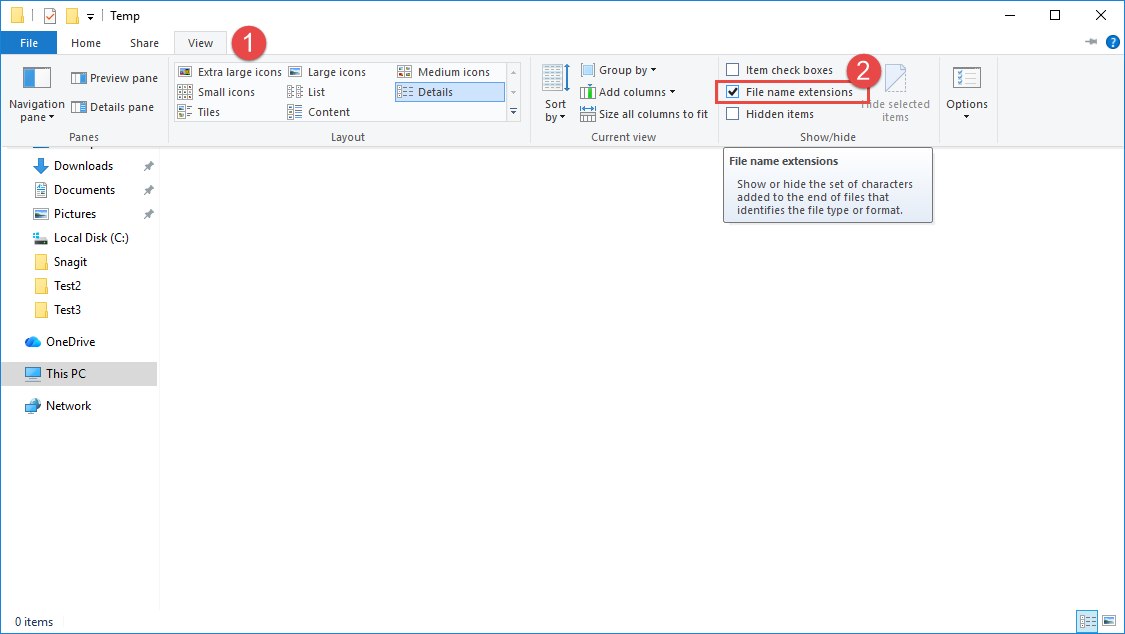
2.1.1 Sa pamamagitan ng File Explorer View Tab (Pinakamabilis)
- Pagbubukas file Explorer -> i-click ang Tingnan ang iyong Bansa Tab.
- Tsek Mga extension ng pangalan ng file sa grupong Ipakita/Itago.
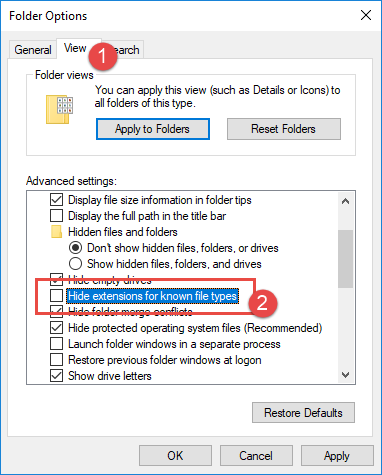
2.1.2 Sa pamamagitan ng Mga Pagpipilian sa Folder (Alternatibo)
- Sa File Explorer, i-click ang Tingnan ang iyong Bansa -> Options -> Baguhin ang folder at mga pagpipilian sa paghahanapBilang kahalili, pindutin ang Umakit + R, type
control folders, at pindutin ang Magpasok. - Sa Mga Pagpipilian sa Folder dialog, i-click ang Tingnan ang iyong Bansa tab -> alisan ng tsek Itago ang mga extension para sa mga kilalang uri ng file -> click OK.
2.2 Ipakita ang mga Extension ng File sa Windows 11
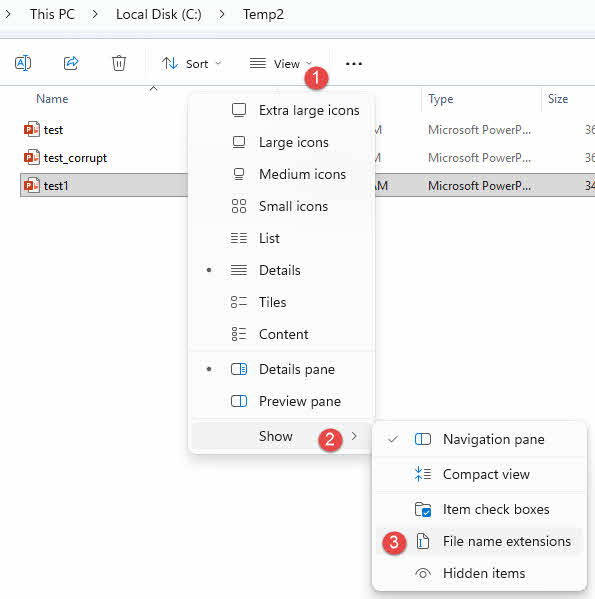
2.2.1 Sa pamamagitan ng View > Show Menu (Pinakamabilis)
Inililipat ng Windows 11 ang toggle ng extension ng file papunta sa menu na View.
- Pagbubukas file Explorer -> click Tingnan ang iyong Bansa -> Palabasin sa bilang na -> suriin Mga extension ng pangalan ng file.
2.2.2 Sa pamamagitan ng Mga Pagpipilian sa Folder (Alternatibo)
Ang dialog box na "Folder Options" ay available pa rin sa Windows 11.
- Sa File Explorer, i-click ang ⋯ menu -> Options -> Tingnan ang iyong Bansa Tab.
- Alisin ang tsek Itago ang mga extension para sa mga kilalang uri ng file -> click OK.

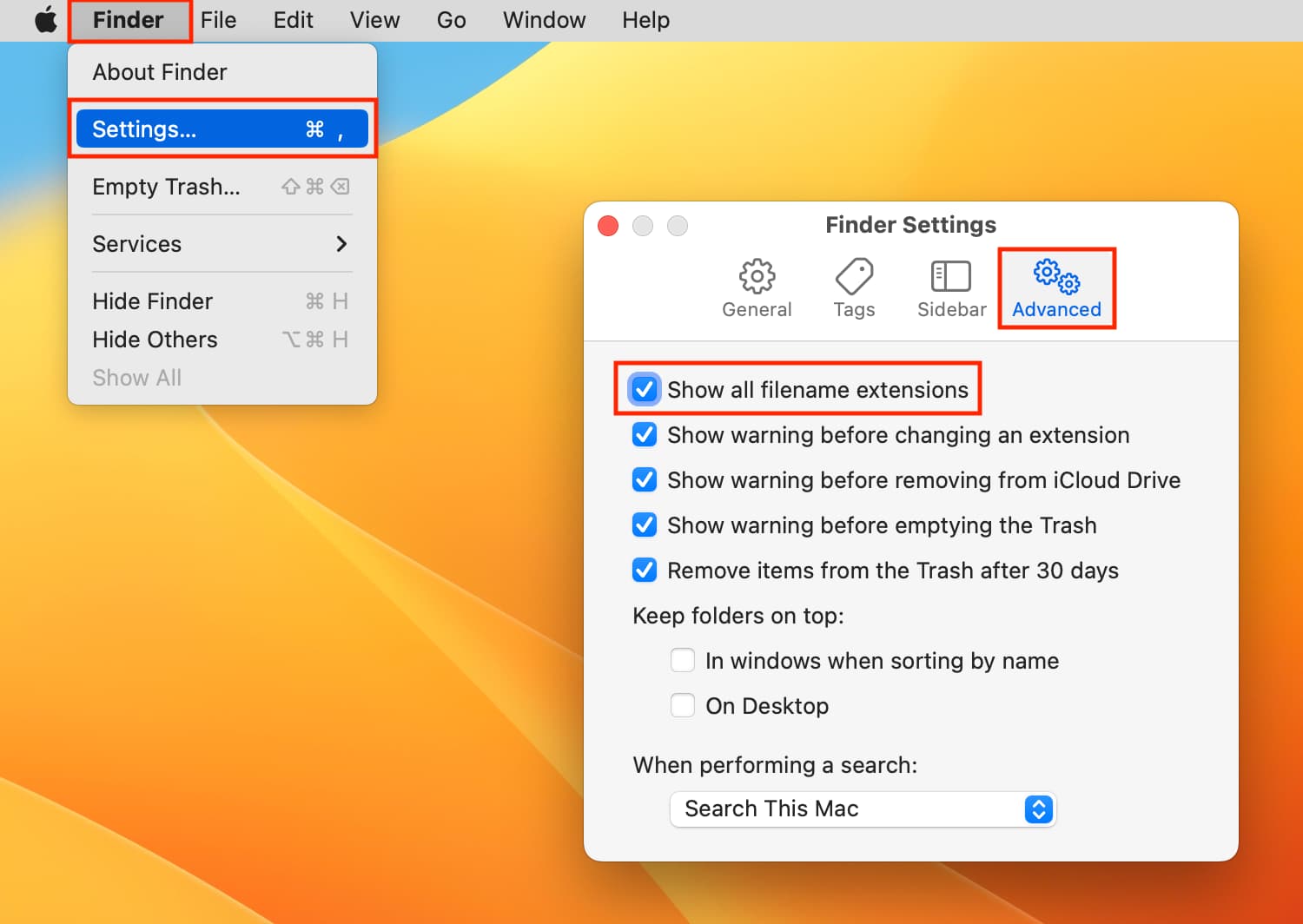
2.3 Ipakita ang mga Extension ng File sa Mac
- I-click ang Nakahanap -> Setting.
- I-click ang Advanced tab -> suriin Ipakita ang lahat ng extension ng filename.
3. Paano Baguhin ang Extension ng File sa Windows
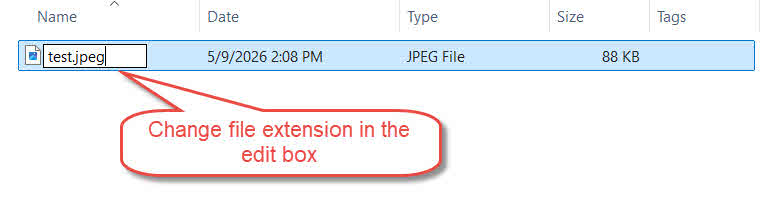
3.1 Paraan 1: Palitan ang Pangalan ng File Explorer
Ito ang pinakasimpleng paraan para baguhin ang extension ng file:
- Tiyaking nakikita ang mga extension ng file (tingnan ang Seksyon 2).
- Piliin ang file upang baguhin ang extension.
- Gumamit ng isa sa mga sumusunod na pamamaraan:
- pindutin F2
- I-click lang ang pangalan ng file
- Mag-right-click sa file -> Bigyan ng ibang pangalan

- I-edit ang extension pagkatapos ng tuldok -> pindutin Magpasok.

- I-click ang Oo kapag nagbabala ang Windows na maaaring tumigil sa paggana ang file:



3.2 Paraan 2: Command Prompt
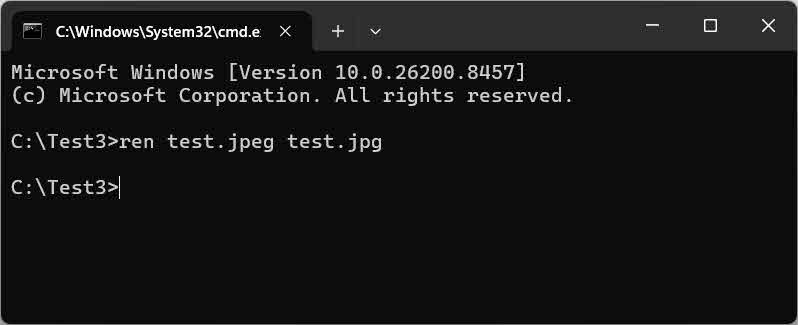
Gamitin ang Command Prompt para baguhin ang extension ng file nang hindi binabago ang setting na "show extensions" sa File Explorer.
- uri
cmdsa address bar ng File Explorer para buksan ang Command Prompt sa kasalukuyang folder. - Patakbuhin:
ren "oldname.oldext" "oldname.newext"Halimbawa:
ren "test.jpeg" "test.jpg"
3.3 Paraan 3: Command Prompt — Maramihang Pagbabago
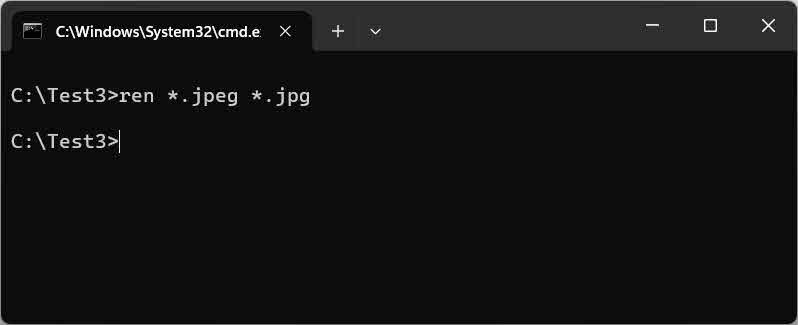
Gumamit ng wildcard pattern para baguhin nang maramihan ang mga extension ng file sa loob ng kasalukuyang folder.
- Mag-navigate sa target na folder; i-type
cmdsa address bar ng File Explorer. - Patakbuhin:
ren *.oldext *.newextHalimbawa:
ren *.jpeg *.jpg— baguhin ang lahat.jpegmga extension ng file sa.jpgsa kasalukuyang folder.
3.4 Paraan 4: Command Prompt — Pagbabago nang Maramihan nang Paulit-ulit
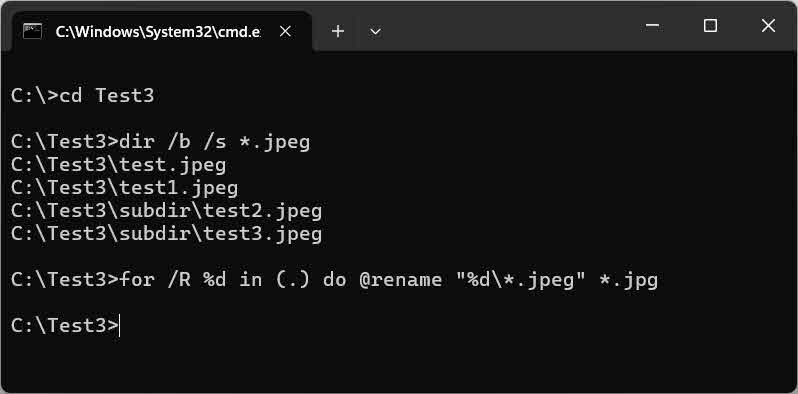
Gamitin ang for /R loop upang baguhin ang mga extension ng file sa kasalukuyang folder at lahat ng mga subfolder nang recursively mula sa isang root directory.
- Buksan ang Command Prompt at mag-navigate sa root directory:
cd C:\path\to\root - I-preview ang lahat ng file na maaapektuhan:
dir /b /s *.oldextHalimbawa:
dir /b /s *.jpeg - Patakbuhin ang recursive loop upang palitan ang pangalan:
for /R %d in (.) do @rename "%d\*.oldext" *.newextHalimbawa:
for /R %d in (.) do @rename "%d\*.jpeg" *.jpg
3.5 Paraan 5: PowerShell
Maaari mo ring gamitin ang PowerShell Rename-Item cmdlet upang magsagawa ng mas tumpak at advanced na kapalit gamit ang mga regular na expression:
- Pagbubukas PowerShell at mag-navigate papunta sa target na folder.
- Patakbuhin:
Get-ChildItem "*.oldext" | Rename-Item -NewName { $_.Name -replace '\.oldext$', '.newext' }Halimbawa:
Get-ChildItem "*.jpeg" | Rename-Item -NewName { $_.Name -replace '\.jpeg$', '.jpg' }
tandaan: -replace tumatanggap ng regular na expression, kaya kailangan mong tumakas sa tuldok (\.) at angkla sa dulo ng tali ($) upang maiwasan ang mga hindi inaasahang tugma.
Para palitan ang pangalan nang recursive sa kasalukuyang folder at lahat ng subfolder, idagdag ang -Recurse bandila:
Get-ChildItem -Path . -Filter "*.oldext" -Recurse | Rename-Item -NewName { $_.Name -replace '\.oldext$', '.newext' }Halimbawa:
Get-ChildItem -Path . -Filter "*.jpeg" -Recurse | Rename-Item -NewName { $_.Name -replace '\.jpeg$', '.jpg' }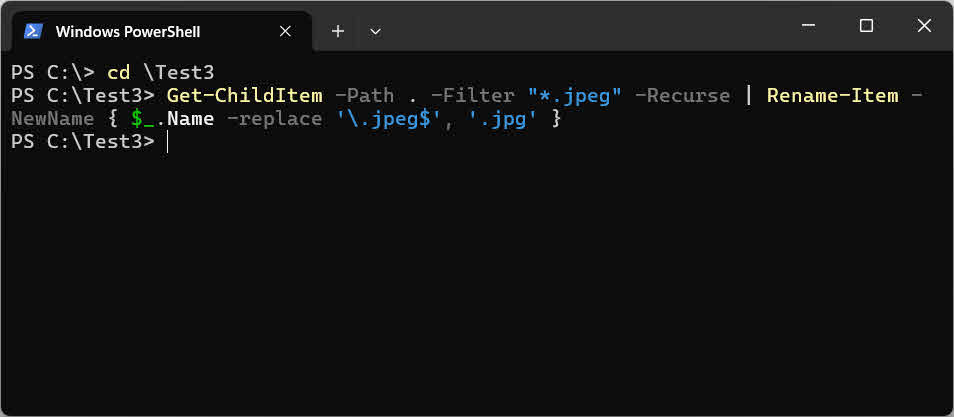
3.6 Paraan 6: PowerToys PowerRename
Ang PowerRename ay isang tool na nakabatay sa GUI na kasama ng Microsoft PowerToys—hindi kailangan ng kaalaman sa command-line, na may suporta para sa regex at mga subfolder:
- I-download at i-install Mga Microsoft PowerToy mula sa Microsoft Store.
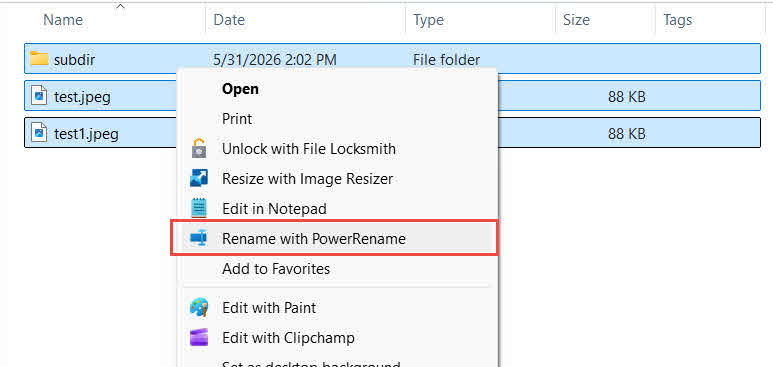
- Piliin ang lahat ng target na file at subfolder sa File Explorer -> i-right-click -> Palitan ang pangalan gamit ang PowerRename.

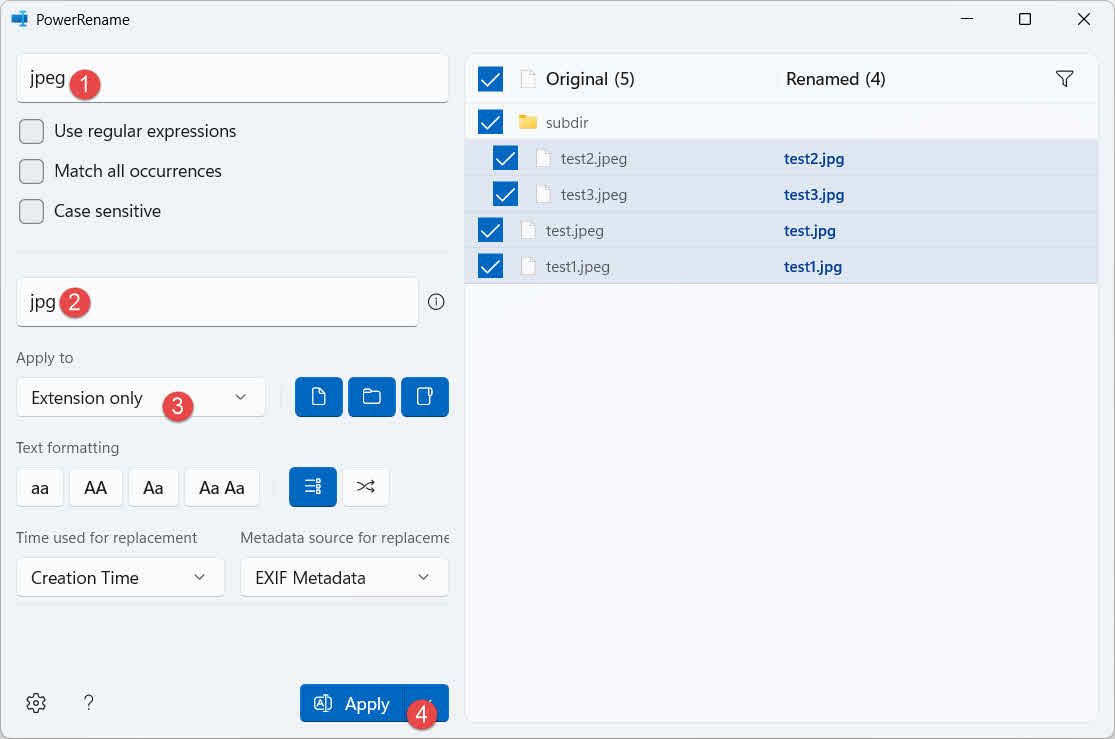
- Sa window ng PowerRename, itakda ang:
- Maghanap para sa:
oldext - Palitan ng:
newext - Mag apply sa: Pagpapalawig lamang
tandaan: Dahil inilalapat namin ang pagpapalit ng pangalan sa Pagpapalawig lamang, ang lumang extension at bagong extension ay HINDI dapat maglaman ng tuldok(.), ibig sabihin, dapat mong gamitin
oldextatnewextsa halip ng.oldextat.newext. - Maghanap para sa:
- I-preview ang mga pagbabago sa Pinangalanan kolum ng kanang panel.
- Kung maayos na ang lahat, i-click ang gamitin upang ilapat ang mga pagbabago.
4. Paano Baguhin ang Extension ng File sa Mac
4.1 Paraan 1: Palitan ang Pangalan ng Finder
Ang pinakamabilis na paraan para baguhin ang extension ng file sa Mac gamit ang Finder:
- Sa Finder, siguraduhing nakikita ang mga extension ng file (tingnan ang Seksyon 2.3).
- I-click nang isang beses ang pangalan ng file para mapili ito, pagkatapos ay i-click muli o pindutin ang Bumalik para pumasok sa edit mode.
- Baguhin ang extension pagkatapos ng tuldok -> pindutin Bumalik.
- I-click ang Gamitin ang [bagong extension] sa diyalogo ng kumpirmasyon:


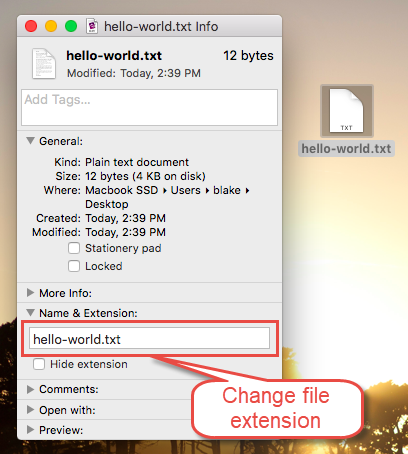
4.2 Paraan 2: Kumuha ng Panel ng Impormasyon
Iniiwasan ng panel na Get Info ang isyu ng double-extension (hal., .html.txt) na maaaring mangyari gamit ang inline na paraan ng pagpapalit ng pangalan ng Finder.
- Mag-right-click (o Ctrl-click) ang file -> Kumuha ng Impormasyon.
- Palawakin ang Pangalan at Ekstensyon na patlang.
- I-edit ang extension -> isara ang panel.

- I-click ang Gamitin ang [bagong extension] sa diyalogo ng kumpirmasyon:
4.3 Paraan 3: Terminal
Gamitin ang mv Ang utos sa Terminal ay maaari ring magbago ng extension ng file:
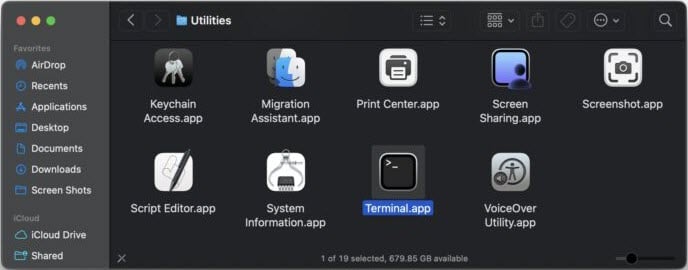
- Sa Finder, pumunta sa aplikasyon folder, pagkatapos Mga Utility folder, pagkatapos ay piliin ang terminal.app:

- Patakbuhin:
mv "/path/to/file.oldext" "/path/to/file.newext"Halimbawa:
mv ~/Desktop/test.jpeg ~/Desktop/test.jpg
4.4 Paraan 4: Terminal (Malakihang Pagbabago)
Gumamit ng shell loop upang baguhin nang maramihan ang mga extension ng file sa loob ng kasalukuyang folder:
- Sa Finder, pumunta sa aplikasyon folder, pagkatapos Mga Utility folder, pagkatapos ay piliin ang terminal.app:
- Mag-navigate sa target na folder, pagkatapos ay patakbuhin ang:
for f in *.oldext; do mv "$f" "${f%.oldext}.newext"; doneHalimbawa:
for f in *.jpeg; do mv "$f" "${f%.jpeg}.jpg"; done
4.5 Paraan 5: Terminal (Malakihang Pagbabago nang Paulit-ulit)
paggamit find kasama ang mv para baguhin ang mga extension ng file nang recursively sa lahat ng subfolder.
- Sa Finder, pumunta sa aplikasyon folder, pagkatapos Mga Utility folder, pagkatapos ay piliin ang terminal.app:
- Patakbuhin:
find . -name "*.oldext" -exec bash -c 'mv "$1" "${1%.oldext}.newext"' _ {} \;Halimbawa:
find . -name "*.jpeg" -exec bash -c 'mv "$1" "${1%.jpeg}.jpg"' _ {} \;
5. Paano Baguhin ang Extension ng File sa Linux
5.1 Paraan 1: Terminal
Gamitin ang mv utos para baguhin ang extension ng isang file sa Linux Terminal.
- Patakbuhin:
mv "/path/to/file.oldext" "/path/to/file.newext"Halimbawa:
mv test.jpeg test.jpg

5.2 Paraan 2: Terminal (Malakihang Pagbabago)
Gamitin ang rename utos na baguhin ang mga extension ng file nang maramihan. Dalawang bersyon ng rename umiiral sa Linux na may iba't ibang syntax. Kaya kailangan mong patakbuhin rename --version para matukoy ang sa iyo:

pagkatapos ay gamitin ang kaukulang utos batay sa sumusunod na talahanayan:
rename --version output |
Utos | Patikim |
|---|---|---|
Naglalaman ng util-linux |
rename .oldext .newext *.oldext |
rename .jpeg .jpg *.jpeg |
Naglalaman ng File::Rename o walang impormasyon sa bersyon |
rename 's/\.oldext$/.newext/' *.oldext |
rename 's/\.jpeg$/.jpg/' *.jpeg |
5.3 Paraan 3: Terminal (Malakihang Pagbabago nang Paulit-ulit)
paggamit find kasama ang rename para baguhin ang mga extension ng file nang recursively sa kasalukuyang folder at lahat ng subfolder. Nag-iiba ang syntax ayon sa rename bersyon, kaya kailangan mong suriin sarename --version:
pagkatapos ay gamitin ang kaukulang utos batay sa sumusunod na talahanayan:
rename --version output |
Utos | Patikim |
|---|---|---|
Naglalaman ng util-linux |
find . -name "*.oldext" -exec rename .oldext .newext {} \; |
find . -name "*.jpeg" -exec rename .jpeg .jpg {} \; |
Naglalaman ng File::Rename o walang impormasyon sa bersyon |
find . -name "*.oldext" -exec rename 's/\.oldext$/.newext/' {} \; |
find . -name "*.jpeg" -exec rename 's/\.jpeg$/.jpg/' {} \; |
6. FAQ
T: Binabago ba ng pagpapalit ng extension ng file ang mismong format ng file?
A: Hindi. Ang extension ay isang label lamang. Ang pagpapalit ng pangalan nito ay hindi magbabago sa panloob na data o format ng file.
T: Bakit hindi nagbago ang uri ng file pagkatapos kong palitan ang pangalan ng extension?
A: Dahil nakatago ang mga extension ng file, at nagdagdag ka lang ng bagong extension sa harap ng dati nang nakatagong extension. Para maayos ito, i-unhide ang mga extension ng file una, pagkatapos ay palitan muli ang pangalan.
T: Bakit nagiging filename.html.txt pagkatapos ko itong palitan ng pangalan?
A: Tingnan ang sagot sa nakaraang tanong.
T: Paano ko malulutas ang error na "Access Denied / Insufficient Permissions"?
A: Ang kasalukuyang user account ay walang pahintulot na baguhin ang extension ng file. Magpatuloy o mag-log in bilang Administrator at subukan muli.
T: Paano ko babaguhin ang extension ng file nang hindi ipinapakita ang lahat ng extension?
A: Sa Windows, gamitin ang Command Prompt gamit ang ren utos — direkta itong gumagana sa mga pangalan ng file kabilang ang mga extension nang hindi kinakailangang baguhin ang setting ng display ng File Explorer (tingnan ang Seksyon 3.2). Gayundin, sa Mac, gamitin ang Terminal gamit ang mv utos (tingnan Seksyon 4.3).
T: Paano ko babaguhin ang extension ng file sa Mac?
A: Gamitin ang Finder na palitan ang pangalan (Seksyon 4.1), ang panel na Kumuha ng Impormasyon (Seksyon 4.2), o ang Terminal mv command (Seksyon 4.3). Naiiwasan ng paraan na Get Info ang isyu sa double-extension.
T: Paano ko babaguhin nang maramihan ang mga extension ng file sa Windows?
A: Tatlong opsyon: Command Prompt ren *.old *.new (Seksyon 3.3), PowerShell Rename-Item (Seksyon 3.5), PowerToys PowerPalitan ang Pangalan GUI (Seksyon 3.6).
T: Gumagana ba ang maramihang pagpapalit ng pangalan gamit ang CMD sa mga subfolder?
A: Ang pangunahing ren Ang utos ay gumagana lamang sa kasalukuyang folder. Gamitin ang for /R loop (Seksyon 3.4) o PowerShell gamit ang -Recurse (Seksyon 3.5) upang masakop ang mga naka-nest na subfolder.
7. Konklusyon
Para sa isang file lang, Palitan ang pangalan ng File Explorer (Windows) o Palitan ang pangalan ng Finder (Mac) ang pinakamabilis na paraan. Para sa maramihang pagbabago sa loob ng isang folder, gamitin ang ren *.old *.new sa Windows o isang shell loop sa Mac at Linux. Para sa recursive na pagpapalit ng pangalan sa mga subfolder, gamitin ang for /R loop o PowerShell sa Windows, find + mv sa Mac, at find + rename sa Linux. Kung mas gusto mo ang isang GUI para sa maramihang operasyon, PowerToys PowerRename (Windows) ay mahusay.
Tungkol sa Author
Shou Sheng ay isang espesyalista sa Microsoft Office na may mahigit 10 taon ng praktikal na karanasan sa Word, Excel, at PowerPoint Pag-troubleshoot sa mga kapaligirang pang-enterprise at pang-edukasyon. Natulungan niya ang libu-libong user na mabawi ang nawalang trabaho, malutas ang mga isyu sa pagkasira ng file, at ma-optimize ang kanilang mga workflow sa Office.
Sa pamamagitan ng kanyang teknikal na pagsusulat, nakatuon si Shou sa pagsasalin ng mga kumplikadong pag-troubleshoot ng Office sa malinaw at madaling gawin na mga hakbang para sa mga gumagamit ng lahat ng antas ng kasanayan. Nauunawaan niya ang mga pinakabagong pag-unlad sa Microsoft 365 at patuloy na sinusubok ang mga pamamaraan laban sa mga totoong sitwasyon ng pagkasira ng file upang matiyak ang katumpakan.
May mga tanong tungkol sa gabay na ito o kailangan ng karagdagang tulong sa mga isyu sa Office? Tinatanggap ito ng Shou puna at mungkahi para sa pagpapabuti ng mga mapagkukunang ito sa pag-troubleshoot.