
Sa isang talagang ginulo HDD (dobleng format) ay isang perpektong paggaling.
Isang tool na gumagawa kung ano ang nangangako!
DataNumen Outlook Drive Recovery walang putol na ibinabalik ang data ng Outlook nang direkta mula sa mga storage drive at disk.
DataNumen Outlook Drive Recovery nagbibigay sa mga user ng:
– Pagbawi ng mga bagay, katangian, at format ng Outlook.
– Suporta para sa Outlook 97 hanggang sa pinakabagong mga bersyon.
- Pagkatugma sa maramihang mga file system.
tandaan: Kung ang Outlook PST file ay umiiral pa rin sa iyong disk o drive, mangyaring gamitin DataNumen Outlook Repair sa halip.







Sa isang talagang ginulo HDD (dobleng format) ay isang perpektong paggaling.
Isang tool na gumagawa kung ano ang nangangako!
Antonis N.
Retiradong Engineer
Patras, Greece
Peb 27, 2021

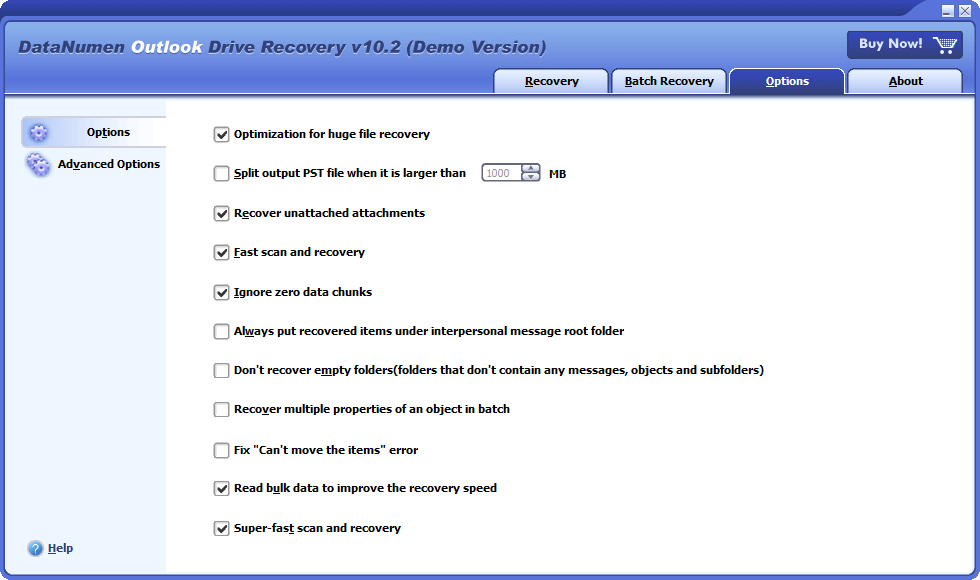

Para sa lahat ng mga kaso sa itaas, at anumang iba pang mga kaso kapag hindi mo ma-access ang data ng Outlook sa mga drive o disk, DataNumen Outlook Drive Recovery ay palaging ang iyong huling paraan.
TANDAAN: BASTA ANG DATA DISASTER AY NANGYARI SA IYONG OUTLOOK DATA NA NAKATOS SA SOURCE DRIVE O DISK, HUWAG PO KAYONG MAGSULAT O MAGBAGO NG ANUMANG DATA SA DRIVE NA ITO O MAG-DISK SA ANUMANG Dagdag. BASAHIN LANG NG DODR ANG DATA MULA SA DRIVE O SA DISK NA AT HINDI NA MAGSULAT O MAGBABAGO NG ANUMANG DATA DITO!
simula DataNumen Outlook Drive Recovery
tandaan: Bago ang pagbawi, lumabas sa Outlook at isara ang lahat ng iba pang mga programa.
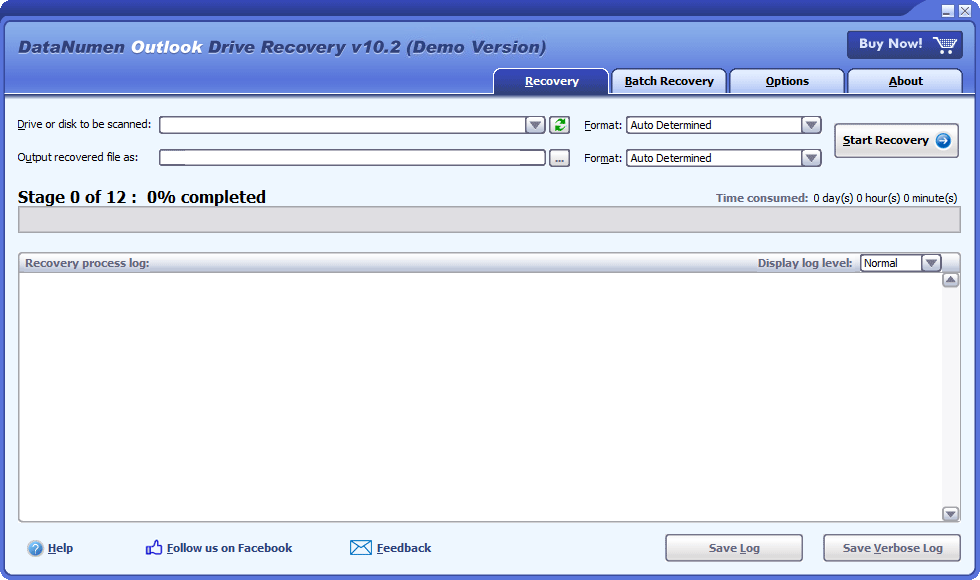
Kung ang lohikal na drive kung saan ang iyong mga file ng Outlook pst ay orihinal na nakaimbak na mayroon pa rin at ang laki o lokasyon nito ay hindi pa nababago, pagkatapos ay mangyaring piliin ang drive na iyon upang mai-scan:

Kung hindi, kung ang logical drive ay wala na, dahil sa muling paghati-hati ng disk, pagkawala ng MBR o impormasyon ng partisyon, o anumang iba pang dahilan, o ang logical drive ay binago ang laki o inilipat gamit ang mga partition tool tulad ng Partition Magic, dapat mong itakda ang buong hard disk na nag-iimbak ng mga pst file bilang source disk na i-scan:

Kung nag-plug-out o naglabas ka ng isang naaalis na disk sa iyong computer pagkatapos DataNumen Outlook Drive Recovery ay inilunsad, pagkatapos ay maaari mong i-click ang  pindutan upang i-refresh ang listahan ng drive at disk sa combo box.
Kung alam mo ang bersyon ng source data ng Outlook na mababawi, itakda ito sa combo box  sa tabi ng disk o drive combo box. Kung pananatilihin mo ang opsyong "Auto Determined", DataNumen Outlook Drive Recovery susuriin ang pinagmulan ng data ng Outlook upang awtomatikong matukoy ang format nito. Gayunpaman, aabutin ito ng karagdagang oras.
Mangyaring tukuyin ang output naayos na pangalan ng file. Sa panahon ng proseso ng pagbawi, DataNumen Outlook Drive Recovery mababawi ang lahat ng data ng Outlook mula sa disk o drive na iyong pinili, pagkatapos ay i-save ang nakuhang data sa isang bagong file na may ganitong pangalan.

Maaari mong direktang ilagay ang pangalan, o i-click ang  button para piliin ang file.
TANDAAN: UPANG HINDI MAOVERWRITING ANG IYONG OUTLOOK DATA SA SOURCE DRIVE O DISK, HUWAG I-OUTPUT ANG OUTPUT FIXED FILE SA SOURCE DRIVE O DISK.
Maaari mo ring tukuyin ang format ng output file sa combo box  . Kung pananatilihin mo ang opsyong "Auto Determined", DataNumen Outlook Drive Recovery ay maglalabas ng mga nakapirming file ayon sa bersyon ng Outlook sa iyong computer.
Pindutin ang  pindutan, at DataNumen Outlook Drive Recovery susuriin ang napiling drive o disk, at pagbawi ng mga email at iba pang mga bagay mula dito. Maaari mong makita ang pag-unlad sa pamamagitan ng bar:

Pagkatapos makumpleto ang pagbawi, kung matagumpay na na-recover ang anumang data mula sa device, lalabas ang isang notification tulad ng sumusunod:
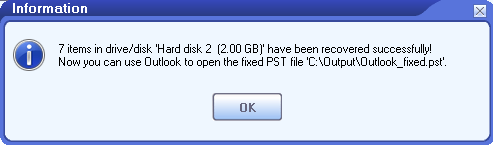
Ngayon ay maaari mo nang gamitin ang Outlook upang buksan ang output na PST file. Ang buong hierarchy ng folder ay muling buuin sa nakapirming PST file at ang mga object ay mare-recover at ilalagay sa kanilang mga orihinal na folder. Habang ang mga lost & found items ay ilalagay sa mga folder tulad ng Recovered_Group1, Recovered_Group2, atbp.
| bersyon | 10.2 (bersyon ng Kasaysayan) |
| Bitawan Petsa | Mayo 9th, 2025 |
| bitness | 32-bit, 64-bit |
| Mga Sinusuportahang Bersyon ng Outlook | Outlook 97–2021; Outlook para sa Office 365; Microsoft 365 |
| Pinagmulan ng Pagbawi | Mga lokal na drive at disk |
| Mga Bagay na Mababawi | Mga mensahe sa email, mga attachment, mga naka-embed na object, mga folder, mga post, mga item sa kalendaryo, mga appointment, mga kahilingan sa pulong, mga contact, mga listahan ng distribusyon, mga gawain, mga kahilingan sa gawain, mga journal, at mga tala |
| Pagbawi ng Nabura na Data | Mga tinanggal na mensahe sa email at iba pang mga bagay |
| Data na Protektado ng Password | Suportadong |
| Hatiin ang mga Output File | Suportadong |
| Ibalik ang Data ng Outlook sa mga Pansamantalang File | Suportadong |
| Mga Suportadong Mga wika | 95 na mga wika |
| Operating System | Windows |
| Processor | Intel o katumbas (x86, x64) |
| Memorya | Minimum na 64 MB (inirerekomenda ang 4 GB) |
| Space Disk | 35 MB |
| Pribilehiyo | Kinakailangan ang mga pribilehiyo ng administrator para sa pag-scan at pagbawi ng disk |

Ibalik ang mga mensahe at iba pang mga item mula sa mga naulila o nasira na mga offline storage file ng Microsoft Exchange (.ost)
Detalye
Ibalik muli ang mga tinanggal na email mula sa Outlook Express mga file ng dbx.
Detalye
I-recover ang mga email mula sa tiwali Outlook Express Mga file ng dbx at mbx.
Detalye
Ayusin at mabawi ang mga sira na data file ng Microsoft Outlook (.pst).
Detalye DataNumen Outlook Drive Recovery