
Kapag nagreklamo sa iyo ang mga tatanggap na ang iyong mga email ay palaging naglalaman ng karagdagang attachment o icon ng paperclip, maaaring magtaka ka kung bakit ito nangyayari. Sa totoo lang, ang icon o attachment ay ang larawan lamang sa iyong lagda. Susuriin ng artikulong ito ang mga ugat nito at ang mga solusyon.
Kapag ang isang email ay naglalaman ng isang imahe, ang Outlook mismo ay hindi babaguhin ang imahe sa isang attachment o isang icon ng paperclip. Ngunit hindi lahat ng email client ay maaaring kumilos katulad ng Outlook. Bukod sa iba't ibang mail client, ang format ng mensahe ng email at virus scanner ay maaari ding magresulta sa problema. Magbasa upang maunawaan ang mga sanhi pati na rin ang mga kaukulang diskarte.
1. Ang Email ay natanggap sa Plain Text na format sa halip na HTML na format.
Kung ang email ay natanggap sa plain text na format, ang lahat ng panloob na larawan ay mako-convert sa mga attachment. Kung talagang nagdurusa ka sa ganitong uri ng sitwasyon, magiging mas madaling maiwasan ito. Ihinto lang ang pagtanggap ng lahat ng email sa Plain Text na format.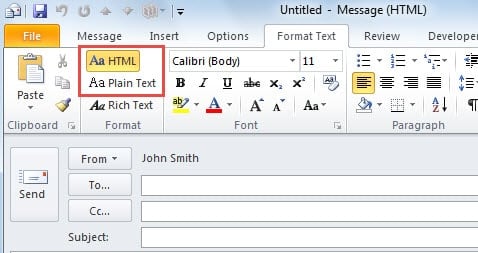
2. Ang pagsasama ng virus scanner sa Outlook ay maaaring sisihin.
Bagama't malaki ang naitutulong ng virus scanner sa pagharang sa impeksyon ng virus, maaari rin itong humantong sa ilang kalat. Ang pinakahalatang isyu ay ang paggawa nito ng mga naka-embed na imahe bilang mga attachment. Maaari itong mangyari sa iyong tabi o sa tabi ng mga tatanggap. Sa problemang ito, maaari mong i-disable ang integration ng virus scanner sa Outlook. Pumunta sa "File" > "Options" > "Add-ins" at i-click ang button na "Go". Sa popup dialog box, i-disable ang integration ng virus scanner.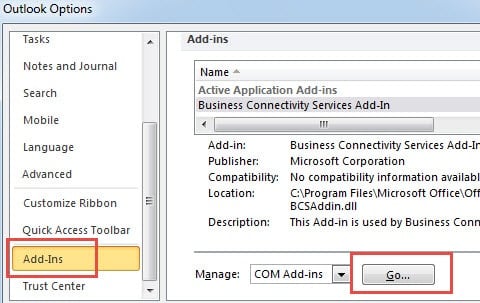
3. Ang tatanggap ay gumagamit ng ibang mail client mula sa iyo.
Sa totoo lang sa kasong ito na ang mga imahe ay hindi maaaring ipakita sa normal na paraan, malamang na ito ay nagmumula sa tumatanggap na email client sa halip na sa iyong pagpapadala ng email client. Halimbawa, kahit na hindi ipapakita ng Outlook ang imahe bilang karagdagang attachment o icon ng paperclip, ipinapakita ng Windows Live Mail ang icon ng paperclip. Bukod dito, mayroong maraming mga email client na magagamit sa kasalukuyan. Kaya, malamang na ang ibang mga kliyente ay maaaring kumilos nang iba sa Outlook upang ang imahe ay maaaring maging attachment o icon kahit na ang mensahe ay nasa HTML na format.
Anuman ang email client na ginagamit ng mga tatanggap, ang pinakamabisang paraan upang maiwasan ito ay ang paglalagay ng larawan sa iyong lagda sa isang web server. At pagkatapos ay i-link ito sa larawan kapag ginagawa ang lagda, sa halip na ipadala ang mismong larawan.
- Sa simula, buksan ang Outlook at pumunta sa menu na "File".
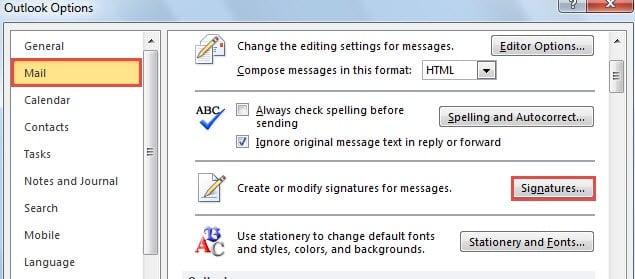
- Pagkatapos i-click ang "Mga Opsyon", lalabas ang window na "Outlook Options". Sa loob nito, lumipat sa tab na "Mail".
- Pagkatapos ay hanapin at pindutin ang "Lagda" na buton.

- Gumawa ng bagong lagda, at sa seksyong "I-edit ang Lagda," i-click ang icon ng larawan upang magpasok ng larawan.
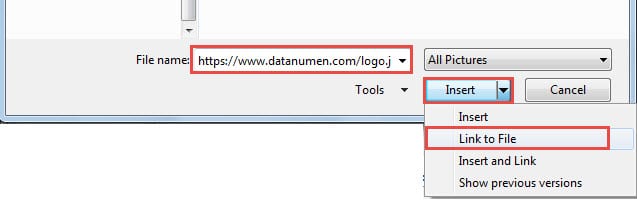
- Panghuli sa popup window, i-paste ang URL ng larawan sa field na “File name”. I-click ang pababang arrow sa tabi ng button na "Ipasok", at mula sa drop down na listahan, piliin ang "Link sa file."

tandaan: Bilang default, susubukan pa rin ng Outlook na i-download ang larawan sa web server at i-embed ito kapag nagpapadala ng email. Samakatuwid, dapat mong baguhin ang isang nauugnay na registry key "Magpadala ng Mga Larawan Gamit ang Dokumento” upang i-configure ang Outlook na huwag i-embed ang larawang inilagay sa web.
Ang Tool sa Pag-aayos ay Dapat na Magagamit sa Kaso ng Mga Pag-crash sa Outlook
Maaaring isipin ng ilang tao na gamit ang built-in na tool sa pag-aayos, malulutas nila ang iba't ibang isyu sa Outlook. Sa katotohanan, ang ScanPST ay hindi makakagawa ng mga epekto kapag nag-crash ang Outlook. Kaya't maingat na panatilihin ang isang karanasan Pagkumpuni ng PST tool sa malapit, tulad ng DataNumen Outlook Repair.
Panimula ng May-akda:
Si Shirley Zhang ay isang dalubhasa sa pagbawi ng data sa DataNumen, Inc., na pinuno ng mundo sa mga teknolohiya sa pagbawi ng data, kasama ang sql paggaling at pananaw sa pag-aayos ng mga produktong software. Para sa karagdagang impormasyon pagbisita www.datanumen. Sa