
Matutunan kung paano mag-alis ng hyperlink sa Word nang mahusay gamit ang 9 na napatunayang pamamaraan. Kung kailangan mong tanggalin ang isang link o tanggalin ang lahat ng hyperlink sa Word nang sabay-sabay, saklaw ng gabay na ito ang lahat ng kailangan mo.
1. pagpapakilala
Ang mga hyperlink sa mga dokumento ng Word ay maaaring maging lubhang kapaki-pakinabang para sa nabigasyon at sanggunian, ngunit may mga pagkakataong kailangan mong alisin ang mga ito. Marahil ay naghahanda ka ng isang dokumento para sa pag-print, nililinis ang nilalamang kinopya mula sa web, o gusto lang ng plain text na walang mga naki-click na link.
Ang tampok na awtomatikong paggawa ng hyperlink ng Word ay maaaring maging maginhawa, ngunit madalas itong nagdaragdag ng mga link kapag hindi mo gusto ang mga ito. Kung nakikipag-usap ka sa isang dokumento na naglalaman ng maraming hyperlink at kailangan mong alisin ang mga ito nang mabilis, ikaw ay nasa tamang lugar. Ipapakita sa iyo ng gabay na ito kung paano mag-alis ng hyperlink sa Word gamit ang siyam na magkakaibang pamamaraan, mula sa simpleng pag-alis ng right-click hanggang sa mga advanced na diskarte sa pagtanggal ng batch.
2. Paraan 1: Gamitin ang I-undo (Ctrl+Z) Kaagad Pagkatapos ng Paglikha
Kapag ang Word ay awtomatikong nagko-convert ng isang URL sa isang hyperlink habang nagta-type ka, maaari mong mabilis na alisin ang hyperlink habang pinapanatili ang teksto sa pamamagitan ng paggamit kaagad ng I-undo function.
- Pagkatapos awtomatikong gumawa ng hyperlink ang Word (kapag pinindot mo ang Space o Enter pagkatapos mag-type ng URL), pindutin ang “Ctrl + Z” kaagad.
Ang awtomatikong pag-convert ng hyperlink ay aktwal na nangyayari sa dalawang hakbang na hindi mo karaniwang napapansin. Kapag pinindot mo Ctrl + Z minsan, binabaligtad lang nito ang hakbang sa pag-format ng hyperlink, na iniiwan sa iyo ang plain text URL. Ito ang pinakamabilis na paraan upang alisin ang hyperlink sa Word kapag nahuli mo ito nang tama habang ginagawa ito.
tandaan: Gumagana lamang kaagad ang pamamaraang ito pagkatapos malikha ang hyperlink. Kung nakapag-type ka na ng higit pang nilalaman o nagsagawa ng iba pang mga aksyon, sa halip ay kakailanganin mong gumamit ng isa sa iba pang mga pamamaraan.
3. Paraan 2: I-right Click
Ito ang pinakasimpleng paraan upang alisin ang hyperlink sa Word at pinakamahusay na gumagana kapag isa o dalawang umiiral na link lang ang kailangan mong tanggalin.
- Piliin ang hyperlink sa iyong Word document sa pamamagitan ng pag-click dito.
- Mag-right-click sa napiling hyperlink.
- Piliin "Alisin ang Hyperlink" mula sa menu ng konteksto.
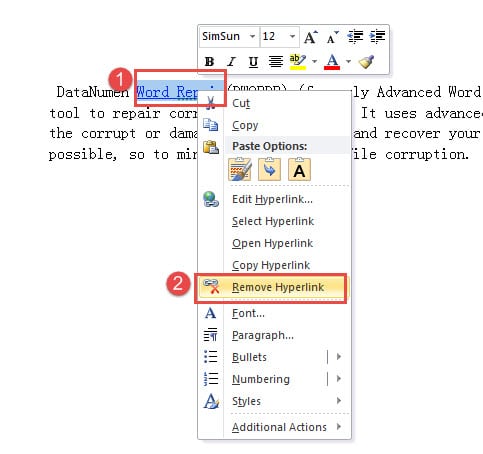
Aalisin kaagad ang hyperlink, iiwan lamang ang plain text. Bagama't simple at intuitive ang pamamaraang ito, hindi praktikal kapag kailangan mong alisin ang lahat ng hyperlink sa mga dokumento ng Word na may dose-dosenang o daan-daang link.
4. Paraan 3: Gamitin ang "Edit Hyperlink" Window
Ito ay isang alternatibong paraan upang alisin ang hyperlink sa Word sa pamamagitan ng Edit Hyperlink dialog, na nagbibigay sa iyo ng higit pang kontrol at mga opsyon.
- Piliin ang hyperlink sa iyong Word document.
- Mag-right-click sa napiling hyperlink.
- Piliin "I-edit ang Hyperlink" mula sa menu ng konteksto.
- Sa window ng Edit Hyperlink, i-click ang “Alisin ang Link” na pindutan sa kaliwang ibaba.
- I-click ang "OK".
Kapaki-pakinabang ang pamamaraang ito kapag gusto mong makita ang mga katangian ng hyperlink bago ito alisin, o kapag hindi ka sigurado kung gusto mong i-edit o alisin ang link. Bagama't nangangailangan ng dagdag na pag-click kumpara sa Paraan 2, nagbibigay ito ng higit pang konteksto tungkol sa hyperlink na ginagamit mo.
5. Paraan 4: Gumamit ng Keyboard Shortcut (Ctrl+Shift+F9)
Ito ang pinakamabilis at pinakamabisang paraan upang tanggalin ang lahat ng hyperlink sa Word nang sabay-sabay gamit ang isang simpleng kumbinasyon ng keyboard. Ang pamamaraang ito ay malawakang inirerekomenda at gumagana sa lahat ng bersyon ng Word.
Para sa Windows:
- pindutin "Ctrl + A" upang piliin ang lahat ng teksto sa iyong dokumento.
- pindutin "Ctrl + Shift + F9" sabay-sabay.
Ang lahat ng mga hyperlink sa iyong dokumento ay aalisin kaagad habang pinapanatili ang teksto at pag-format.
Para sa Mac (Word for Mac Only):
- pindutin "Utos + A" upang piliin ang lahat ng teksto sa iyong dokumento.
- pindutin “Fn + Command + Shift + F9” sabay-sabay.
tandaan: Sa Mac, kung hindi gumana ang shortcut sa itaas, maaari mo ring gamitin Isingit menu -> link -> piliin ang hyperlink -> Alisin ang Link.
Ang paraan ng keyboard shortcut na ito ay perpekto kapag gusto mong alisin ang hyperlink sa Word nang mabilis nang hindi dumadaan sa mga menu o dialog box. Tinatanggal nito ang lahat ng hyperlink sa ilang segundo, ginagawa itong perpekto para sa mga dokumento ng anumang haba. Gayunpaman, tandaan na aalisin nito ang LAHAT ng mga hyperlink sa iyong dokumento, kaya gamitin itong mabuti kung gusto mong panatilihing buo ang ilang link.
6. Paraan 5: Gumamit ng Alternatibong Keyboard Shortcut (Ctrl+6)
Nakahanap ang ilang user ng alternatibong keyboard shortcut na mabilis ding nag-aalis ng lahat ng hyperlink sa Word.
- pindutin "Ctrl + A" upang piliin ang lahat ng teksto sa iyong dokumento.
- pindutin “Ctrl + 6”.
Lahat ng hyperlink sa iyong dokumento ay aalisin kaagad. Ang pamamaraang ito ay gumagana nang katulad sa Ctrl+Shift+F9 ngunit gumagamit ng mas simpleng kumbinasyon ng key. Gayunpaman, tandaan na ang pag-format ng naka-highlight na teksto ay maaaring manatili, kaya maaaring kailanganin mong ayusin ang mga kulay ng font at mga katangian pagkatapos alisin ang mga hyperlink.
tandaan: Maaaring hindi gumana ang shortcut na ito sa lahat ng bersyon ng Word o layout ng keyboard. Kung hindi ito gumana para sa iyo, gamitin na lang ang Paraan 4.
7. Paraan 6: Gamitin ang "Format Painter"
Kapag marami kang hyperlink na aalisin, nag-aalok ang Format Painter ng mas mabilis na solusyon kaysa sa pag-alis ng mga link nang paisa-isa.
- Una, alisin ang isang hyperlink gamit ang Paraan 2 (i-right-click at piliin "Alisin ang Hyperlink").
- Piliin ang row o text kung saan mo inalis ang hyperlink.
- I-double-click ang "Format Painter" icon sa “Clipboard” grupo sa Home Tab.
- I-drag ang iyong cursor upang piliin ang lahat ng nilalaman na naglalaman ng natitirang mga hyperlink na gusto mong alisin.
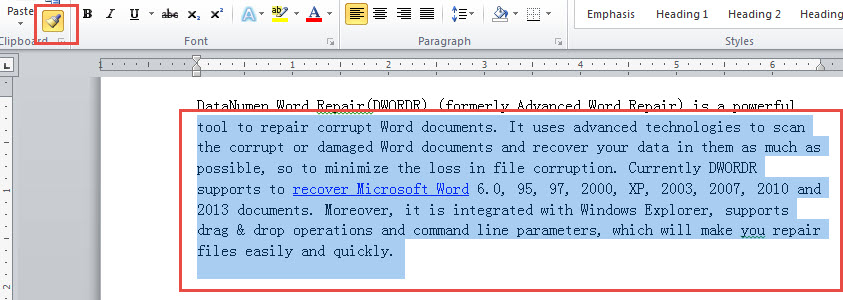
Panoorin ang demonstrasyon na ito:
Ang lahat ng mga hyperlink sa napiling lugar ay aalisin kaagad. Ang pamamaraang ito ay higit na mas mabilis kaysa sa pag-alis ng mga link nang paisa-isa at hindi nangangailangan sa iyo na tandaan ang anumang mga espesyal na code. Gayunpaman, kakailanganin mong manu-manong piliin ang lahat ng nilalaman na gusto mong i-format, na maaaring magtagal para sa napakahabang mga dokumento.
8. Paraan 7: Gumamit ng Clear Formatting
Kung nagkakaproblema ka sa pag-alis ng mga hyperlink gamit ang iba pang mga pamamaraan (lalo na sa Word Online o kapag ang mga hyperlink ay lumalabas na kulay abo), ang opsyong Clear Formatting ay maaaring makatulong sa pag-alis ng hyperlink sa Word nang epektibo.
- Piliin ang naka-hyperlink na text na gusto mong alisin.
- Pumunta sa Home Tab.
- Sa "Mga Estilo" grupo, i-click ang arrow para sa higit pang mga opsyon (sa ibabang kanang sulok ng pangkat ng Mga Estilo).
- Mag-click sa "I-clear ang Formatting" pagpipilian.
Bilang kahalili, maaari mong gamitin ang keyboard shortcut “Ctrl + Space” pagkatapos piliin ang naka-hyperlink na teksto upang i-clear ang pag-format.
Ang pamamaraang ito ay nag-aalis hindi lamang sa hyperlink kundi pati na rin sa anumang iba pang pag-format na inilapat sa teksto. Ito ay partikular na kapaki-pakinabang kapag nakikitungo sa mga may problemang hyperlink na hindi maaaring alisin sa pamamagitan ng karaniwang paraan ng pag-right-click, tulad ng mga hyperlink sa mga protektadong dokumento o sa mga may espesyal na pag-format.
9. Paraan 8: Gamitin ang "Palitan" na Tampok
Ang tampok na Find and Replace ay nagbibigay ng isang mahusay na paraan upang awtomatikong alisin ang lahat ng hyperlink sa mga dokumento ng Word, gaano man karaming mga link ang nilalaman ng mga ito.
- pindutin “Alt + F9” upang magpakita ng mga hyperlink sa kanilang format ng field code. Ibinubunyag nito ang pinagbabatayan na mga HYPERLINK code na ginagamit ng Word.
- pindutin “Ctrl + H” upang buksan ang "Hanapin at Palitan" dialog box.
- I-click ang “Palitan” tab kung hindi pa ito napili.
- uri “^d HYPERLINK” nasa "Hanapin kung ano" text box.
- Iwanan ang "Palitan ng" walang laman ang text box.
- I-click ang "Palitan Lahat".
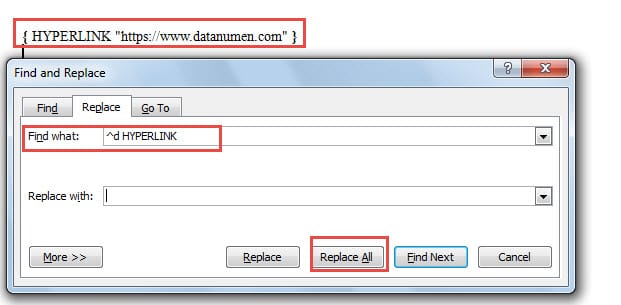
pindutin “Alt + F9” muli upang bumalik sa normal na pagtingin. Ang lahat ng mga hyperlink ay aalisin sa iyong dokumento. Ang pamamaraang ito ay mahusay para sa pag-alis ng batch ngunit kailangan mong tandaan ang field code “^d HYPERLINK”.
10. Paraan 9: Gamitin ang Macro sa Word
Para sa mga user na komportable sa kaunting automation, ang mga macro ang nag-aalok ng pinakaepektibong paraan upang alisin ang hyperlink sa mga dokumento ng Word, lalo na para sa mga paulit-ulit na gawain.
- pindutin “Alt + F11” upang buksan ang "Microsoft Visual Basic para sa Mga Application" window.
- I-double-click ang "Ang Dokumentong Ito" sa kaliwang tree view panel.
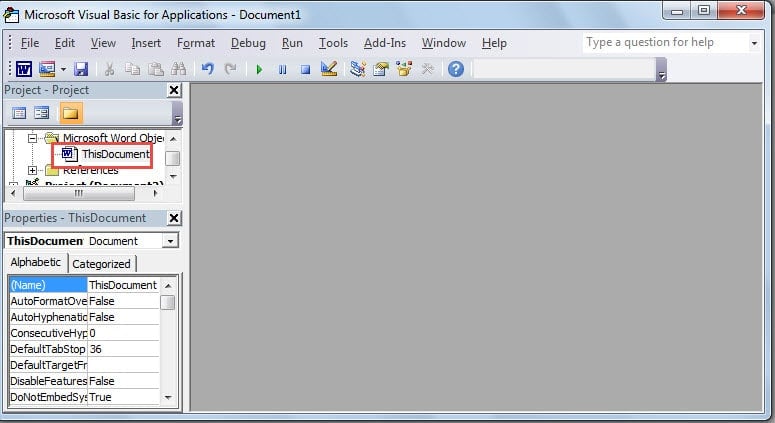
- Kopyahin at i-paste ang sumusunod na code sa tamang lugar sa pag-edit:
Sub RemoveLinks()
    ' Enumerate all the hyperlinks and remove them in the document
    While ThisDocument.Hyperlinks.Count > 0
        ThisDocument.Hyperlinks(1).Delete
    Wend
End Sub- I-click ang berde "Run Sub" pindutan o pindutin "F5" upang maisagawa ang macro.
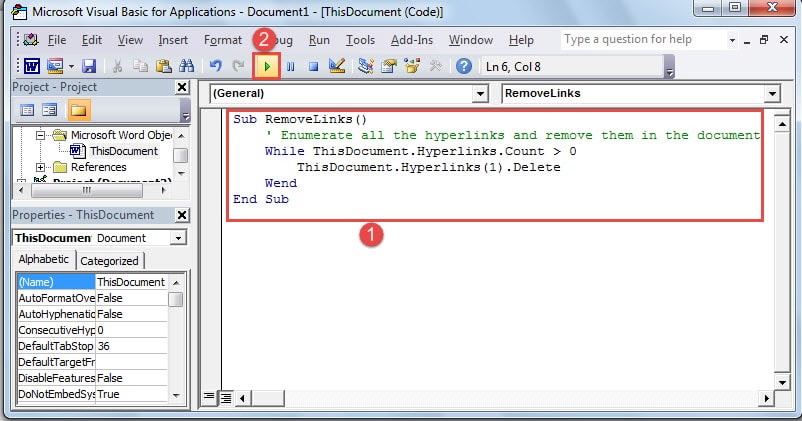
Awtomatikong babalikan ng macro ang lahat ng hyperlink sa iyong dokumento at aalisin ang mga ito. Bagama't nangangailangan ang pamamaraang ito ng kaunting pamilyar sa VBA, ito ang pinakamabisang opsyon para sa mga user na madalas na kailangang mag-alis ng mga hyperlink mula sa maraming dokumento.
Advanced na Tip: Kung kailangan mong tanggalin ang mga hyperlink sa lahat ng bukas na dokumento ng Word nang sabay-sabay, maaari mong gamitin ang pinahusay na VBA code na ito:
Sub KillTheHyperlinksInAllOpenDocuments()
    Dim doc As Document
    Dim szOpenDocName As String

    For Each doc In Application.Documents
        szOpenDocName = doc.Name
        With Documents(szOpenDocName)
            While .Hyperlinks.Count > 0
                .Hyperlinks(1).Delete
            Wend
        End With
    Next doc

    Application.Options.AutoFormatAsYouTypeReplaceHyperlinks = False
End Sub
Ang advanced na macro loop na ito sa lahat ng kasalukuyang bukas na mga dokumento ng Word at nag-aalis ng mga hyperlink mula sa bawat isa, na ginagawa itong perpekto para sa pagproseso ng batch ng maraming file.
11. Paghahambing ng 9 Paraan
Ang bawat paraan para sa pag-alis ng mga hyperlink sa Word ay may sariling lakas at limitasyon. Narito ang isang mabilis na paghahambing upang matulungan kang piliin ang pinakamahusay na diskarte:
| Paraan | kahirapan | Pinakamahusay para sa | Bentahe | Mga Disbentaha |
|---|---|---|---|---|
| I-undo (Ctrl+Z) | Madali | Mga bagong likhang hyperlink | Pinakamabilis na paraan para sa mga bagong likhang hyperlink; instant; walang menu nabigasyon | Gumagana lamang kaagad pagkatapos malikha ang hyperlink; hindi kapaki-pakinabang para sa mga umiiral nang hyperlink |
| Mag-right click | Madali | Nag-iisa o ilang mga hyperlink | Simple at madaling maunawaan; walang kinakailangang espesyal na kaalaman; gumagana sa anumang umiiral na hyperlink | Maaari lamang mag-alis ng isang hyperlink sa isang pagkakataon; nakakaubos ng oras para sa maraming link |
| I-edit ang Hyperlink Window | Madali | Pagsusuri bago alisin | Binibigyang-daan kang tingnan ang mga katangian ng hyperlink bago alisin; nagbibigay ng higit pang konteksto | Tumatagal ng higit pang mga pag-click kaysa sa direktang paraan ng pag-click sa kanan; nag-aalis lang ng isang link sa isang pagkakataon |
| Shortcut sa Keyboard (Ctrl+Shift+F9) | Madali | Mabilis na inaalis ang lahat ng hyperlink | Pinakamabilis na paraan para sa maramihang mga hyperlink; gumagana kaagad; malawak na sinusuportahan sa mga bersyon | Tinatanggal ang LAHAT ng hyperlink nang sabay-sabay; hindi maaaring piliing panatilihin ang ilang mga link |
| Alternatibong Shortcut (Ctrl+6) | Madali | Mabilis na pag-alis (kapag hindi gumana ang Ctrl+Shift+F9) | Mas simpleng kumbinasyon ng key; mabilis na pag-alis ng lahat ng hyperlink | Maaaring hindi gumana sa lahat ng bersyon ng Word; ang pag-format ay maaaring mangailangan ng pagsasaayos pagkatapos alisin |
| Format Painter | Katamtaman | Maramihang mga hyperlink sa mga partikular na seksyon | Medyo simple; maaaring mag-alis ng maraming hyperlink nang sabay-sabay; walang mga code na dapat tandaan | Nangangailangan ng manu-manong pagpili ng nilalaman; maaaring nakakapagod para sa napakahabang mga dokumento |
| I-clear ang Pag-format | Madali | Matigas ang ulo o may problemang hyperlink | Gumagana sa mga may problemang hyperlink; kapaki-pakinabang sa Word Online; nag-aalis ng mga matigas na link | Tinatanggal ang lahat ng pag-format, hindi lamang mga hyperlink; maaaring kailanganin na muling mag-apply ng ibang pag-format |
| Palitan ang Feature | Katamtaman | Lahat ng hyperlink sa malalaking dokumento | Inaalis agad ang lahat ng hyperlink; awtomatikong gumagana sa buong dokumento; napaka maaasahan | Nangangailangan ng pag-alala sa field code “^d HYPERLINK”; nagsasangkot ng maraming hakbang |
| Macro | Advanced | Madalas na maramihang pag-aalis sa maraming dokumento | Pinakamabisa para sa pag-alis ng maramihang dokumento; maaaring i-save at gamitin muli; gumagana sa maraming dokumento | Nangangailangan ng pangunahing kaalaman sa VBA; maaaring mukhang kumplikado para sa mga nagsisimula |
Para sa mga bagong gawang hyperlink, gamitin ang Paraan 1 (I-undo). Para sa mga umiiral nang single hyperlink, gamitin ang Paraan 2 (Right Click) o Paraan 3 (Edit Hyperlink Window). Kapag kailangan mong mabilis na alisin ang lahat ng hyperlink sa mga dokumento ng Word, ang Paraan 4, 5, 8, o 9 ang iyong pinakamahusay na mga opsyon, kung saan ang Paraan 4 ang pinaka-maaasahan at pinakamabilis. Para sa mga problematikong hyperlink na hindi mabubura, subukan ang Paraan 7 (Clear Formatting). Ang Format Painter (Paraan 6) ay nag-aalok ng mahusay na balanse ng pagiging simple at kahusayan para sa maraming link.
12. Iba pang Mga Tip para sa Paggawa gamit ang Mga Hyperlink
Bagama't nakatuon ang gabay na ito sa pag-alis ng mga hyperlink, maaaring kailanganin mong hanapin o baguhin paminsan-minsan ang mga link sa halip. Narito ang ilang mabilis na tip:
12.1 Pigilan ang Mga Hyperlink Kapag Nag-paste ng Teksto
Kapag kumukopya ng teksto mula sa mga website o iba pang mga dokumento na naglalaman ng mga hyperlink, maaari mong i-paste nang wala ang mga hyperlink:
- Kopyahin ang teksto na naglalaman ng mga hyperlink.
- Sa iyong Word document, pindutin ang "Ctrl + Shift + V" i-paste bilang plain text.
- Bilang kahalili, i-right-click kung saan mo gustong i-paste at piliin "Panatilihin ang Text Lang" mula sa mga pagpipilian sa pag-paste.
Pinipigilan nito ang mga hyperlink mula sa pagdaragdag sa iyong dokumento sa unang lugar, na nagse-save sa iyo ng pangangailangan na alisin ang mga ito sa ibang pagkakataon.
12.2 Baguhin ang Default na Mga Setting ng Paste
Kung madalas kang mag-paste ng text nang walang mga hyperlink, maaari mong baguhin ang mga default na setting ng pag-paste ng Word upang awtomatikong i-paste bilang plain text:
- Buksan ang iyong dokumento sa Word.
- Pumunta sa "File" -> "Mga Pagpipilian" -> "Advanced".
- Sa seksyong "I-cut, kopyahin, at i-paste," mag-click sa drop-down na menu sa tabi "Pag-paste mula sa iba pang mga programa".
- piliin "Panatilihin ang Text Lang".
- I-click ang "OK".
Kapag pinagana ang setting na ito, ang anumang tekstong i-paste mo mula sa mga panlabas na mapagkukunan ay awtomatikong maipasok bilang plain text nang walang mga hyperlink, na makakatipid sa iyo ng oras sa manu-manong pag-alis.
12.3 Hanapin ang Lahat ng Hyperlink sa isang Dokumento
Upang mabilis na mahanap ang lahat ng mga hyperlink sa isang dokumento ng Word:
- pindutin “Alt + F9” upang ipakita ang mga hyperlink bilang mga field code.
- pindutin “Ctrl + H” at i-click ang "Hanapin" Tab.
- uri “^d HYPERLINK” nasa "Hanapin kung ano" kahon.
- I-click ang "Pagbasa ng Highlight" at pumili “I-highlight ang Lahat”.
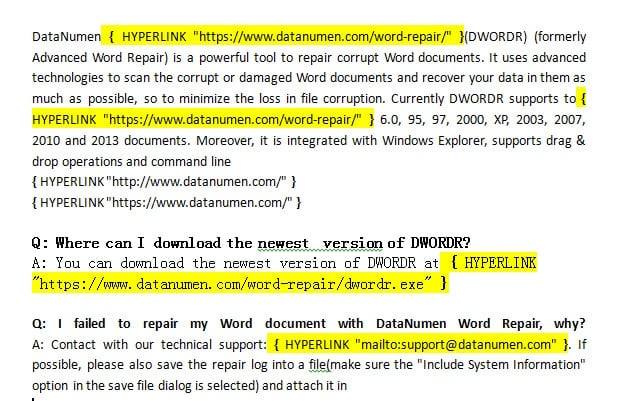
Ang lahat ng mga hyperlink ay mai-highlight, na ginagawang madali itong mahanap. Maaari mo ring i-click "Hanapin ang Susunod" upang mag-navigate sa pamamagitan ng mga ito nang paisa-isa.
12.4 Baguhin ang Maramihang Hyperlink sa Batch
Kung kailangan mong mag-update ng maraming hyperlink (halimbawa, pagpapalit ng “http://” sa “https://”), gamitin ang Find and Replace:
- pindutin “Ctrl + H” upang buksan ang Find and Replace.
- I-type ang lumang bahagi ng URL sa "Hanapin kung ano" (hal., “http://www.example.com”).
- I-type ang bagong bahagi ng URL sa "Palitan ng" (hal., “https://www.example.com”).
- I-click ang "Palitan Lahat" para sa nakikitang teksto.
- pindutin “Alt + F9” upang lumipat sa field code view.
- Ulitin ang Hanapin at Palitan upang i-update ang napapailalim na mga address ng hyperlink.
Ina-update nito ang nakikitang teksto at ang aktwal na mga patutunguhan ng hyperlink.
13. Mga FAQ
T: Maaari ko bang alisin ang isang hyperlink sa Word nang hindi nawawala ang teksto?
A: Oo, talagang. Kapag inalis mo ang hyperlink sa Word gamit ang alinman sa mga pamamaraan na inilarawan sa gabay na ito, tanging ang naki-click na pag-format ng link ang aalisin. Ang aktwal na teksto ay nananatili sa iyong dokumento nang eksakto tulad ng dati. Halimbawa, kung mayroon kang hyperlink na nagpapakita ng "Bisitahin ang aming website" na nagli-link sa isang URL, pagkatapos alisin, makikita mo pa rin ang "Bisitahin ang aming website" bilang plain text.
Q: Ano ang pinakamabilis na paraan para tanggalin ang lahat ng hyperlink sa Word nang sabay-sabay?
A: Ang pinakamabilis na paraan para alisin ang lahat ng hyperlink sa Word ay ang paggamit ng keyboard shortcut na Ctrl + Shift + F9. Piliin lang ang lahat ng content gamit ang Ctrl + A, pagkatapos ay pindutin ang Ctrl + Shift + F9. Ang lahat ng mga hyperlink ay aalisin kaagad habang pinapanatili ang iyong teksto at pag-format. Gumagana ito para sa mga dokumento ng anumang laki at nag-aalis ng daan-daang mga link sa loob ng ilang segundo.
T: Paano ko aalisin ang mga hyperlink sa Word sa Mac?
A: Upang alisin ang hyperlink sa Word sa Mac, maaari mong gamitin ang Command + A upang piliin ang lahat ng teksto, pagkatapos ay pindutin ang Fn + Command + Shift + F9. Kung hindi gumagana ang shortcut na ito sa iyong Mac keyboard, maaari kang pumunta sa Insert menu, piliin ang Link, piliin ang hyperlink na gusto mong alisin, at i-click ang Remove Link. Gumagana rin ang paraan ng pag-right-click sa Mac tulad ng sa Windows.
T: Makakaapekto ba ang pag-alis ng mga hyperlink sa ibang pag-format ng aking dokumento?
A: Karamihan sa mga pamamaraan ay nagpapanatili ng pag-format ng iyong dokumento. Ang mga pamamaraan tulad ng pag-alis ng right-click, mga shortcut sa keyboard (Ctrl + Shift + F9), Format Painter, at mga macro ay nag-aalis lamang ng mga hyperlink habang pinapanatiling buo ang naka-bold na teksto, italics, laki ng font, at mga kulay. Gayunpaman, inaalis ng pamamaraang Clear Formatting ang lahat ng pag-format, hindi lamang ang mga hyperlink, kaya maaaring kailanganin mong muling maglagay ng iba pang pag-format pagkatapos.
T: Maaari ko bang i-undo ang pagtanggal ng hyperlink kung nagkamali ako?
A: Oo, kaagad pagkatapos alisin ang mga hyperlink, maaari mong pindutin ang Ctrl + Z upang i-undo ang pagkilos at ibalik ang mga hyperlink. Gayunpaman, kung nakagawa ka na ng iba pang mga pagbabago sa iyong dokumento pagkatapos ng pag-alis, maaaring hindi mo na ma-undo pabalik sa puntong iyon. Palaging magandang ideya na mag-save ng backup na kopya ng iyong dokumento bago magsagawa ng maramihang pag-alis ng hyperlink.
T: Paano ko mapipigilan ang Word mula sa awtomatikong paglikha ng mga hyperlink kapag nagta-type ako?
A: Upang i-disable ang awtomatikong paggawa ng hyperlink, pumunta sa File > Options > Proofing > AutoCorrect Options. I-click ang tab na “AutoFormat Habang Nagta-type ka” at alisan ng tsek ang “Internet at network paths na may mga hyperlink.” Pinipigilan nito ang Word mula sa awtomatikong pag-convert ng mga URL at email address sa mga naki-click na hyperlink habang nagta-type ka. Maaari mo ring gamitin ang Ctrl + Z kaagad pagkatapos gumawa ng hindi gustong hyperlink ang Word.
T: Maaari ko bang piliing tanggalin ang ilang hyperlink habang pinapanatili ang iba sa aking dokumento?
A: Oo, kung kailangan mong alisin lamang ang mga partikular na hyperlink, gamitin ang right-click na paraan (Paraan 2) o ang Format Painter na paraan (Paraan 6). Piliin lamang ang mga indibidwal na hyperlink na gusto mong alisin at ilapat ang paraan ng pag-alis sa bawat isa. Ang mga paraan ng keyboard shortcut (Ctrl + Shift + F9) ay nag-aalis ng lahat ng napiling hyperlink, kaya piliin lamang ang tekstong naglalaman ng mga link na gusto mong alisin.
T: Bakit hindi ko maalis ang isang hyperlink gamit ang right-click na paraan?
A: Kung hindi gumagana ang right-click na paraan, maaaring protektahan ang dokumento, maaaring may espesyal na pag-format ang hyperlink, o maaaring gumagamit ka ng Word Online na may limitadong functionality. Sa mga kasong ito, subukan ang Paraan 7 (I-clear ang Formatting) gamit ang Ctrl + Space, o Paraan 4 (Ctrl + Shift + F9). Ang mga alternatibong pamamaraan na ito ay maaaring humawak ng mga matigas ang ulo na hyperlink na lumalaban sa mga karaniwang pamamaraan ng pag-alis.
T: Paano ko aalisin ang mga hyperlink mula sa isang protektado o read-only na dokumento ng Word?
A: Para sa mga protektadong dokumento, kailangan mo munang i-unprotect ang dokumento. Pumunta sa Review > Restrict Editing at i-click ang “Stop Protection” (maaaring kailangan mo ng password). Sa sandaling hindi protektado, maaari mong gamitin ang anumang paraan upang alisin ang mga hyperlink sa Word. Kung wala kang pahintulot na i-unprotect ang dokumento, maaari mong kopyahin ang nilalaman sa isang bagong dokumento at pagkatapos ay alisin ang mga hyperlink doon.
T: Maaari ko bang alisin ang mga hyperlink kapag nagpe-paste ng teksto mula sa mga website?
A: Oo, ang pinakamahusay na diskarte ay upang maiwasan ang mga hyperlink sa panahon ng pag-paste. Gamitin ang Ctrl + Shift + V para i-paste bilang plain text, o i-right click at piliin ang "Keep Text Only" mula sa mga opsyon sa pag-paste. I-paste nito ang nilalaman nang walang anumang mga hyperlink o pag-format. Bilang kahalili, maaari mong i-paste nang normal at pagkatapos ay gamitin ang Ctrl + Shift + F9 upang alisin ang lahat ng mga hyperlink pagkatapos.
Q: Ano ang pagkakaiba sa pagitan ng pag-alis ng hyperlink at pagtanggal nito?
A: Ang pag-alis ng hyperlink ay nangangahulugan ng pag-aalis ng naki-click na link habang pinapanatili ang teksto. Ang pagtanggal ng hyperlink ay nangangahulugan ng pag-alis ng parehong link at ang teksto nang buo. Kapag ginamit mo ang mga pamamaraan sa gabay na ito upang alisin ang hyperlink sa Word, inaalis mo lang ang pag-format ng hyperlink—nananatili ang teksto sa iyong dokumento. Upang tanggalin ang parehong link at teksto, piliin lamang ang naka-hyperlink na teksto at pindutin ang Delete o Backspace.
T: Paano ko aalisin ang mga hyperlink ng email address sa Word?
A: Ang mga email address ay itinuturing na kapareho ng mga web hyperlink sa Word. Maaari mong alisin ang mga ito gamit ang alinman sa siyam na pamamaraan na inilarawan sa gabay na ito. Ang right-click na paraan ay gumagana nang maayos para sa mga indibidwal na link ng email, habang ang Ctrl + Shift + F9 ay nag-aalis ng lahat ng email hyperlink kasama ng anumang mga web hyperlink sa iyong dokumento. Ang teksto ng email address ay mananatili pagkatapos maalis ang hyperlink.
T: Maaari ko bang alisin ang mga hyperlink sa Word Online o sa web na bersyon?
A: Oo, ngunit may ilang mga limitasyon. Sa Word Online, maaari mong i-right-click ang isang hyperlink at piliin ang “Remove Link.” Gayunpaman, ang ilang mga keyboard shortcut tulad ng Ctrl + Shift + F9 ay maaaring hindi gumana sa web na bersyon. Kung nagkakaproblema ka, ang opsyon na Clear Formatting (Ctrl + Space) ay madalas na gumagana nang maayos sa Word Online. Para sa maramihang pag-aalis, isaalang-alang ang pag-download ng dokumento at paggamit ng desktop na bersyon ng Word.
Q: Paano tanggalin ang hyperlink sa Word sa Mac?
A: Mayroong ilang mga paraan upang alisin ang hyperlink sa Word sa Mac. Ang pinakamabilis na paraan ay piliin ang lahat ng text gamit ang Command + A, pagkatapos ay pindutin ang Fn + Command + Shift + F9 upang alisin ang lahat ng hyperlink nang sabay-sabay. Para sa mga indibidwal na hyperlink, maaari mong i-right-click ang link at piliin ang "Alisin ang Link" mula sa menu. Bilang kahalili, pumunta sa Insert menu, piliin ang Link, piliin ang hyperlink, at i-click ang Alisin ang Link. Kung hindi gumagana ang keyboard shortcut sa iyong Mac, tingnan ang iyong Mga Kagustuhan sa System sa ilalim ng Keyboard > Mga Shortcut upang matiyak na walang magkasalungat na shortcut na nakatalaga sa Mission Control o iba pang mga feature.
14. Konklusyon
Ang pag-aaral kung paano mag-alis ng hyperlink sa Word ay isang mahalagang kasanayan para sa sinumang regular na nagtatrabaho sa mga dokumento. Naglilinis ka man ng content mula sa web, naghahanda ng mga dokumento para sa pag-print, o mas gusto mo lang ang plain text, mayroon ka na ngayong siyam na mapagkakatiwalaang pamamaraan na magagamit mo.
Para sa mga bagong likhang hyperlink, ang paraan ng I-undo (Ctrl + Z) ay ang pinakamabilis na opsyon. Para sa mga umiiral nang hyperlink, gumagana ang right-click na paraan para sa isang beses na pag-alis. Kapag nakikitungo sa maraming link, nag-aalok ang Format Painter ng magandang balanse ng pagiging simple at kahusayan. Para sa mga power user na kailangang tanggalin ang lahat ng hyperlink sa mga dokumento ng Word nang regular, ang mga keyboard shortcut (Ctrl+Shift+F9 or Ctrl + 6) ay nagbibigay ng pinakamabilis na solusyon, na sinusundan ng Find and Replace feature o VBA macro para sa higit pang kontrol. Para sa mga may problemang hyperlink na lumalaban sa mga karaniwang paraan ng pag-alis, subukan ang opsyong Clear Formatting.
Habang nagtatrabaho sa mga dokumento ng Word, maaari kang makatagpo paminsan-minsan ng mga isyu sa katiwalian ng file, lalo na kapag nakikitungo sa malalaking dokumento na naglalaman ng maraming hyperlink o kumplikadong pag-format. Kung ang iyong dokumento ng Word ay nasira at hindi nabubuksan nang maayos, maaaring kailangan mo ng propesyonal Word repair software upang mabawi ang iyong mahalagang nilalaman. Ito ay partikular na mahalaga kapag gumugol ka ng maraming oras sa pag-format at pag-aayos ng iyong mga dokumento.
Piliin ang paraan na pinakaangkop sa iyong sitwasyon, at magagawa mong pamahalaan ang mga hyperlink sa iyong mga dokumento ng Word nang may kumpiyansa. Sa pagsasanay, kahit na ang mas advanced na mga diskarte ay magiging pangalawang kalikasan, na nagse-save ka ng mahalagang oras at pagsisikap.
15. Mga sanggunian
Ang mga pamamaraan na inilarawan sa gabay na ito ay batay sa opisyal na dokumentasyon ng Microsoft Word at mga mapagkukunan ng suporta. Para sa mas detalyadong impormasyon tungkol sa mga partikular na feature, mangyaring sumangguni sa sumusunod na opisyal na mapagkukunan ng Microsoft:
- Suporta sa Microsoft. (nd). Alisin o i-off ang mga hyperlink. Ikinuha mula sa https://support.microsoft.com/en-us/office/remove-or-turn-off-hyperlinks-027b4e8c-38f8-432c-b57f-6c8b67ebe3b0
- Suporta sa Microsoft. (nd). Mga keyboard shortcut sa Word. Ikinuha mula sa https://support.microsoft.com/en-us/office/keyboard-shortcuts-in-word-95ef89dd-7142-4b50-afb2-f762f663ceb2
- Suporta sa Microsoft. (nd). Kontrolin ang pag-format kapag nag-paste ka ng text. Ikinuha mula sa https://support.microsoft.com/en-us/office/control-the-formatting-when-you-paste-text-20156a41-520e-48a6-8680-fb9ce15bf3d6
- Suporta sa Microsoft. (nd). I-customize ang mga keyboard shortcut. Ikinuha mula sa https://support.microsoft.com/en-us/office/customize-keyboard-shortcuts-9a92343e-a781-4d5a-92f1-0f32e3ba5b4d
- Suporta sa Microsoft. (nd). I-paste ang Espesyal. Ikinuha mula sa https://support.microsoft.com/en-us/office/paste-special-e03db6c7-8295-4529-957d-16ac8a778719
- Suporta sa Microsoft. (nd). Kopyahin at i-paste sa Office para sa web. Ikinuha mula sa https://support.microsoft.com/en-us/office/copy-and-paste-in-office-for-the-web-682704da-8360-464c-9a26-ff44abf4c4fe
- Suporta sa Microsoft. (nd). Karaniwang mga shortcut sa keyboard ng Office para sa Mac. Ikinuha mula sa https://support.microsoft.com/en-us/office/common-office-for-mac-keyboard-shortcuts-307f469a-1a05-4263-9b55-49df19a8b8ff
- Suporta sa Microsoft. (nd). Video: Gupitin, kopyahin, at i-paste. Ikinuha mula sa https://support.microsoft.com/en-us/office/video-cut-copy-and-paste-1c696bda-5ea8-435c-9548-f5c59b9e1977
Ang mga opisyal na mapagkukunan ng Microsoft na ito ay nagbibigay ng komprehensibong impormasyon tungkol sa mga feature at functionality ng Word. Regular na ina-update ang mga ito upang ipakita ang pinakabagong mga bersyon ng Microsoft Word at Office 365.